 الو اپل
آموزش فعال کردن هاتاسپات آیفون؛ راهنمای تصویری ۶ مرحلهای
اگر گزینه Personal Hotspot در تنظیمات آیفون شما نمایش داده نمیشود، ممکن است لازم باشد تنظیمات مربوط به شبکه تلفن همراه را بررسی کنید. در این راهنمای تصویری، مراحل بررسی تنظیمات، اضافه کردن گزینه هاتاسپات، روشن کردن اشتراکگذاری اینترنت و تغییر رمز عبور را قدمبهقدم توضیح میدهیم.
ورود به بخش تنظیمات شبکه تلفن همراه (Cellular)
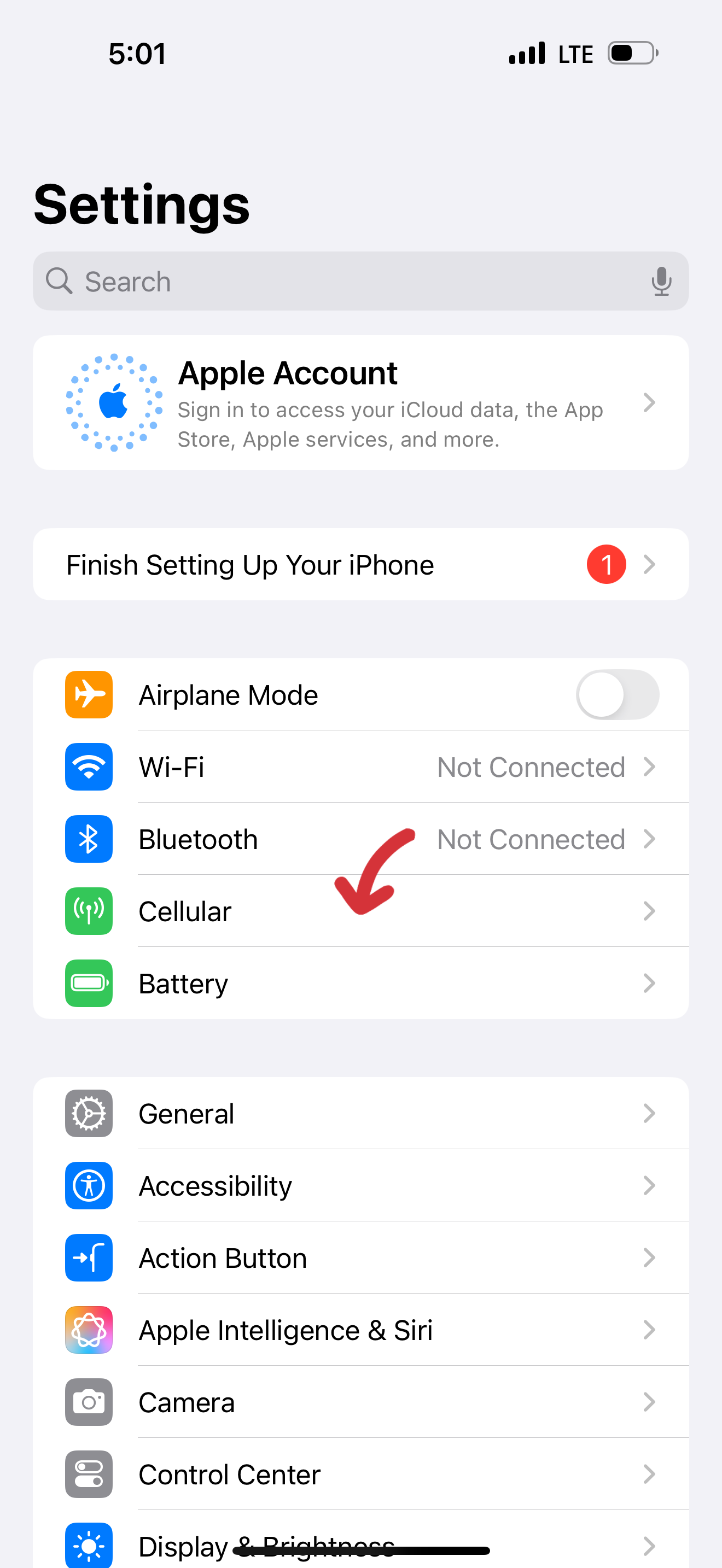
ابتدا از صفحه اصلی گوشی وارد برنامه Settings (تنظیمات) شوید. در فهرست تنظیمات، گزینه Cellular را انتخاب کنید تا وارد بخش مدیریت اینترنت همراه و شبکه سیمکارت شوید.
بررسی اینترنت همراه و ورود به تنظیمات شبکه (Cellular Data Network)
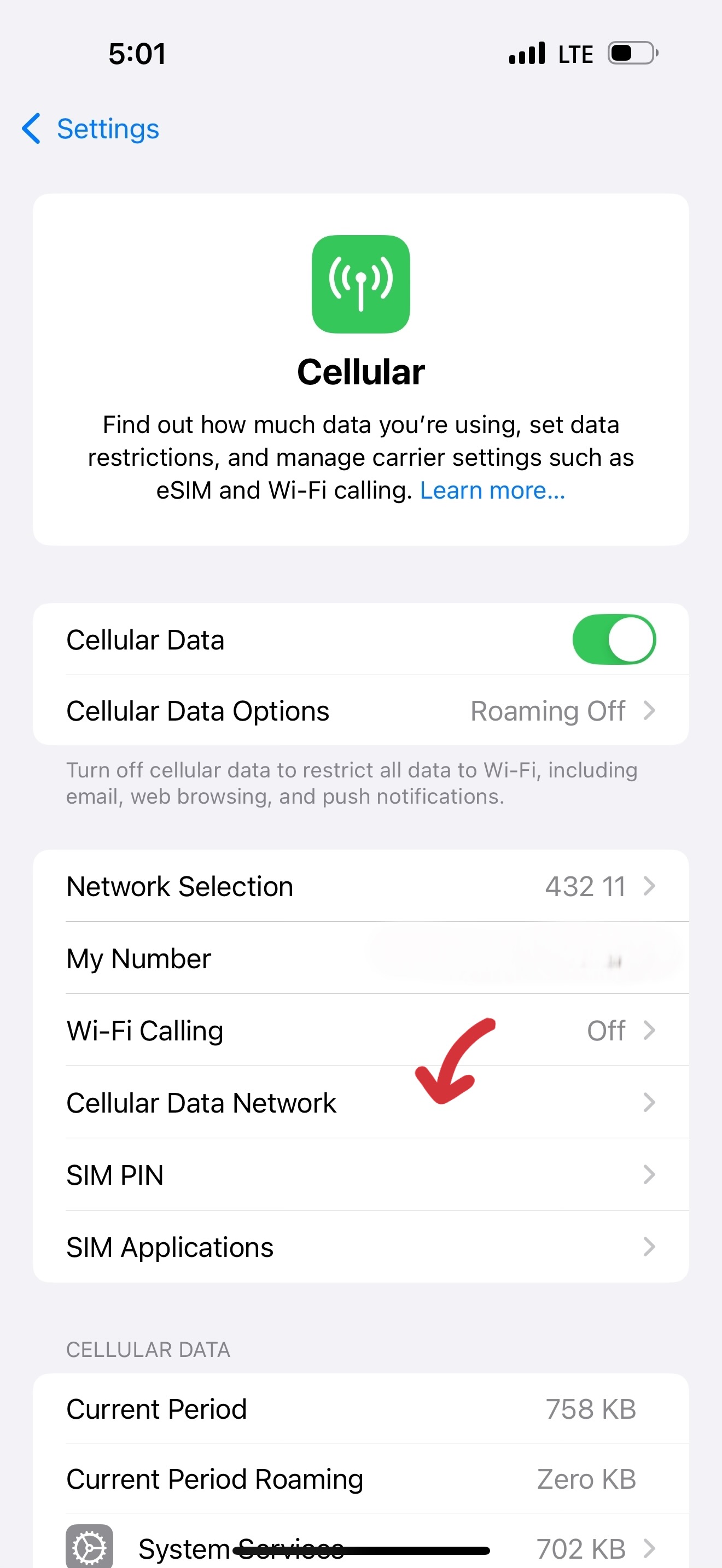
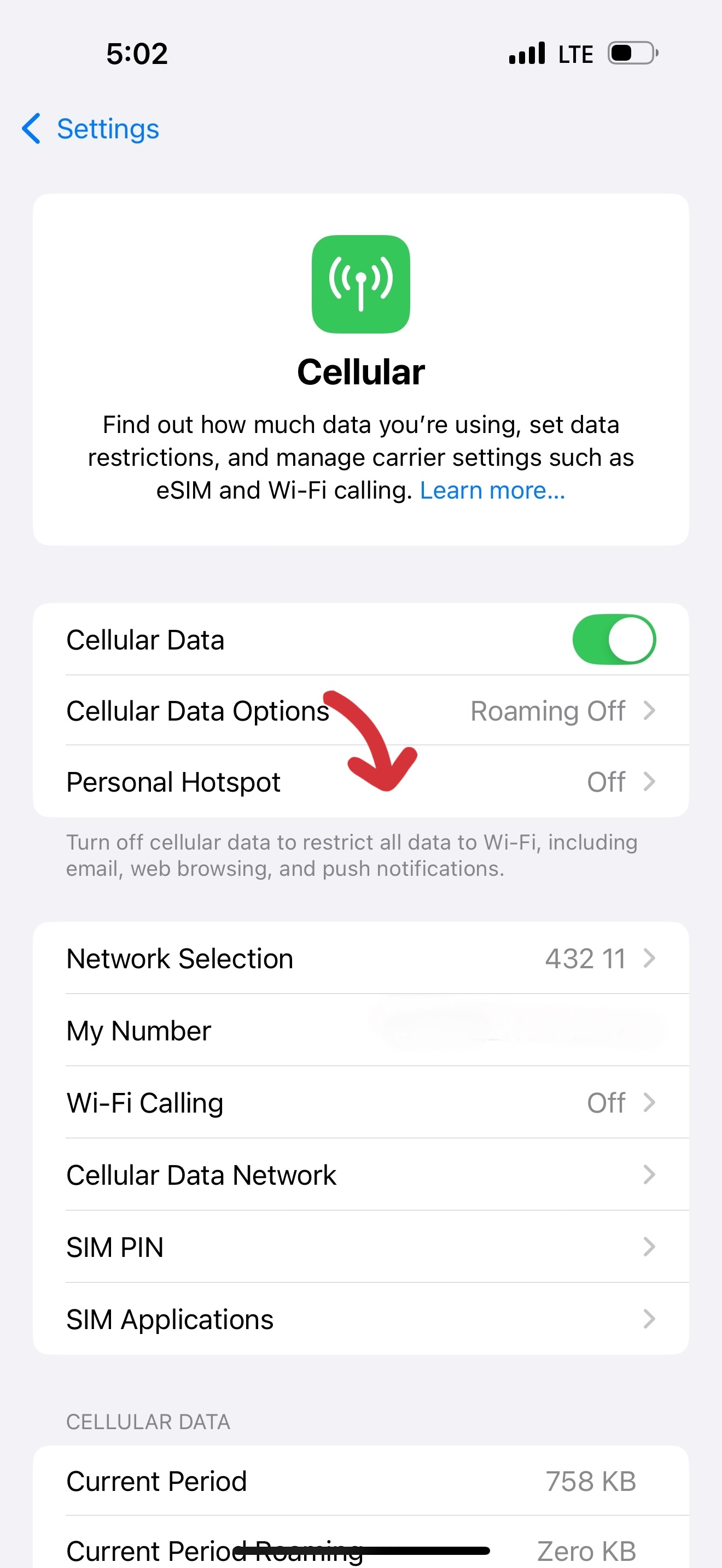
در صفحه Cellular، ابتدا مطمئن شوید کلید روبهروی گزینه Cellular Data روشن و سبزرنگ باشد. اگر گزینه Personal Hotspot در این صفحه دیده نمیشود، از فهرست پایین صفحه روی Cellular Data Network ضربه بزنید تا وارد تنظیمات شبکه شوید.
ثبت عبارت در بخش APN هاتاسپات
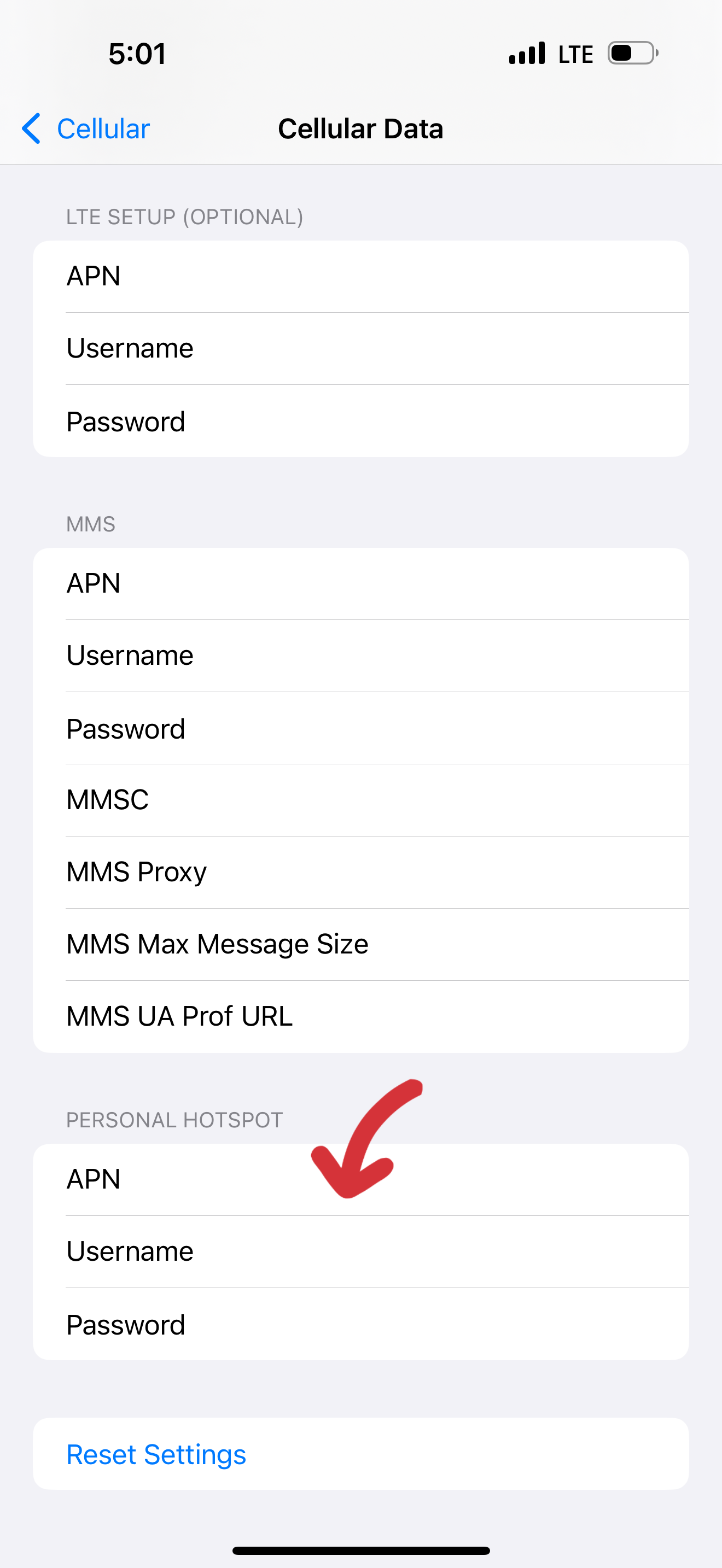
پس از ورود به صفحه Cellular Data Network، صفحه را به سمت پایین اسکرول کنید تا پس از بخشهای LTE SETUP و MMS، به بخش PERSONAL HOTSPOT برسید.
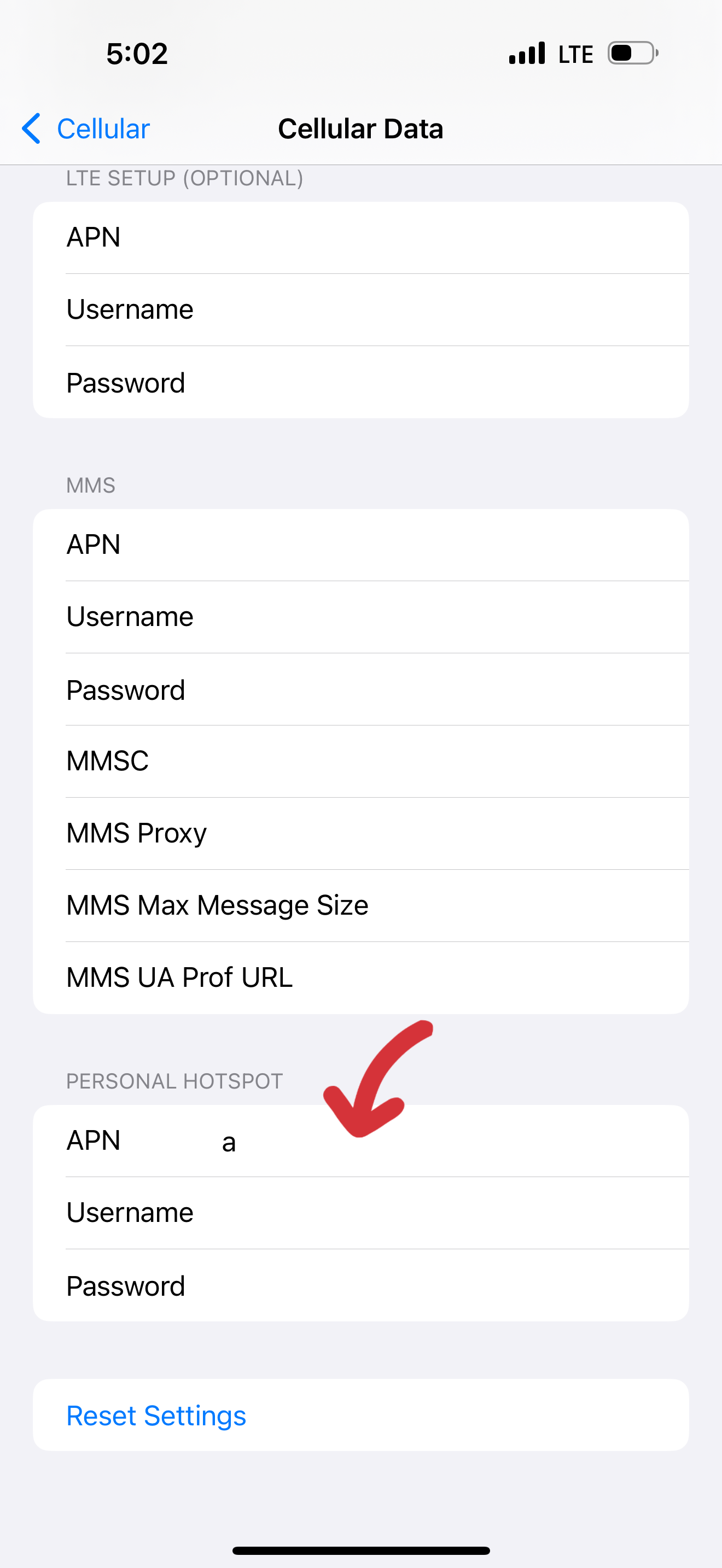
در کادر روبهروی گزینه APN در بخش PERSONAL HOTSPOT، یک حرف انگلیسی دلخواه مانند a وارد کنید. نیازی به پر کردن فیلدهای Username و Password نیست.
سپس از بالای صفحه، سمت چپ، روی گزینه ‹ Cellular بزنید تا به منوی قبلی بازگردید.
اضافه شدن گزینه Personal Hotspot به منو
با بازگشت به صفحه Cellular، بررسی کنید که آیا گزینه Personal Hotspot زیر گزینه Cellular Data Options نمایش داده شده است یا خیر. اگر این گزینه ظاهر شده، روی آن ضربه بزنید تا وارد تنظیمات هاتاسپات شوید.
روشن کردن هاتاسپات و اشتراکگذاری اینترنت
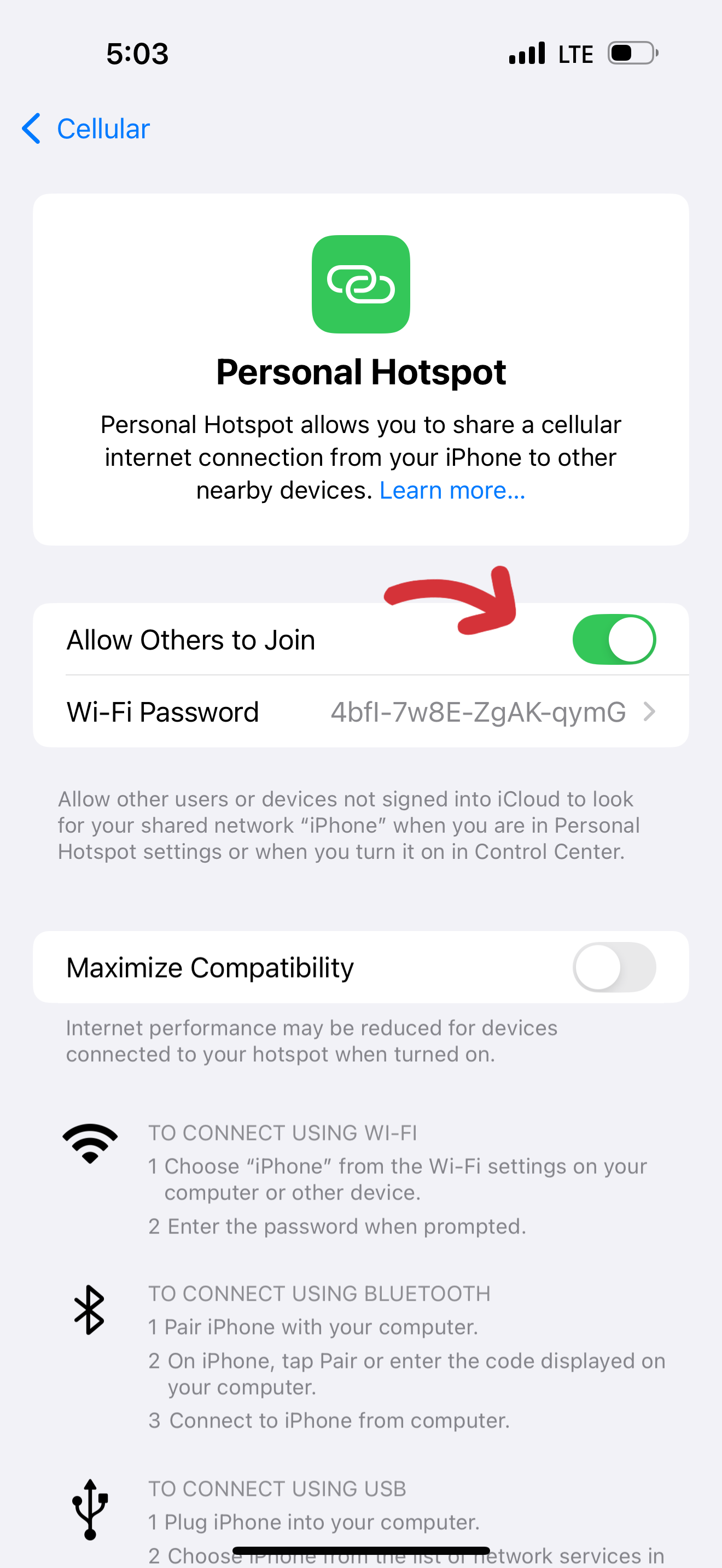
در صفحه Personal Hotspot، کلید روبهروی گزینه Allow Others to Join را روشن کنید. با فعال شدن این گزینه، دستگاههای دیگر میتوانند هاتاسپات آیفون شما را پیدا کنند و در صورت داشتن رمز عبور، به آن متصل شوند.
سازگاری بیشتر با دستگاهها
اگر دستگاههای دیگر در پیدا کردن هاتاسپات یا اتصال به آن مشکل دارند، میتوانید گزینه Maximize Compatibility را فعال کنید. روشن کردن این گزینه ممکن است در برخی شرایط سرعت یا عملکرد اتصال را کاهش دهد.
روشهای اتصال
اینترنت آیفون را میتوان از طریق وایفای (Wi-Fi)، بلوتوث (Bluetooth) یا کابل USB به دستگاههای سازگار منتقل کرد.
مشاهده و تغییر رمز عبور هاتاسپات (Wi-Fi Password)
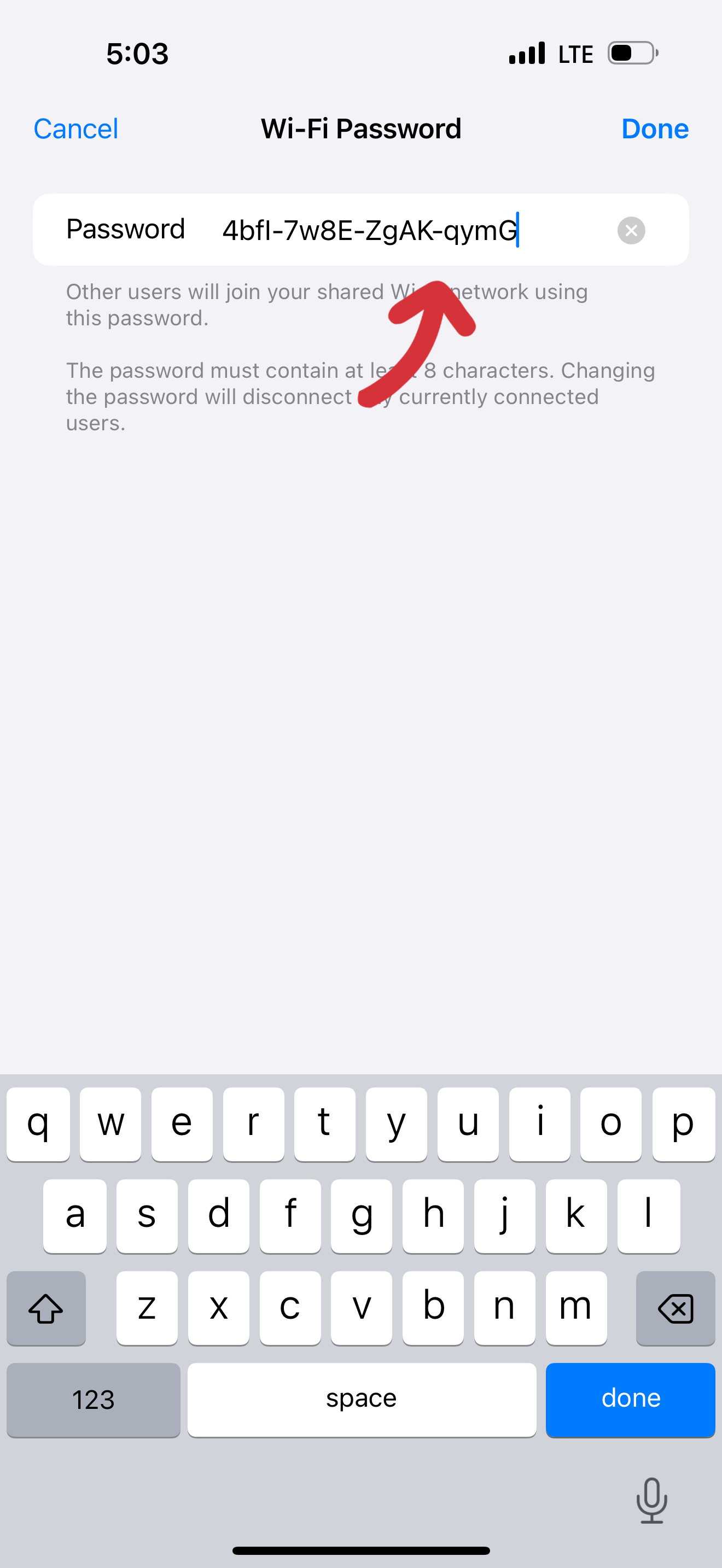
برای تغییر رمز عبور هاتاسپات، در صفحه Personal Hotspot روی گزینه Wi-Fi Password ضربه بزنید.
در صفحه بازشده، رمز فعلی را پاک کنید و رمز جدید خود را وارد نمایید. رمز انتخابی باید حداقل ۸ کاراکتر داشته باشد.
در پایان، روی گزینه Done در بالای صفحه یا دکمه مربوط روی صفحهکلید ضربه بزنید تا رمز جدید ذخیره شود.
با بررسی تنظیمات Cellular، تنظیم صحیح APN در صورت نیاز، فعال کردن Personal Hotspot و انتخاب رمز عبور مناسب، میتوانید اینترنت همراه آیفون را با دستگاههای دیگر به اشتراک بگذارید. اگر گزینه هاتاسپات نمایش داده نمیشود یا اتصال برقرار نمیشود، تنظیمات اپراتور سیمکارت و نسخه iOS را بررسی کنید.