 الو اپل
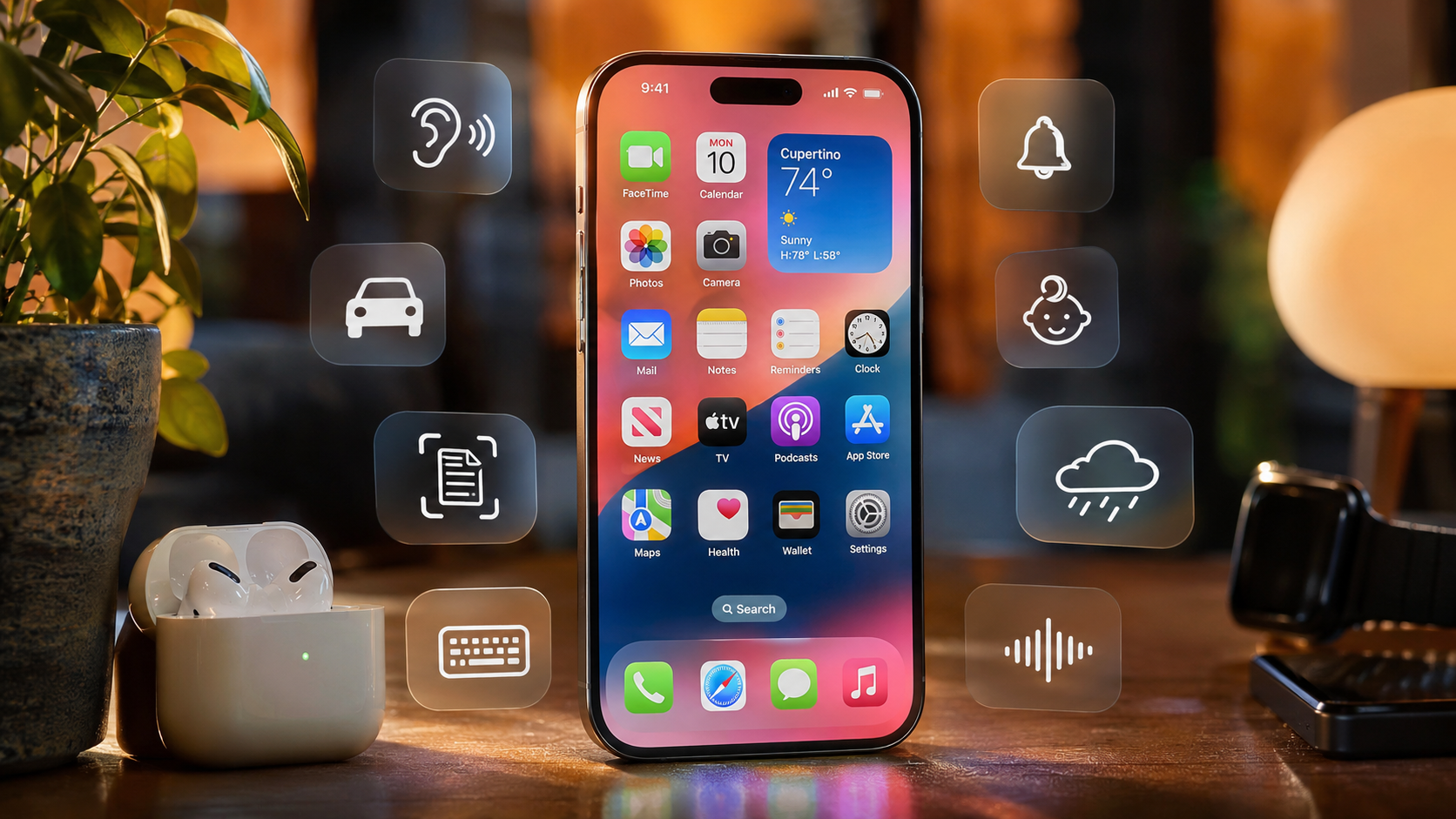
۱۰ قابلیت مخفی آیفون که احتمالاً از وجودشان خبر ندارید! آموزش ترفندهای کاربردی iOS
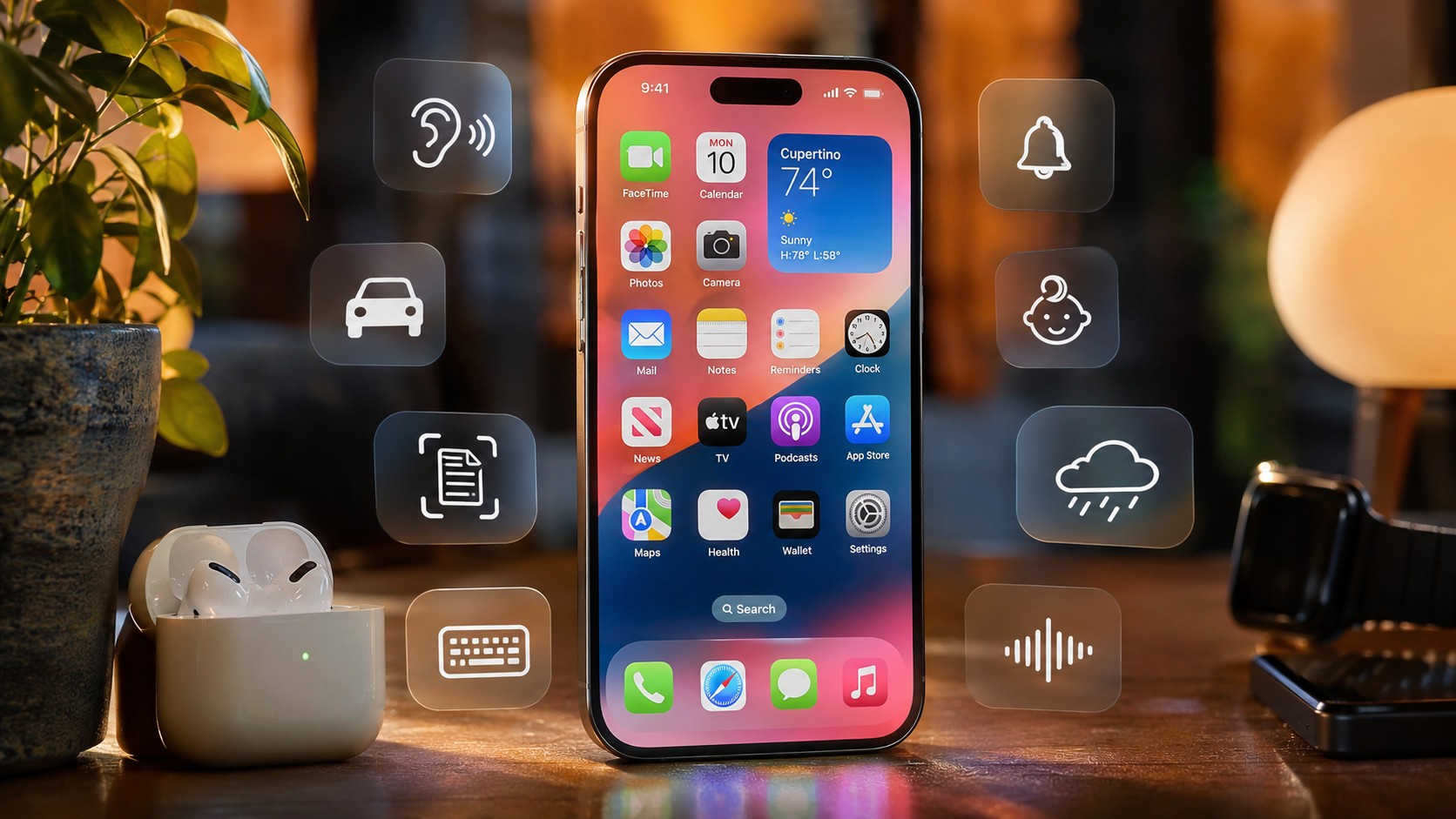
آیفون فقط یک گوشی برای تماس، عکاسی و استفاده از شبکههای اجتماعی نیست. سیستمعامل iOS امکانات و قابلیتهای جالبی دارد که بسیاری از کاربران حتی بعد از چند سال استفاده از آیفون هم از وجود آنها خبر ندارند. بعضی از این امکانات میتوانند کارهای روزمره را سادهتر کنند و بعضی دیگر واقعاً کاربردهای شگفتانگیزی دارند.
برای مثال تصور کنید آیفون بتواند صدای زنگ در خانه یا گریه نوزاد را تشخیص دهد و به شما اعلان بدهد؛ یا هنگام استفاده از گوشی در خودرو، به کاهش حالت تهوع کمک کند. اینها تنها بخشی از امکاناتی هستند که در ادامه با آنها آشنا میشویم.
۱۰ قابلیت کمتر شناختهشده آیفون را به زبان ساده معرفی میکنیم، مسیر فعالسازی هرکدام را توضیح میدهیم و نکاتی را درباره کاربرد و محدودیت آنها بررسی میکنیم.
- تشخیص صدای زنگ در خانه و گریه نوزاد
- کاهش حالت تهوع هنگام استفاده از آیفون در ماشین
- تبدیل آیفون به میکروفون برای ایرپاد
- پخش صدای باران و اقیانوس بدون برنامه جانبی
- تبدیل کیبورد آیفون به ترکپد
- اسکن مدارک و ساخت PDF با برنامه Notes
- تایپ عبارتهای طولانی فقط با چند حرف
- قفل کردن آیفون روی یک برنامه
- چشمک زدن فلش یا صفحه هنگام دریافت اعلان
- ساخت الگوی لرزش اختصاصی برای مخاطبان
۱. تشخیص صدای زنگ در خانه و گریه نوزاد با آیفون
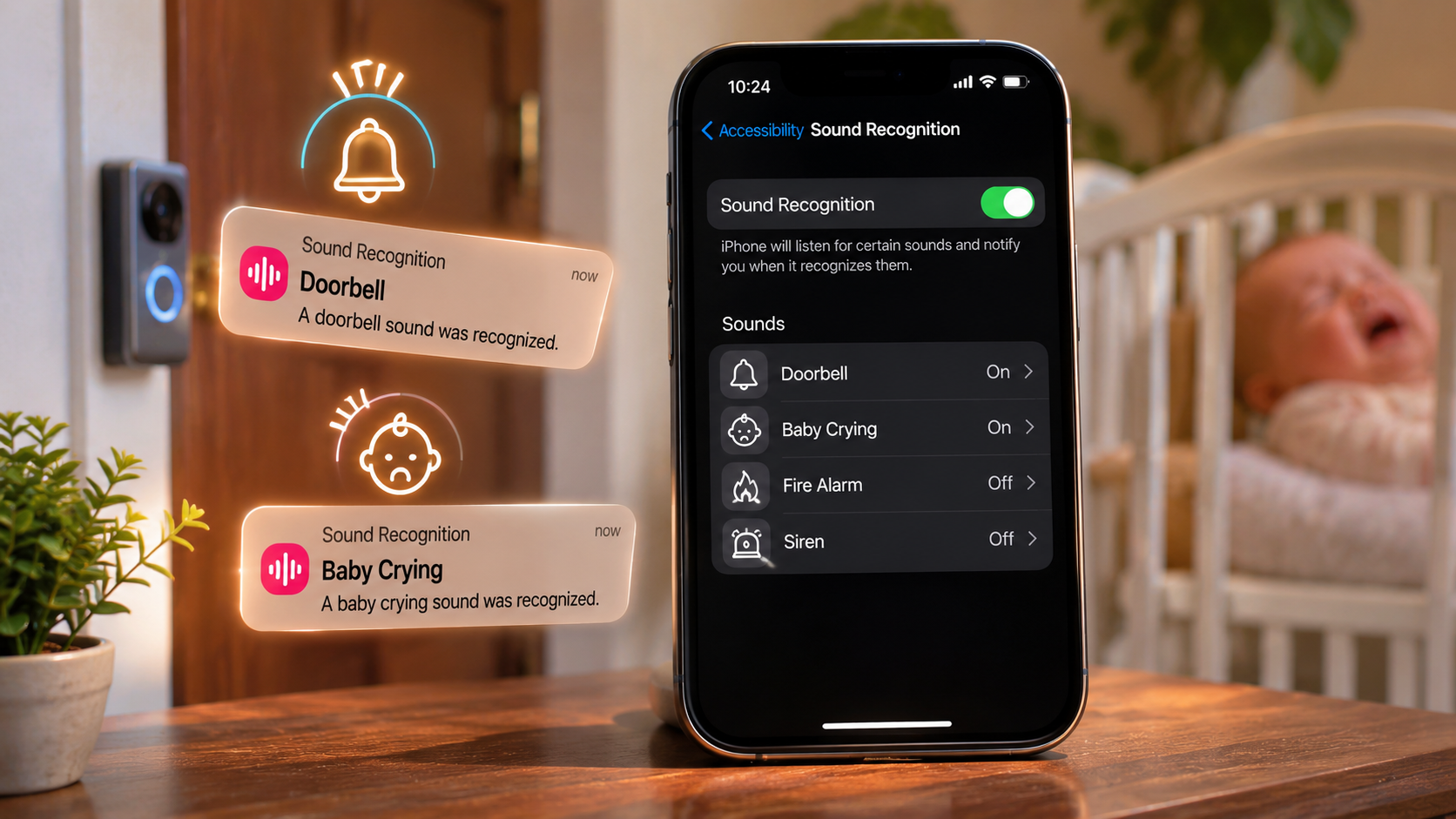
یکی از جالبترین امکانات آیفون، قابلیت Sound Recognition یا تشخیص صدا است. این ویژگی به گوشی اجازه میدهد بعضی صداهای محیطی را شناسایی کند و در صورت تشخیص آنها برای شما اعلان بفرستد.
برای مثال اگر در اتاق دیگری باشید و صدای زنگ در خانه را نشنوید، آیفون میتواند در صورت تشخیص صدای زنگ به شما هشدار بدهد. تشخیص صدای گریه نوزاد، آژیر و برخی صداهای دیگر نیز از کاربردهای این قابلیت است.
در نسخههای پشتیبانیشده، امکان معرفی بعضی صداهای اختصاصی مثل زنگ در خانه نیز وجود دارد.
آموزش فعال کردن تشخیص صدا
- وارد تنظیمات آیفون شوید.
- بخش Accessibility را باز کنید.
- گزینه Sound Recognition را پیدا کنید.
- این قابلیت را فعال کنید.
- از قسمت Sounds صداهایی را که میخواهید آیفون تشخیص دهد انتخاب کنید.
چگونه زنگ در خانه را به آیفون معرفی کنیم؟
اگر گزینه Custom Doorbell در نسخه iOS و دستگاه شما در دسترس باشد، میتوانید از بخش Sounds آن را انتخاب کنید، نامی برای زنگ تعیین کنید و مراحل ضبط نمونه صدا را طبق دستورالعمل گوشی انجام دهید.
۲. کاهش حالت تهوع هنگام استفاده از آیفون در ماشین
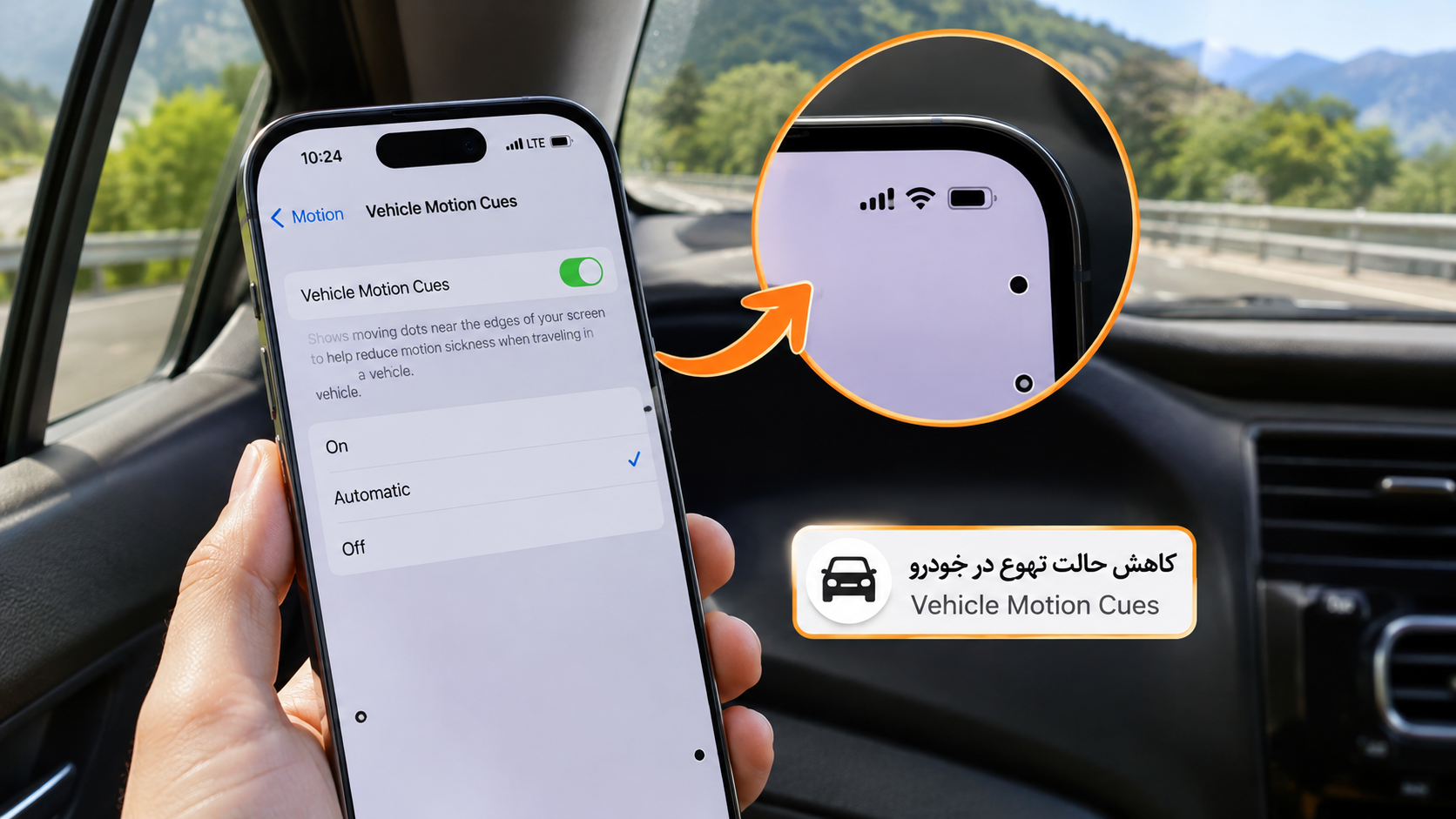
اگر هنگام حرکت خودرو با گوشی کار میکنید و بعد از مدتی دچار سرگیجه یا حالت تهوع میشوید، قابلیت Vehicle Motion Cues میتواند برایتان جالب باشد.
این قابلیت با نمایش نقاط متحرک در اطراف صفحه نمایش، حرکت خودرو را به شکل بصری نشان میدهد. هدف آن کاهش اختلاف بین چیزی است که چشم میبیند و حرکتی است که بدن احساس میکند؛ اختلافی که میتواند در بعضی افراد باعث حالت تهوع شود.
چگونه Vehicle Motion Cues را فعال کنیم؟
- وارد Settings شوید.
- گزینه Accessibility را انتخاب کنید.
- وارد بخش Motion شوید.
- گزینه Vehicle Motion Cues را پیدا کنید.
- حالت Automatic را انتخاب کنید تا آیفون هنگام تشخیص حرکت خودرو، نقاط متحرک را نمایش دهد.
۳. تبدیل آیفون به میکروفون برای ایرپاد با Live Listen
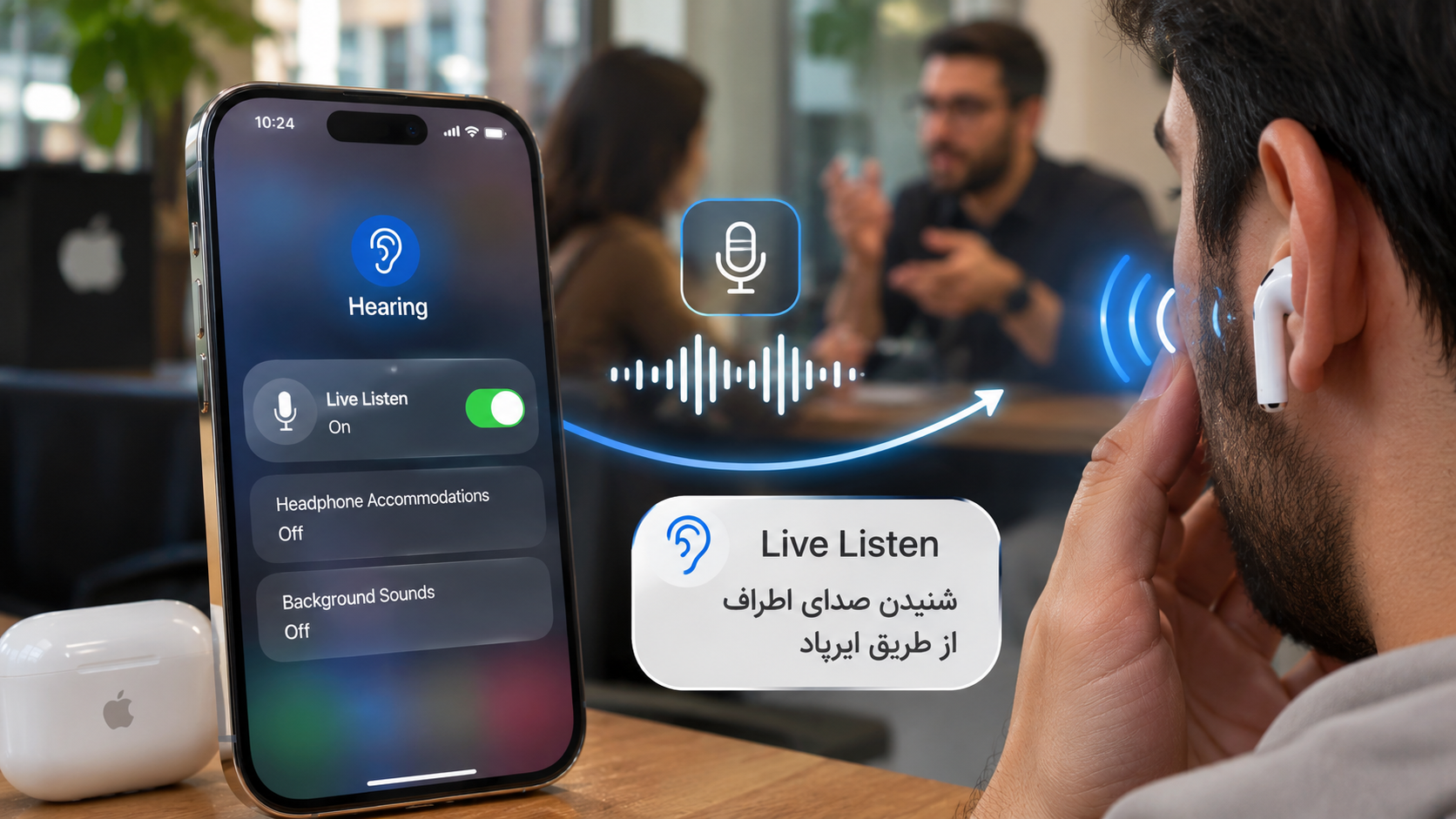
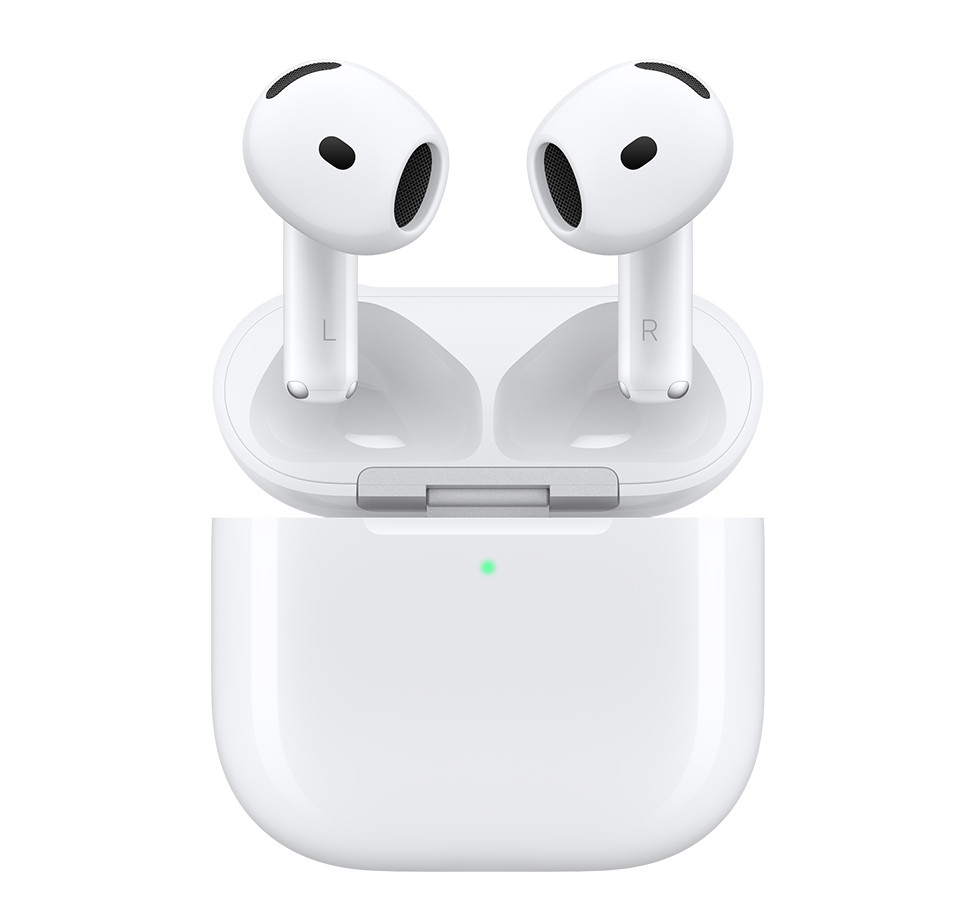
یکی دیگر از امکانات کمتر شناختهشده اپل، Live Listen است. با استفاده از این قابلیت، آیفون میتواند صدای محیط اطراف خود را از طریق میکروفون دریافت و به ایرپاد یا بعضی دستگاههای شنیداری سازگار منتقل کند.
برای مثال در یک محیط شلوغ، میتوانید آیفون را نزدیک فردی که صحبت میکند قرار دهید و صدا را از طریق ایرپاد بشنوید. این قابلیت در اصل برای کمک به شنیدن بهتر طراحی شده و میتواند در بعضی موقعیتها مفید باشد.
روش فعالسازی Live Listen
- ایرپادهای سازگار را به آیفون متصل کنید.
- وارد Control Center شوید.
- کنترل Hearing را انتخاب کنید. اگر وجود ندارد، آن را به Control Center اضافه کنید.
- گزینه Live Listen را لمس کنید.
- آیفون را نزدیک منبع صدا قرار دهید.
۴. پخش صدای باران و اقیانوس بدون نصب برنامه جانبی
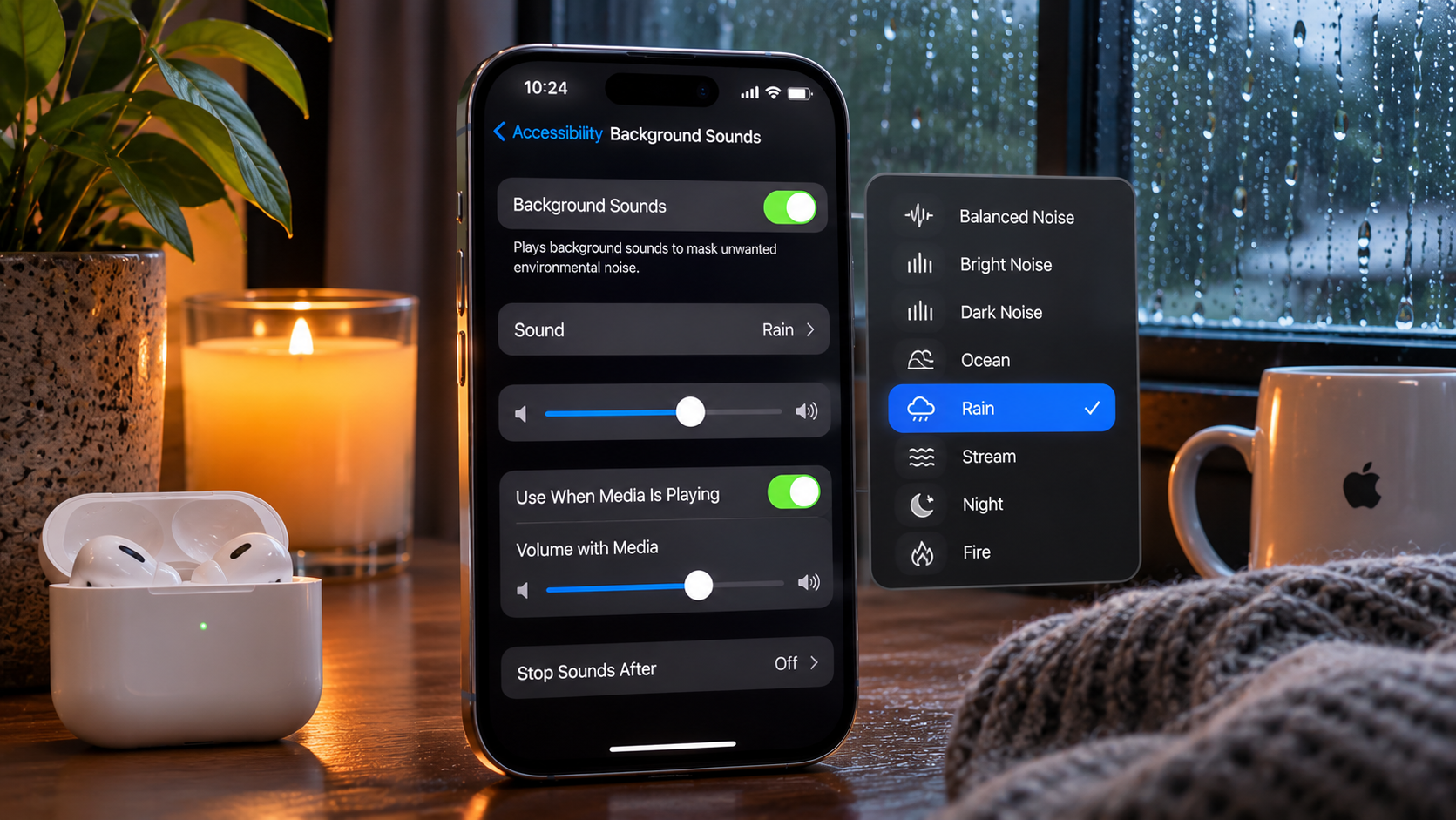
برای پخش صدای باران، اقیانوس یا صداهای محیطی آرامشبخش، نیازی نیست حتماً برنامه جداگانهای نصب کنید. آیفون قابلیتی به نام Background Sounds دارد که میتواند صداهای محیطی را در پسزمینه پخش کند.
این قابلیت برای افرادی که هنگام مطالعه یا کار به صدای یکنواخت علاقه دارند، یا میخواهند صدای محیط اطراف را کمتر بشنوند، کاربردی است.
چگونه صدای باران را در آیفون فعال کنیم؟
- وارد تنظیمات آیفون شوید.
- بخش Accessibility را باز کنید.
- وارد Audio & Visual شوید.
- گزینه Background Sounds را انتخاب و فعال کنید.
- از قسمت Sound صدای موردنظر مثل Rain یا Ocean را انتخاب کنید.
همچنین میتوانید بلندی صدا را تنظیم کنید و پخش آن را هنگام گوش دادن به موسیقی مدیریت کنید.
۵. تبدیل کیبورد آیفون به ترکپد برای ویرایش دقیق متن
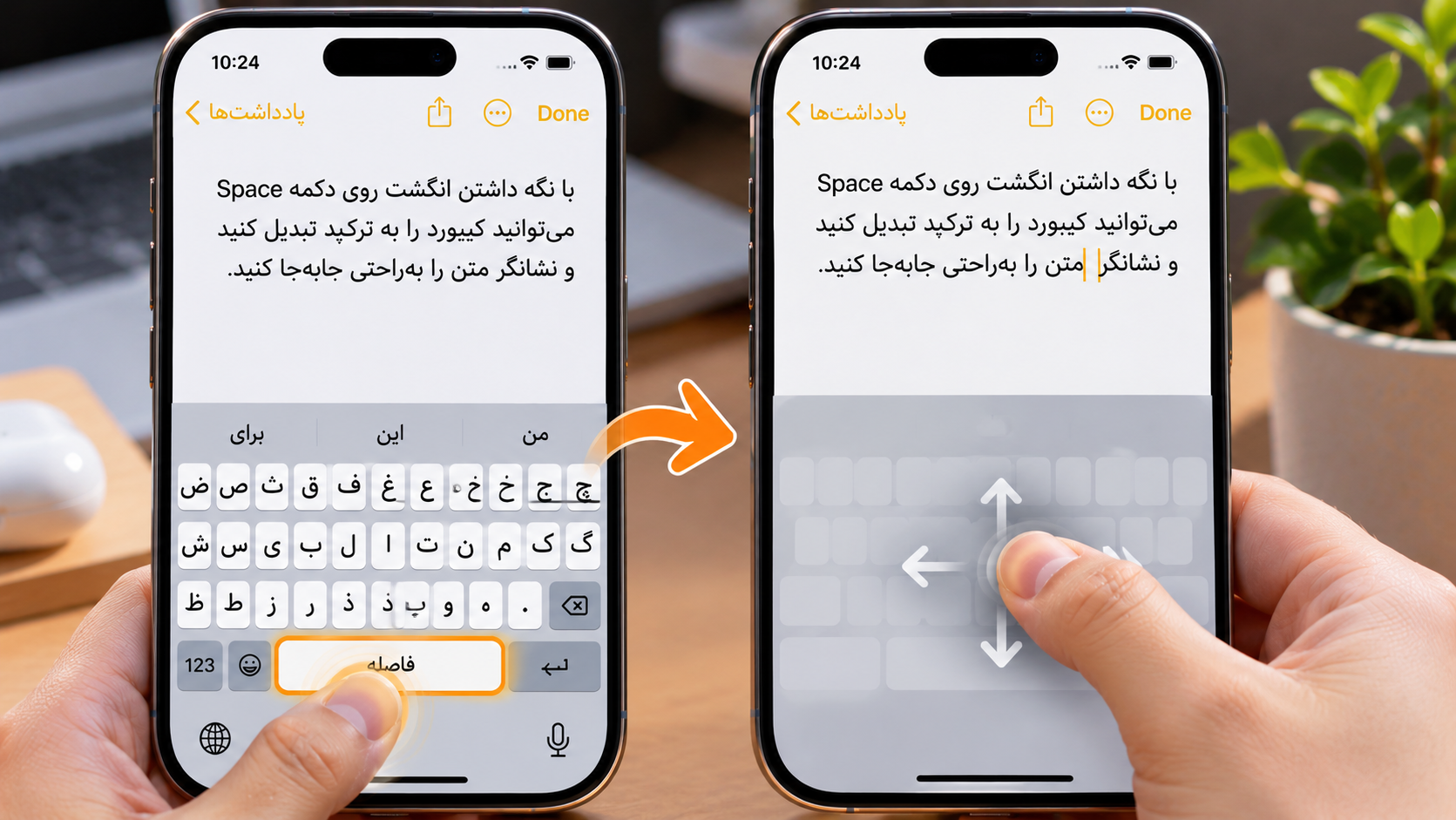
اگر هنگام تایپ پیام یا نوشتن متن طولانی در آیفون، جابهجا کردن نشانگر بین کلمات برایتان سخت است، این ترفند را امتحان کنید.
کیبورد آیفون میتواند به یک ترکپد تبدیل شود. با این کار نشانگر متن را دقیقاً به محل موردنظر میبرید و حتی میتوانید بخشی از نوشته را انتخاب کنید.
روش استفاده از ترکپد کیبورد
- یک برنامه مانند Notes یا Messages را باز کنید.
- روی قسمت تایپ متن ضربه بزنید تا کیبورد ظاهر شود.
- انگشت خود را روی دکمه Space نگه دارید.
- وقتی حروف کیبورد محو شدند و صفحهکلید حالت ترکپد گرفت، انگشتتان را حرکت دهید.
- نشانگر تایپ را به محل موردنظر ببرید.
۶. اسکن مدارک و ساخت فایل PDF با برنامه Notes
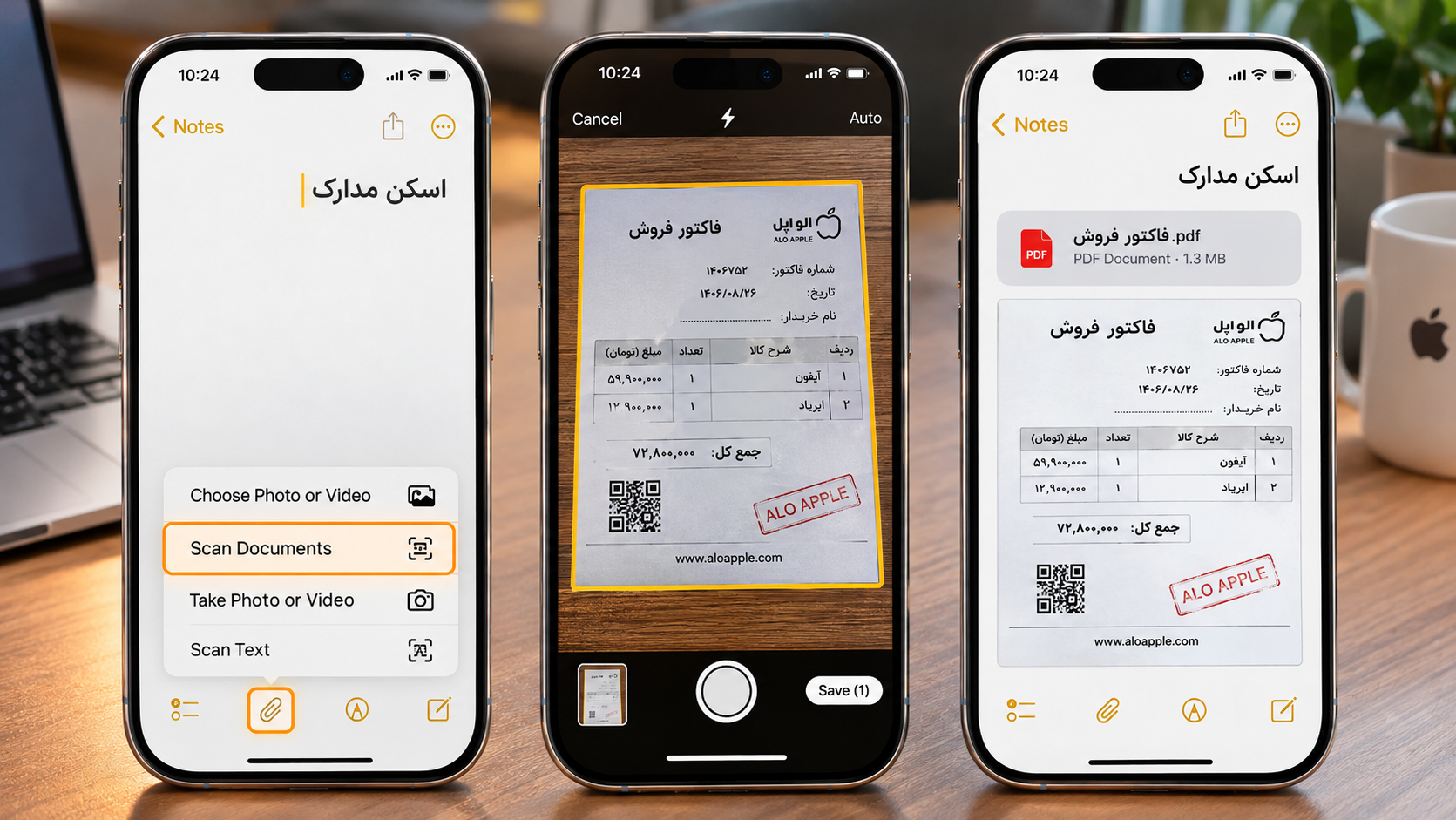
بسیاری از کاربران برای اسکن مدارک، فاکتورها و برگههای اداری برنامههای جداگانه نصب میکنند؛ در حالی که برنامه Notes آیفون ابزار اسکن داخلی دارد.
با این قابلیت میتوانید از یک یا چند صفحه عکس اسکنشده تهیه کنید، لبههای برگه را تنظیم کنید و در نهایت فایل را بهصورت PDF در یادداشت خود ذخیره کنید.
آموزش اسکن مدارک با آیفون
- برنامه Notes را باز کنید.
- یک یادداشت جدید ایجاد کنید.
- روی دکمه پیوست یا Attachments بزنید.
- گزینه Scan Documents را انتخاب کنید.
- دوربین را مقابل برگه قرار دهید تا آیفون آن را تشخیص دهد.
- در صورت نیاز گوشههای برگه را تنظیم کنید.
- پس از اسکن تمام صفحات، گزینه Done را بزنید.
سند اسکنشده در یادداشت ذخیره میشود و میتوانید آن را به اشتراک بگذارید یا بهصورت PDF نگهداری کنید.
۷. تایپ عبارتهای طولانی فقط با چند حرف
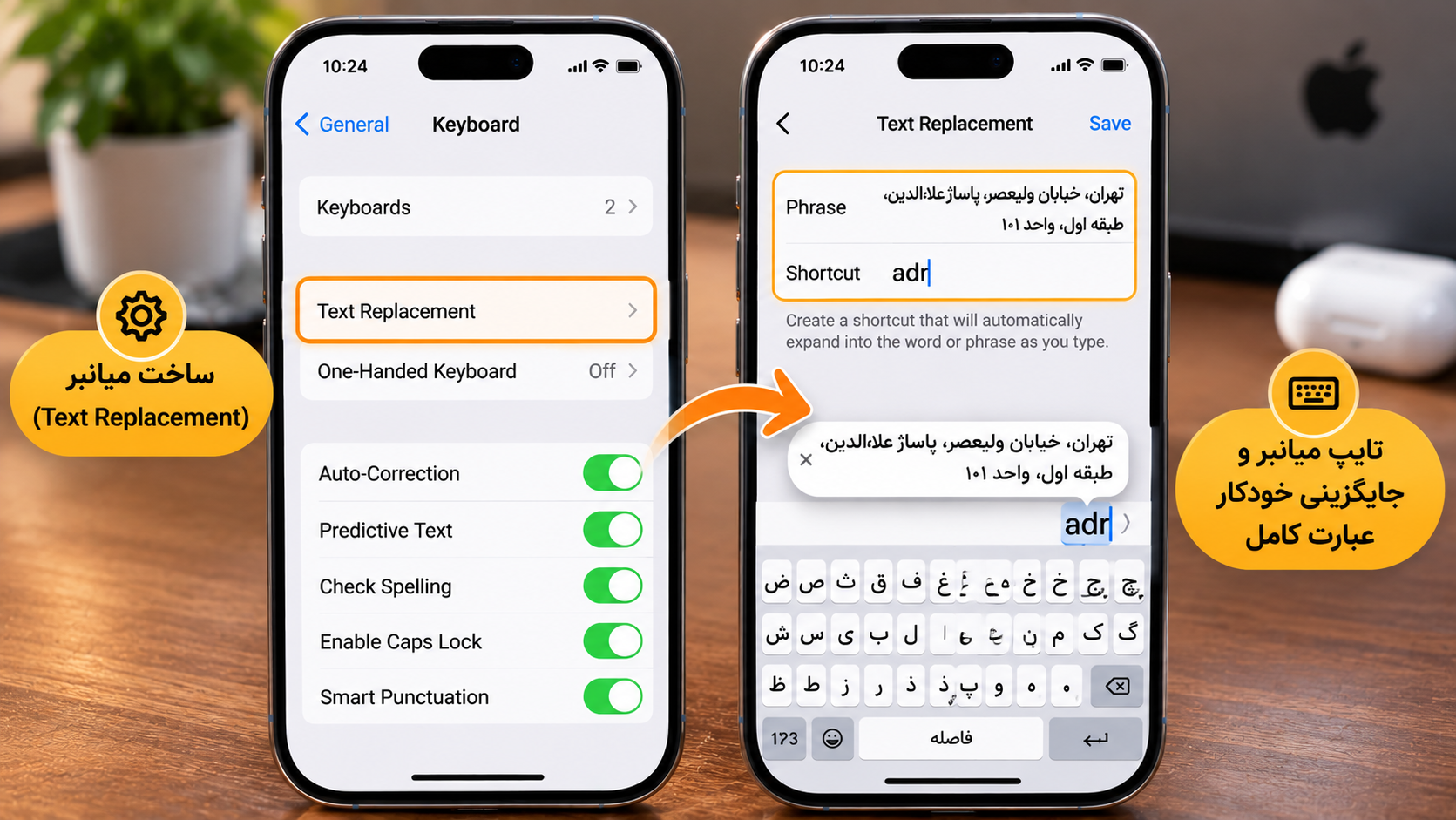
اگر مرتباً آدرس، شماره تماس، ایمیل یا یک عبارت مشخص را تایپ میکنید، قابلیت Text Replacement میتواند در وقت شما صرفهجویی کند.
برای مثال میتوانید تنظیم کنید هر بار عبارت کوتاه adr را تایپ میکنید، آدرس کامل شما بهصورت خودکار جایگزین شود.
روش ساخت میانبر تایپ
- وارد تنظیمات آیفون شوید.
- به بخش General بروید.
- گزینه Keyboard را انتخاب کنید.
- وارد Text Replacement شوید.
- علامت + را لمس کنید.
- در قسمت Phrase عبارت کامل و در قسمت Shortcut میانبر کوتاه را بنویسید.
- گزینه Save را انتخاب کنید.
از این به بعد با تایپ میانبر، عبارت کامل برای شما پیشنهاد یا جایگزین میشود. میتوانید برای ایمیل، آدرس، شماره تماس و پیامهای تکراری میانبرهای جداگانه بسازید.
۸. قفل کردن آیفون روی یک برنامه با Guided Access
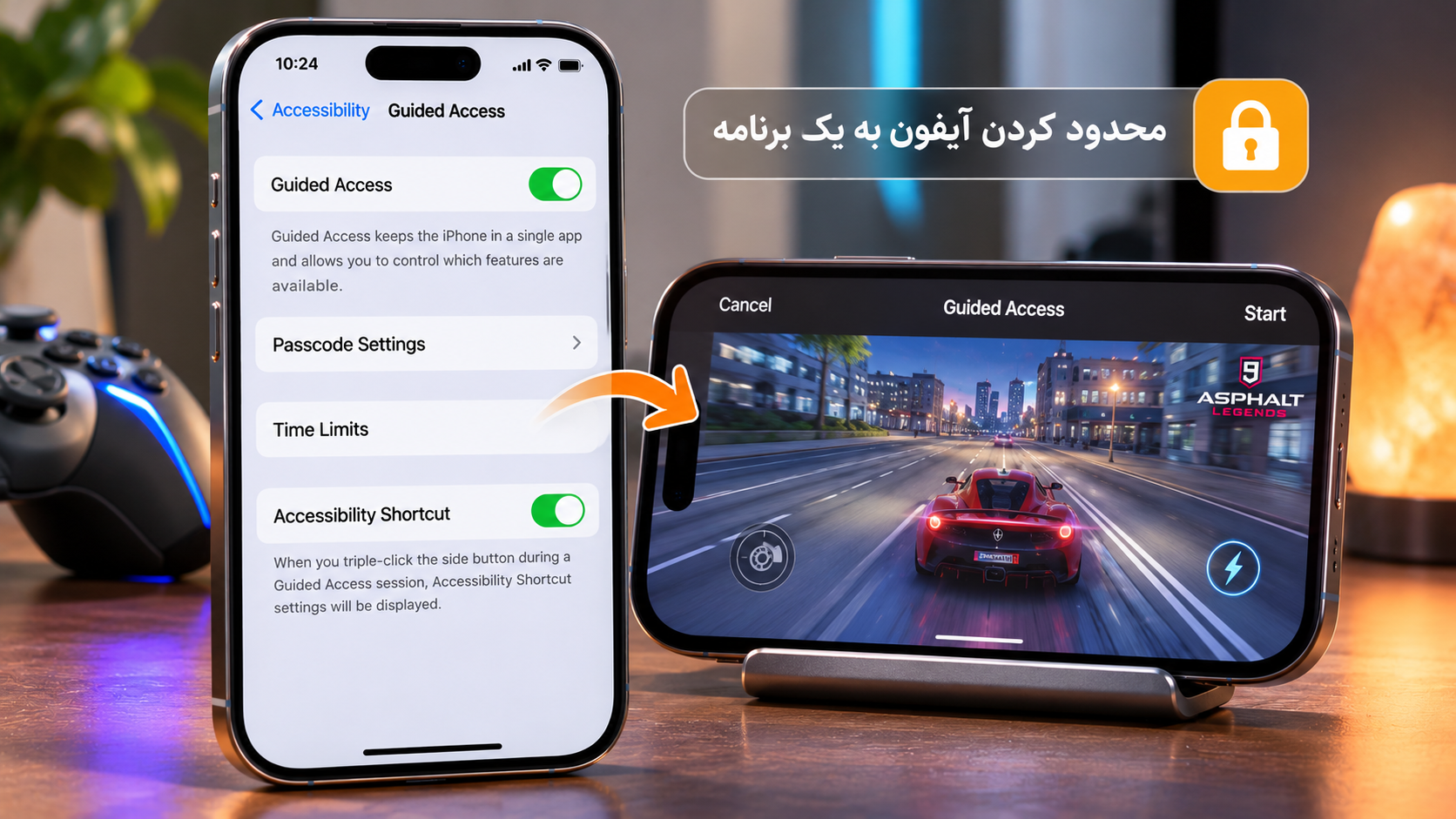
تا به حال پیش آمده گوشی را به کودک بدهید تا فقط یک بازی را اجرا کند، اما او ناخواسته وارد برنامههای دیگر شود؟ قابلیت Guided Access برای چنین موقعیتهایی بسیار مفید است.
با فعال کردن این قابلیت میتوانید آیفون را موقتاً به یک برنامه محدود کنید. حتی میتوانید بخشهایی از صفحه یا بعضی دکمههای گوشی را غیرفعال کنید تا کاربر نتواند از آنها استفاده کند.
روش فعالسازی Guided Access
- وارد Settings شوید.
- بخش Accessibility را باز کنید.
- گزینه Guided Access را پیدا و فعال کنید.
- از بخش Passcode Settings یک رمز برای خروج از این حالت تعیین کنید یا Face ID را فعال کنید.
- برنامهای را که میخواهید محدود شود باز کنید.
- در آیفونهای دارای Face ID سه بار دکمه کناری را فشار دهید.
- گزینه Start را انتخاب کنید.
برای خروج از این حالت، دوباره سه بار دکمه کناری را فشار دهید و با رمز یا Face ID از Guided Access خارج شوید.
۹. چشمک زدن فلش یا صفحه هنگام دریافت اعلان
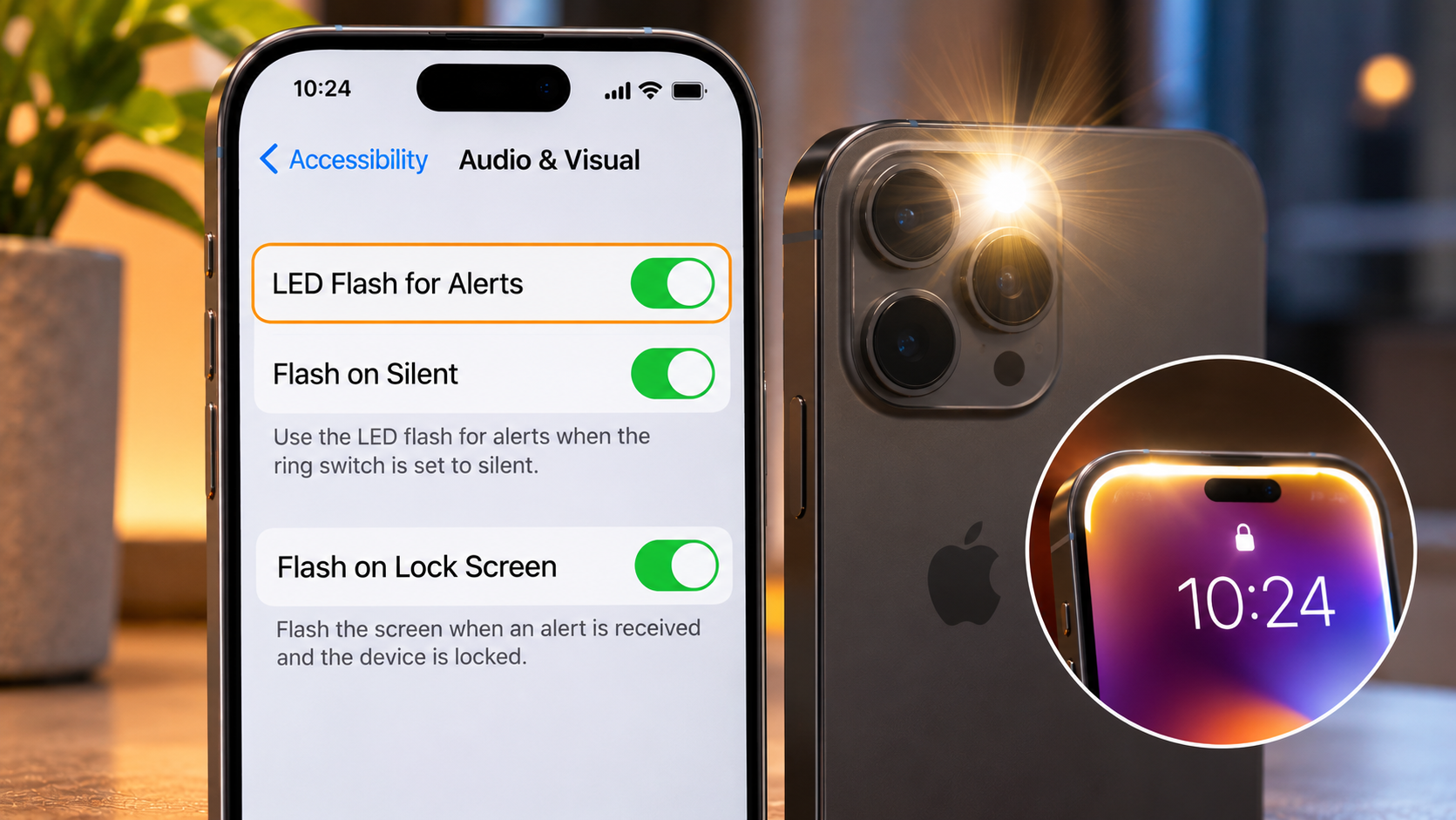
اگر گاهی صدای اعلان گوشی را نمیشنوید یا میخواهید هنگام دریافت تماس و پیام، هشدار بصری هم داشته باشید، میتوانید از قابلیت Flash for Alerts استفاده کنید.
با فعال کردن این گزینه، چراغ LED کنار دوربین یا در نسخههای پشتیبانیشده، صفحه نمایش آیفون هنگام دریافت اعلان چشمک میزند.
چگونه فلش اعلان آیفون را فعال کنیم؟
- وارد تنظیمات شوید.
- گزینه Accessibility را انتخاب کنید.
- وارد Audio & Visual شوید.
- گزینه Flash for Alerts را فعال کنید.
- در صورت وجود، LED Flash، Screen یا Both را انتخاب کنید.
- تنظیمات مربوط به چشمک زدن در حالت Silent یا هنگام قفل بودن گوشی را بررسی کنید.
با این تنظیمات، هشدارهای دریافتی علاوه بر صدا و لرزش، میتوانند به شکل چشمک نور یا صفحه هم نمایش داده شوند.
۱۰. ساخت الگوی لرزش اختصاصی برای مخاطبان
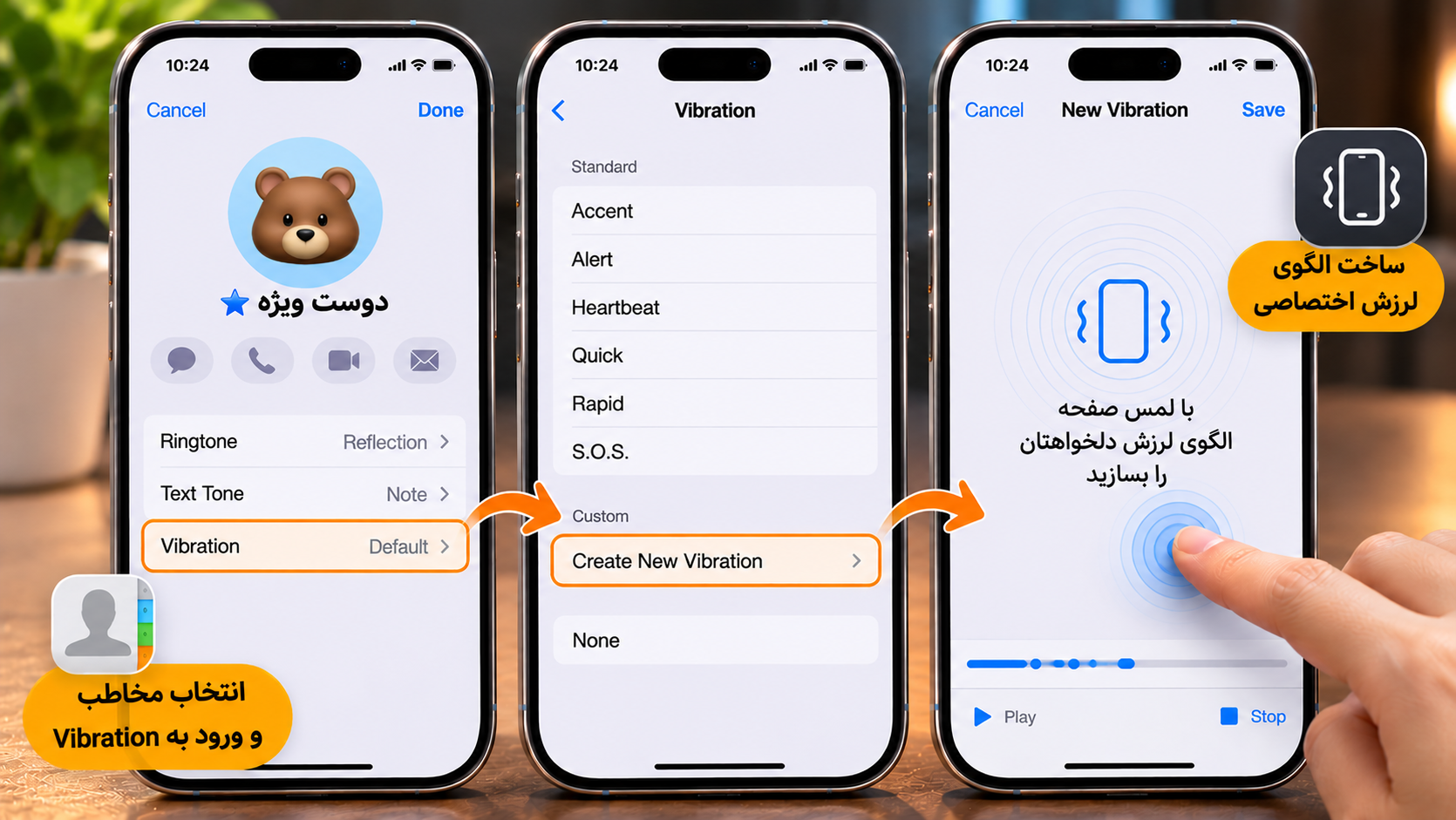
یکی از امکانات جالب آیفون، شخصیسازی الگوی لرزش است. با این قابلیت میتوانید برای مخاطبان مختلف الگوهای لرزش متفاوتی انتخاب کنید تا بدون نگاه کردن به صفحه گوشی، متوجه شوید چه کسی تماس گرفته است.
روش تنظیم ویبره اختصاصی برای مخاطب
- برنامه Contacts را باز کنید.
- مخاطب موردنظر را انتخاب کنید.
- گزینه Edit را بزنید.
- وارد بخش Ringtone شوید.
- گزینه Haptics یا Vibration را انتخاب کنید.
- یکی از الگوهای آماده را انتخاب کنید یا با گزینه Create New Vibration الگوی دلخواهتان را بسازید.
- در پایان تنظیمات را ذخیره کنید.
میتوانید برای اعضای خانواده، دوستان یا مخاطبان مهم الگوهای متفاوتی انتخاب کنید. در این صورت حتی وقتی گوشی در جیب شماست، از طریق نوع لرزش میتوانید تماس برخی افراد را تشخیص دهید.
کدام قابلیتهای مخفی آیفون کاربردیتر هستند؟
همه این قابلیتها کاربرد یکسانی ندارند. برای استفاده روزمره، بعضی از آنها میتوانند بسیار مفیدتر باشند:
- برای خانواده: تشخیص صدای زنگ در و گریه نوزاد
- برای سفر: Vehicle Motion Cues برای کمک به کاهش حالت تهوع در خودرو
- برای استفاده از ایرپاد: قابلیت Live Listen
- برای کار و مطالعه: Background Sounds و ترکپد کیبورد
- برای کارهای اداری: اسکن مدارک و ساخت PDF
- برای حفظ تمرکز یا استفاده کودک: Guided Access
سؤالات متداول درباره قابلیتهای مخفی آیفون
آیا قابلیتهای مخفی آیفون روی همه مدلها فعال هستند؟
خیر. بعضی قابلیتها به نسخه iOS، مدل آیفون یا لوازم جانبی سازگار وابسته هستند. برای مثال Live Listen به هدفون یا دستگاه شنیداری سازگار نیاز دارد. بهتر است قبل از استفاده، نسخه سیستمعامل و سازگاری دستگاه را بررسی کنید.
آیا تشخیص صدای زنگ در و گریه نوزاد بدون اینترنت کار میکند؟
تشخیص صدا با پردازش روی خود دستگاه انجام میشود و برای تشخیص صدا به اتصال دائمی اینترنت وابسته نیست؛ با این حال، امکانات موجود و نحوه آمادهسازی آنها ممکن است با نسخه سیستمعامل متفاوت باشد.
آیا Vehicle Motion Cues حالت تهوع را کاملاً از بین میبرد؟
خیر. این قابلیت برای کمک به کاهش حالت تهوع ناشی از حرکت طراحی شده و ممکن است برای بعضی افراد مؤثرتر از دیگران باشد؛ اما تضمینی برای رفع کامل آن وجود ندارد.
آیا برای اسکن مدارک با آیفون باید برنامه جداگانه نصب کنیم؟
خیر. برنامه Notes بهصورت داخلی امکان اسکن اسناد و ذخیره آنها را فراهم میکند.
آیا میتوان آیفون را طوری تنظیم کرد که فقط یک برنامه باز بماند؟
بله. قابلیت Guided Access میتواند استفاده از آیفون را به یک برنامه محدود کند و حتی بخشهایی از صفحه یا بعضی دکمهها را غیرفعال کند.
جمعبندی؛ آیفون قابلیتهایی بیشتر از آنچه تصور میکنید دارد
بسیاری از کاربران آیفون از امکانات اصلی گوشی مثل دوربین، پیامرسانی و تماس استفاده میکنند؛ اما iOS قابلیتهای کمتر شناختهشدهای دارد که میتوانند تجربه استفاده از گوشی را بسیار بهتر کنند.
از تشخیص صدای زنگ در خانه و گریه نوزاد گرفته تا کاهش حالت تهوع در خودرو، اسکن مدارک، تبدیل کیبورد به ترکپد و محدود کردن گوشی به یک برنامه، هرکدام از این قابلیتها میتوانند در موقعیت خاصی به کار بیایند.
اگر از کاربران آیفون هستید، پیشنهاد میکنیم این تنظیمات را بررسی کنید و قابلیتهایی را که برایتان کاربردیتر هستند فعال کنید.
در الو اپل تلاش میکنیم جدیدترین آموزشها، ترفندها و راهنمای استفاده از محصولات اپل را به زبان ساده در اختیار شما قرار دهیم تا از تمام امکانات دستگاه خود استفاده کنید.