 الو اپل
آموزش اتصال دسته PS5 به آیفون؛ چگونه با دسته پلیاستیشن در آیفون بازی کنیم؟
۱. آیا دسته PS5 به آیفون وصل میشود؟
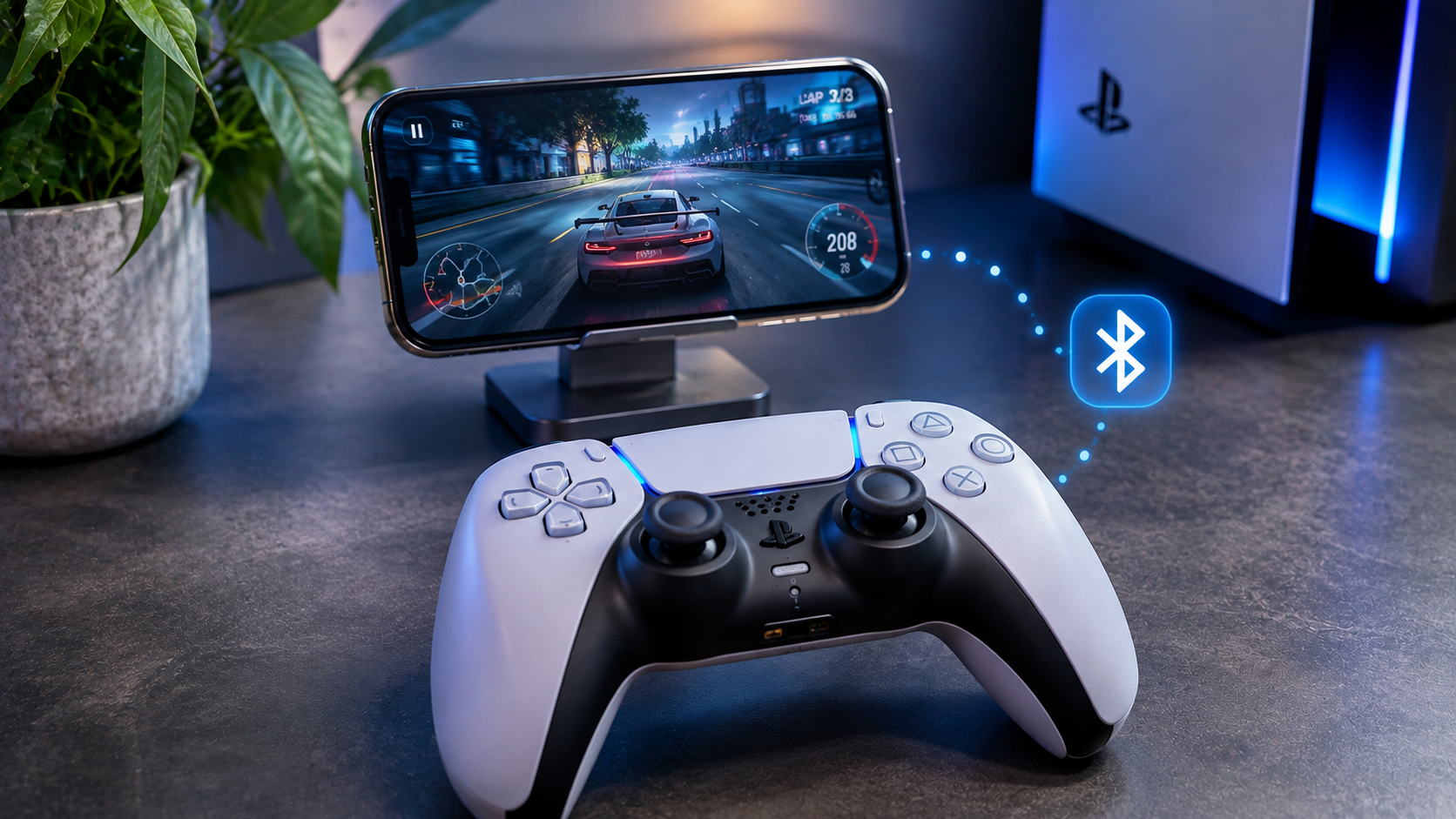
بله! طبق راهنمای رسمی اپل، دسته بیسیم PlayStation 5 DualSense و مدل DualSense Edge از کنترلرهایی هستند که میتوان آنها را به آیفون، آیپد، مک و برخی دیگر از دستگاههای اپل متصل کرد.
اتصال دسته به آیفون از طریق Bluetooth انجام میشود و بعد از Pair شدن، میتوانید در بازیها و برنامههایی که از کنترلر پشتیبانی میکنند از آن استفاده کنید.
نکته مهم این است که برای اتصال مستقیم دسته به آیفون، نیازی به کنسول PS5، تلویزیون یا حساب PlayStation ندارید. تنها به یک دسته سازگار، آیفون و یک بازی دارای پشتیبانی از کنترلر نیاز خواهید داشت.
۲. کدام دستههای پلیاستیشن با آیفون سازگار هستند؟
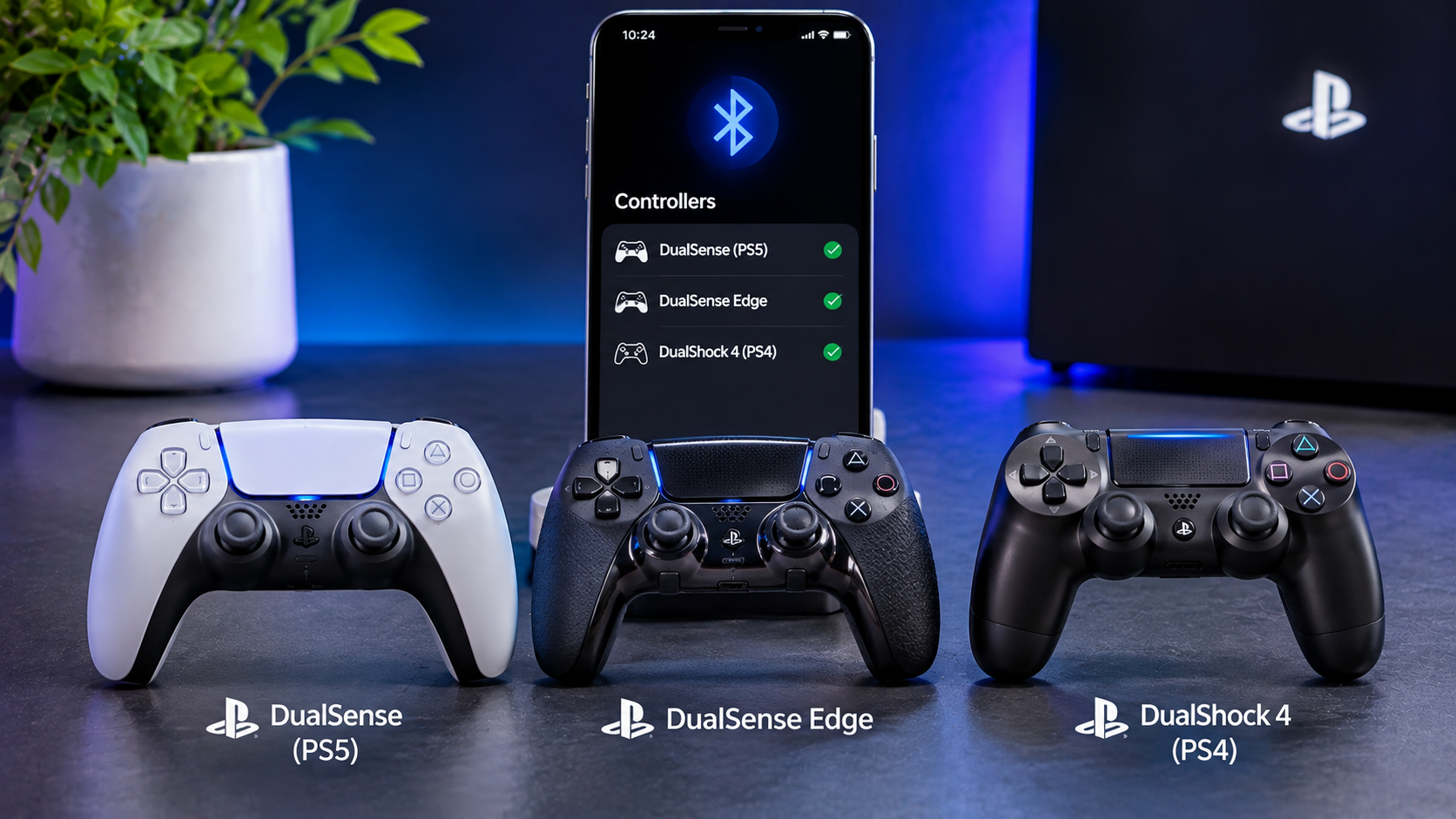
اپل در راهنمای رسمی خود چند کنترلر پلیاستیشن را برای اتصال به دستگاههایش معرفی کرده است. مهمترین مدلها برای کاربران آیفون عبارتاند از:
- DualSense Wireless Controller: دسته استاندارد پلیاستیشن ۵
- DualSense Edge Wireless Controller: نسخه حرفهای و قابل شخصیسازی دسته PS5
- DualShock 4 Wireless Controller: دسته پلیاستیشن ۴
این یعنی اگر دسته PS4 نیز داشته باشید، میتوانید آن را به آیفون متصل کنید؛ البته پشتیبانی بازیها و قابلیتهای هر کنترلر ممکن است متفاوت باشد.
| مدل دسته | اتصال به آیفون | حداقل نسخه سیستمعامل اعلامشده |
|---|---|---|
| DualSense PS5 | Bluetooth | iOS 14.5 |
| DualSense Edge | Bluetooth | وابسته به نسخه سیستمعامل و پشتیبانی |
| DualShock 4 PS4 | Bluetooth | iOS 13 یا جدیدتر برای اتصال عمومی |
اپل و سونی هر دو سازگاری دسته DualSense با آیفون را تأیید کردهاند. سونی حداقل نسخه iOS 14.5 را برای اتصال DualSense از طریق Bluetooth اعلام کرده است.
۳. پیشنیازهای اتصال دسته PS5 به آیفون
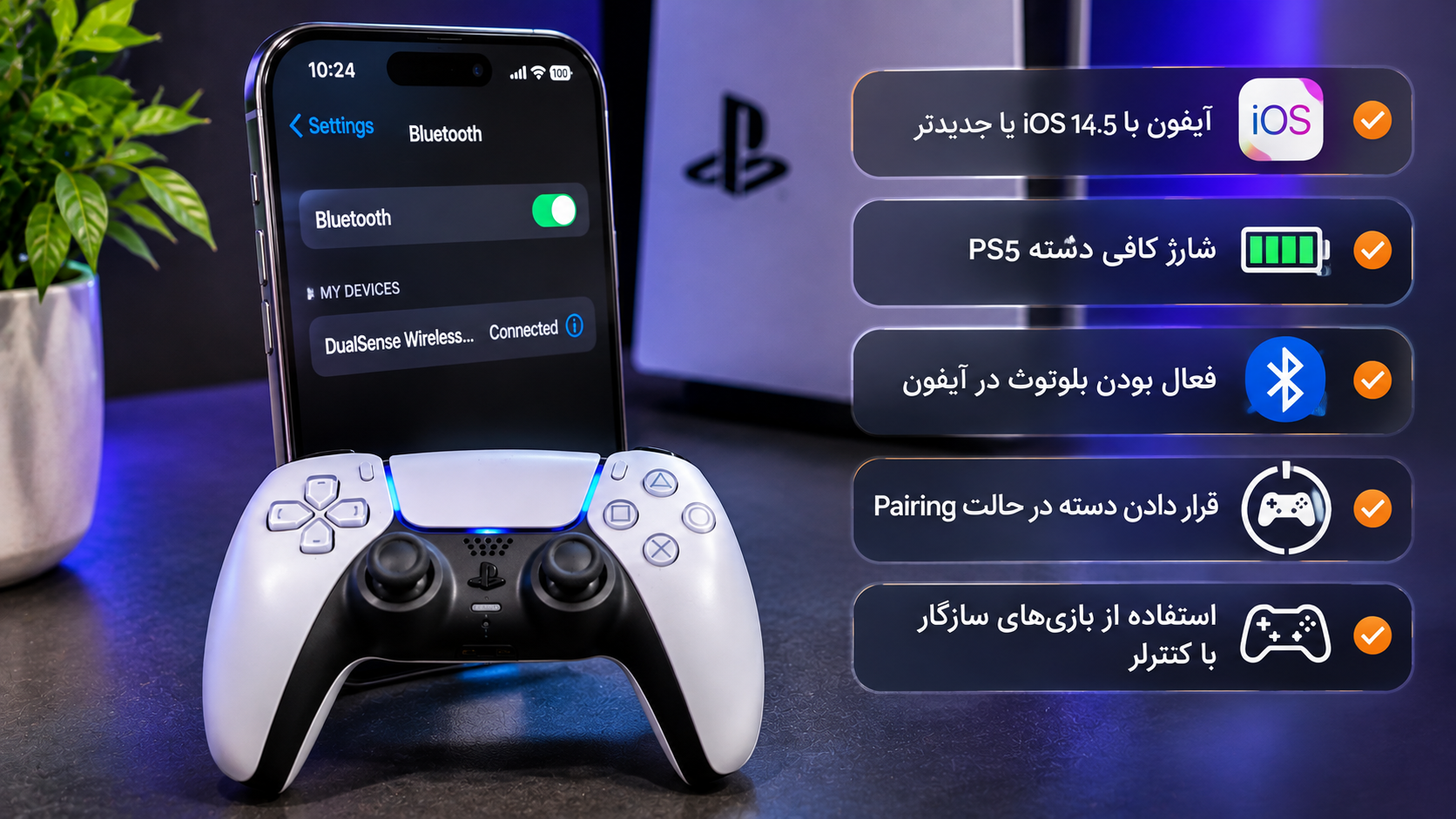
پیش از شروع اتصال، بهتر است چند مورد را بررسی کنید:
- آیفون شما از نسخه iOS 14.5 یا جدیدتر استفاده کند.
- دسته DualSense شارژ کافی داشته باشد.
- Bluetooth آیفون روشن باشد.
- دسته در حالت Pairing قرار بگیرد.
- بازی موردنظر از کنترلر خارجی پشتیبانی کند.
برای اتصال مستقیم دسته به آیفون نیازی به اینترنت یا کنسول PS5 نیست. اینترنت فقط زمانی اهمیت پیدا میکند که بازی یا سرویس مورد استفاده به اتصال آنلاین نیاز داشته باشد.
۴. آموزش اتصال دسته PS5 به آیفون با بلوتوث
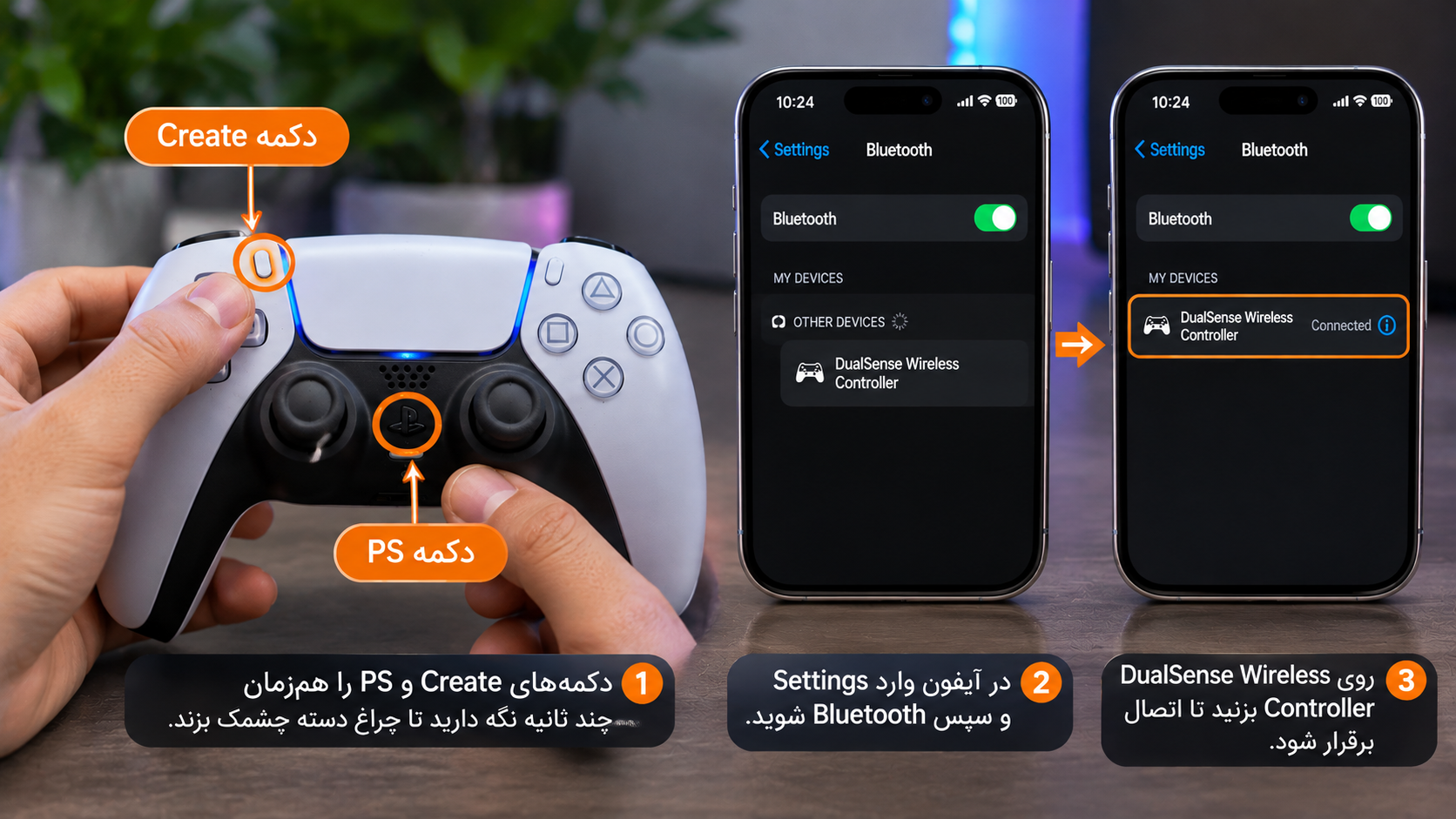
اتصال دسته DualSense به آیفون بسیار ساده است و طبق راهنمای اپل، از طریق تنظیمات Bluetooth انجام میشود. برای این کار مراحل زیر را دنبال کنید.
مرحله اول: خاموش کردن دسته
اگر دسته روشن است، دکمه PS را نگه دارید تا چراغ آن خاموش شود. اگر کابل USB به دسته متصل است، آن را جدا کنید.
مرحله دوم: فعال کردن حالت Pairing
دکمه Create و دکمه PS را همزمان نگه دارید تا نوار نوری دسته شروع به چشمک زدن کند.
دکمه Create در قسمت بالایی و سمت چپ تاچپد دسته قرار دارد. دکمه PS نیز همان دکمه دارای لوگوی پلیاستیشن در مرکز دسته است.
مرحله سوم: ورود به تنظیمات آیفون
وارد برنامه Settings شوید و گزینه Bluetooth را انتخاب کنید. مطمئن شوید بلوتوث روشن است.
مرحله چهارم: انتخاب دسته DualSense
پس از چند لحظه، نام DualSense Wireless Controller در فهرست دستگاههای قابل اتصال نمایش داده میشود. روی آن بزنید تا اتصال برقرار شود.
مرحله پنجم: شروع بازی
پس از اتصال موفق، میتوانید یک بازی سازگار با کنترلر را اجرا کنید و از دسته PS5 برای کنترل بازی استفاده کنید.
۵. چگونه با دسته PS5 بازیهای آیفون را اجرا کنیم؟
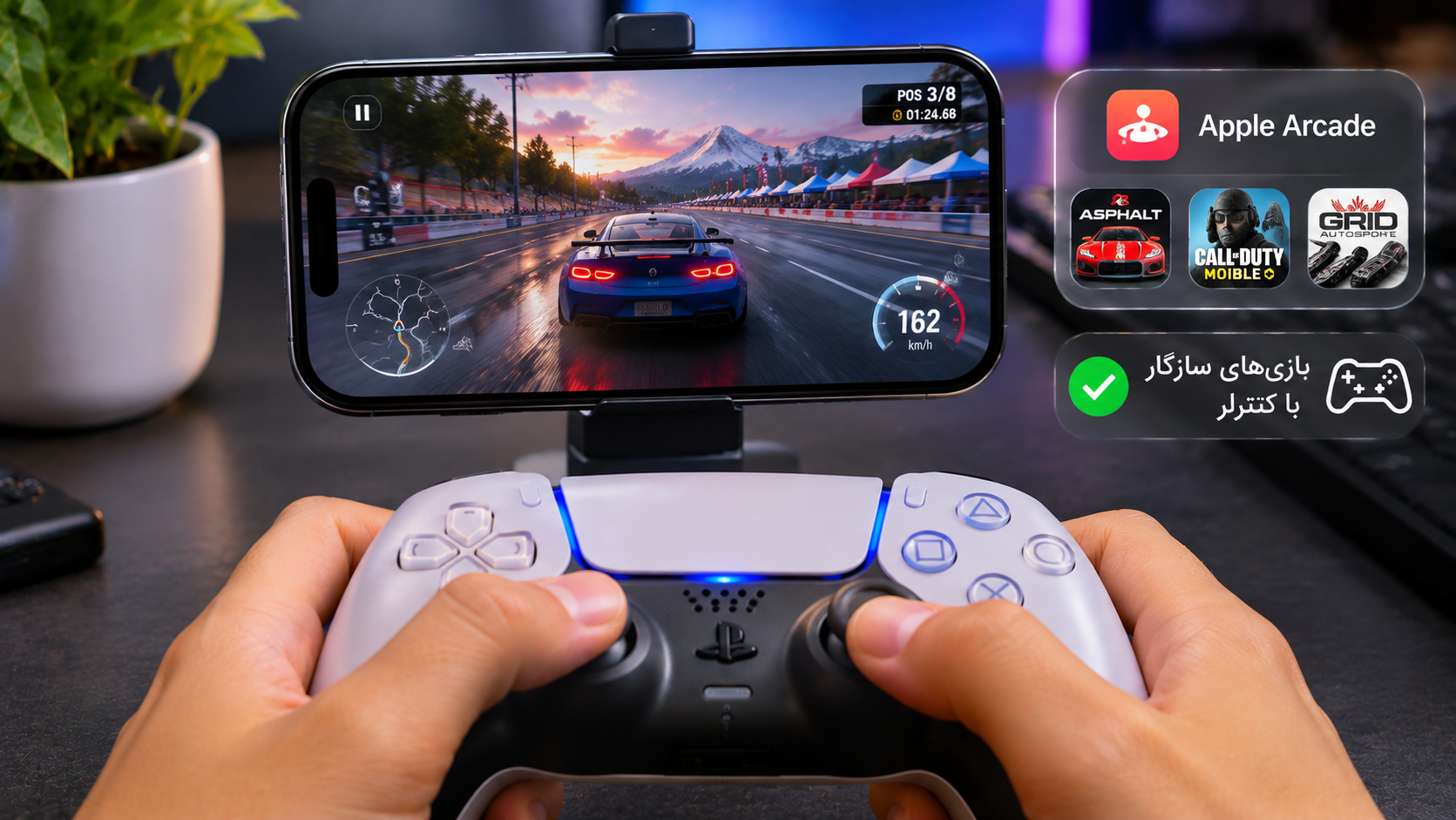
پس از اتصال دسته به آیفون، میتوانید بازیهایی را اجرا کنید که از کنترلرهای خارجی پشتیبانی میکنند.
نکته مهم این است که همه بازیهای آیفون قابلیت کنترل با دسته را ندارند. حتی اگر دسته بهدرستی به گوشی متصل شده باشد، بازی باید از کنترلر پشتیبانی کند تا بتوانید بدون لمس صفحه از آن استفاده کنید.
چگونه بفهمیم یک بازی از دسته پشتیبانی میکند؟
- توضیحات بازی در App Store را بررسی کنید.
- در صورت وجود اطلاعات Controller Support، سازگاری بازی را بررسی کنید.
- توضیحات توسعهدهنده بازی را مطالعه کنید.
- پس از اتصال دسته، بازی را اجرا کنید و عملکرد دکمهها را آزمایش کنید.
بعضی بازیها از تمام دکمههای دسته پشتیبانی میکنند، اما در برخی دیگر ممکن است فقط بخشی از دکمهها قابل استفاده باشند.
۶. آیا میتوان بازیهای خود PS5 را روی آیفون اجرا کرد؟
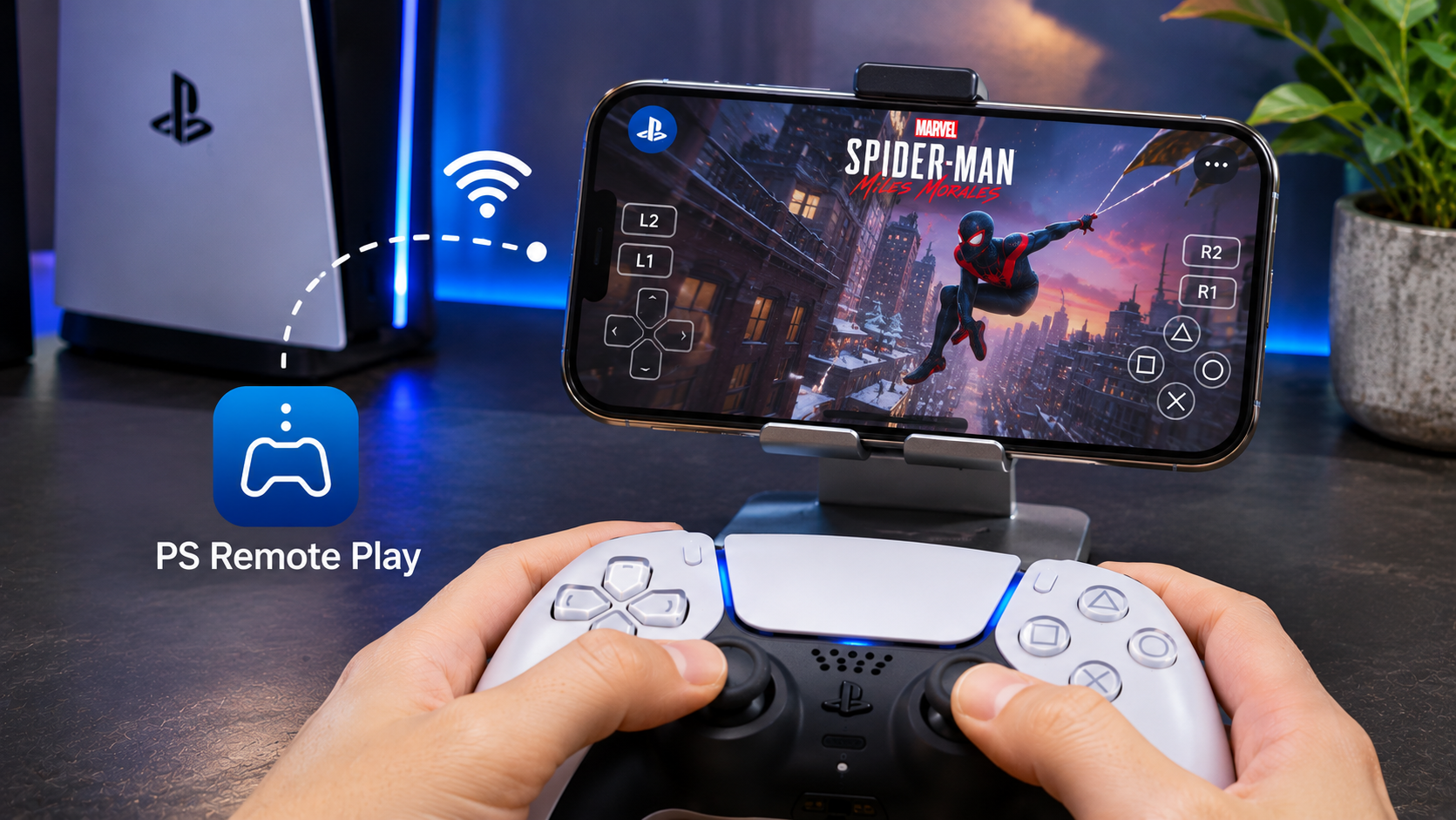
بله، اما این قابلیت با اتصال مستقیم دسته تفاوت دارد. اگر میخواهید بازیهایی را که روی کنسول PS5 خود نصب کردهاید روی صفحه آیفون اجرا کنید، باید از برنامه رسمی PS Remote Play استفاده کنید.
Remote Play تصویر بازی را از کنسول به آیفون منتقل میکند. در واقع بازی همچنان روی کنسول PS5 اجرا میشود و آیفون نقش نمایشگر و ابزار کنترل از راه دور را دارد.
با این روش میتوانید بدون استفاده از تلویزیون، بازی خود را روی صفحه گوشی ادامه دهید. حتی در صورت داشتن اینترنت مناسب، امکان استفاده از Remote Play خارج از خانه نیز وجود دارد.
۷. آموزش استفاده از PS Remote Play روی آیفون
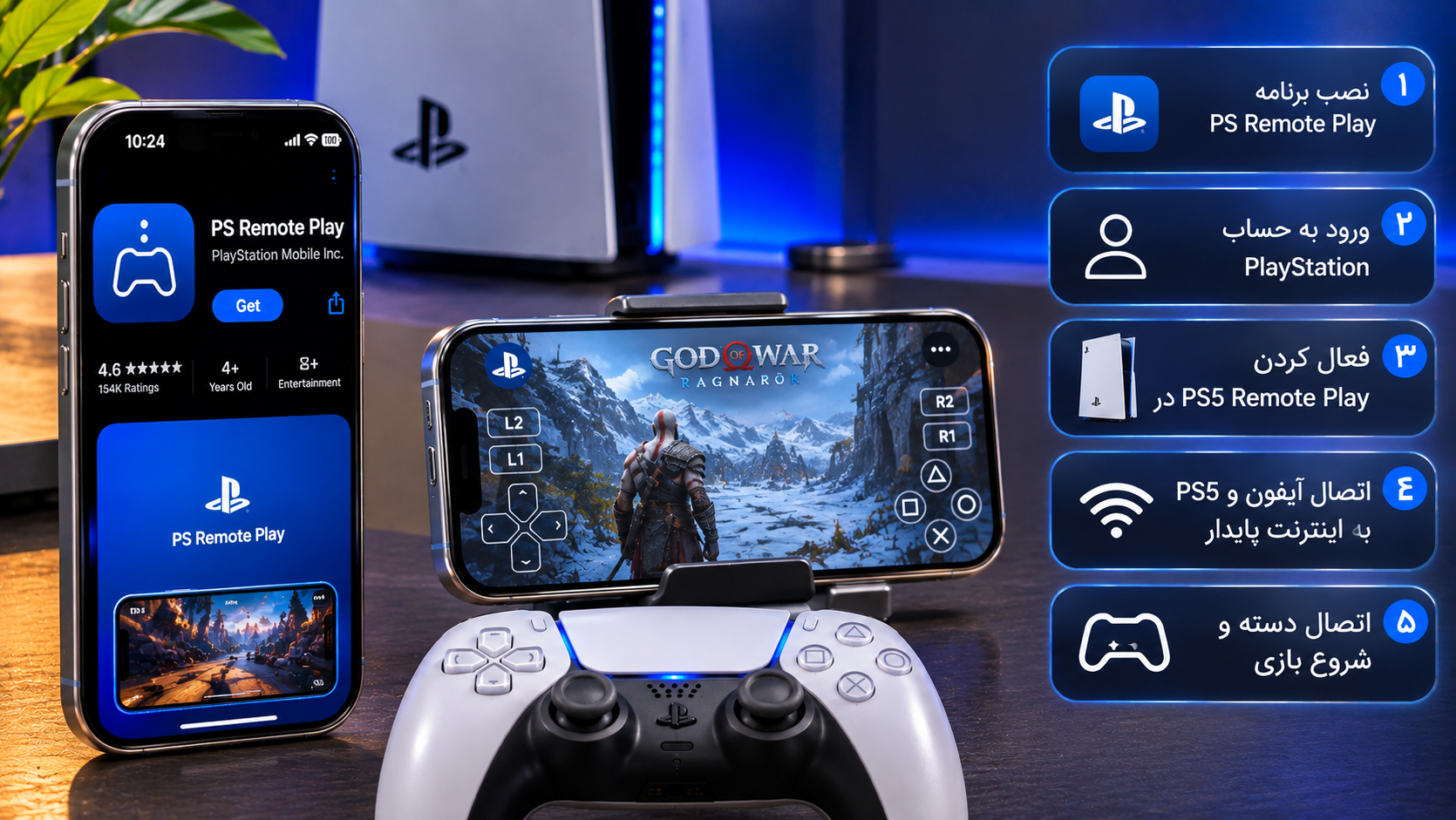
PS Remote Play برنامه رسمی پلیاستیشن برای استریم بازیهای PS5 و PS4 روی دستگاههای دیگر است. با این برنامه میتوانید صفحه کنسول خود را روی آیفون مشاهده کنید و بازی را از راه دور کنترل کنید.
پیشنیازهای استفاده از Remote Play
- داشتن کنسول PS5 یا PS4
- داشتن حساب PlayStation و ورود با همان حساب روی کنسول و آیفون
- نصب برنامه رسمی PS Remote Play
- اتصال اینترنت پایدار
- دسته DualSense یا کنترلر سازگار دیگر
- بهروز بودن نرمافزار کنسول
مرحله اول: فعال کردن Remote Play در PS5
در کنسول PS5 وارد مسیر زیر شوید:
سپس گزینه Enable Remote Play را فعال کنید. این تنظیم را معمولاً فقط یکبار برای راهاندازی اولیه نیاز دارید.
مرحله دوم: تنظیم حالت Rest Mode
اگر میخواهید زمانی که کنسول در حالت استراحت قرار دارد نیز بتوانید از راه دور به آن متصل شوید، مسیر زیر را باز کنید:
سپس دو گزینه زیر را فعال کنید:
- Stay Connected to the Internet
- Enable Turning on PS5 from Network
مرحله سوم: نصب برنامه روی آیفون
برنامه PS Remote Play را از App Store دریافت و نصب کنید. این برنامه بهصورت رسمی توسط PlayStation Mobile Inc. ارائه شده است.
مشاهده و دریافت PS Remote Play در App Store
مرحله چهارم: ورود به حساب PlayStation
برنامه را باز کنید و با همان حساب PlayStation که روی کنسول استفاده میکنید وارد شوید.
مرحله پنجم: اتصال به کنسول
گزینه PS5 را انتخاب کنید. برنامه کنسول مرتبط با حساب شما را جستوجو میکند و پس از برقراری ارتباط، تصویر کنسول روی آیفون نمایش داده میشود.
مرحله ششم: اتصال دسته DualSense
دسته PS5 را با همان روش Bluetooth که در بخشهای قبلی توضیح دادیم به آیفون متصل کنید. سپس میتوانید بازیهای سازگار کنسول را با دسته کنترل کنید.
سرعت اینترنت موردنیاز برای Remote Play
طبق راهنمای رسمی PlayStation، حداقل سرعت پیشنهادی برای اتصال Remote Play حدود ۵ مگابیت بر ثانیه برای دانلود و آپلود است. برای تجربه بهتر، سونی سرعت ۱۵ مگابیت بر ثانیه را پیشنهاد میکند.
کیفیت تجربه به پایداری شبکه، تأخیر ارتباط، فاصله از مودم و شرایط اینترنت نیز بستگی دارد.
۸. آیا تمام قابلیتهای دسته DualSense روی آیفون کار میکنند؟
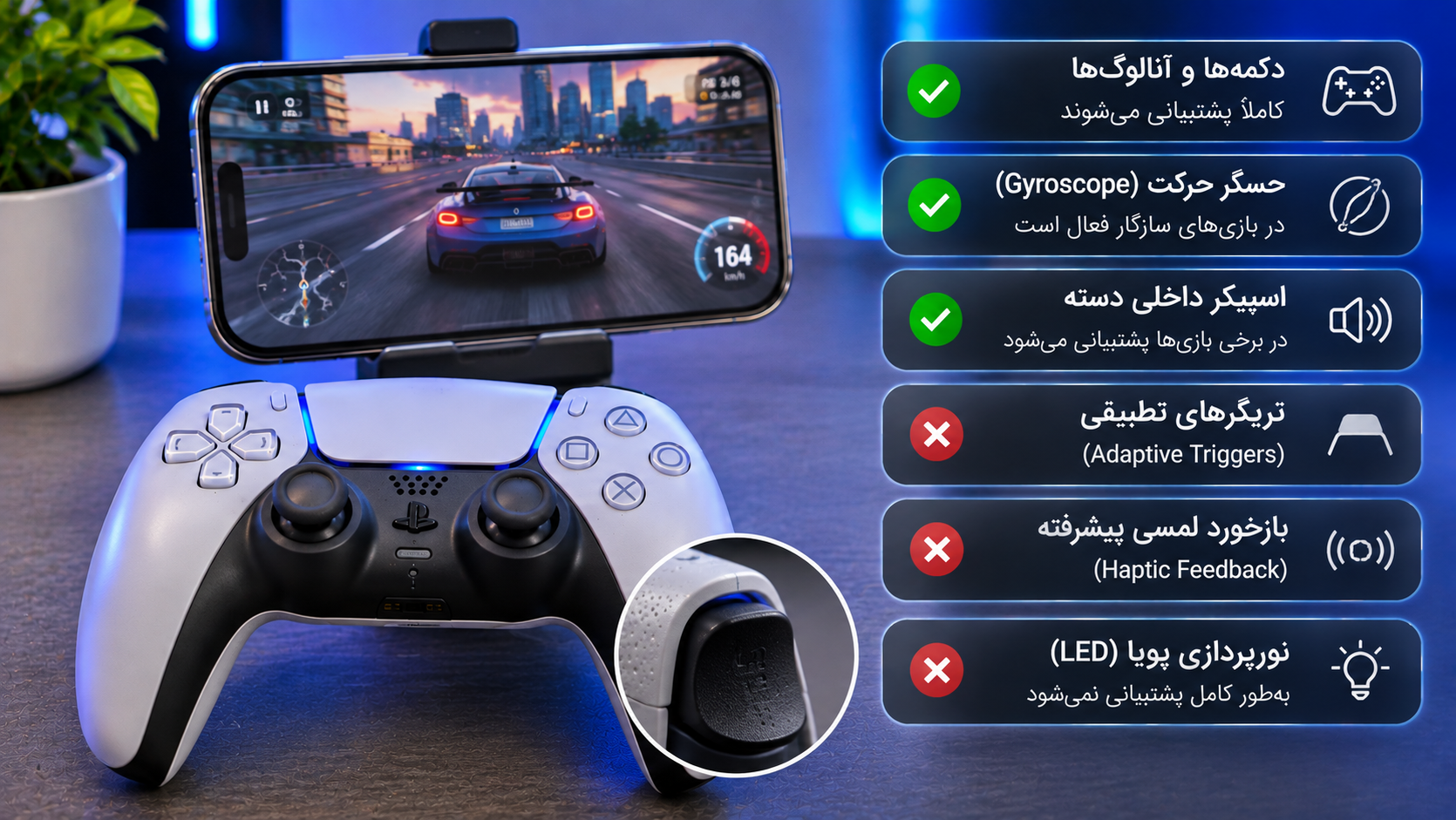
خیر. اتصال دسته به آیفون به معنی فعال بودن تمام امکانات پیشرفته DualSense نیست.
دسته PS5 امکاناتی مانند لرزش پیشرفته، Adaptive Triggers، میکروفون داخلی و بلندگوی داخلی دارد؛ اما پشتیبانی از این ویژگیها به دستگاه، بازی و برنامه مورد استفاده بستگی دارد.
| قابلیت | وضعیت در موبایل |
|---|---|
| اتصال Bluetooth | پشتیبانی میشود |
| دکمههای اصلی و آنالوگها | در بازیهای سازگار قابل استفاده هستند |
| Adaptive Triggers | به پشتیبانی بازی و برنامه بستگی دارد |
| Haptic Feedback پیشرفته | طبق مستندات سونی روی دستگاههای موبایل پشتیبانی نمیشود |
| میکروفون و بلندگوی داخلی دسته | طبق مستندات سونی روی موبایل پشتیبانی نمیشوند |
| جک هدفون دسته | برای دستگاههای موبایل پشتیبانی نمیشود |
بنابراین اگر هدف شما استفاده از تمام امکانات پیشرفته دسته DualSense است، باید بدانید که تجربه استفاده از آن روی آیفون دقیقاً مشابه بازی کردن با PS5 نخواهد بود.
۹. شخصیسازی دکمههای دسته PS5 در آیفون
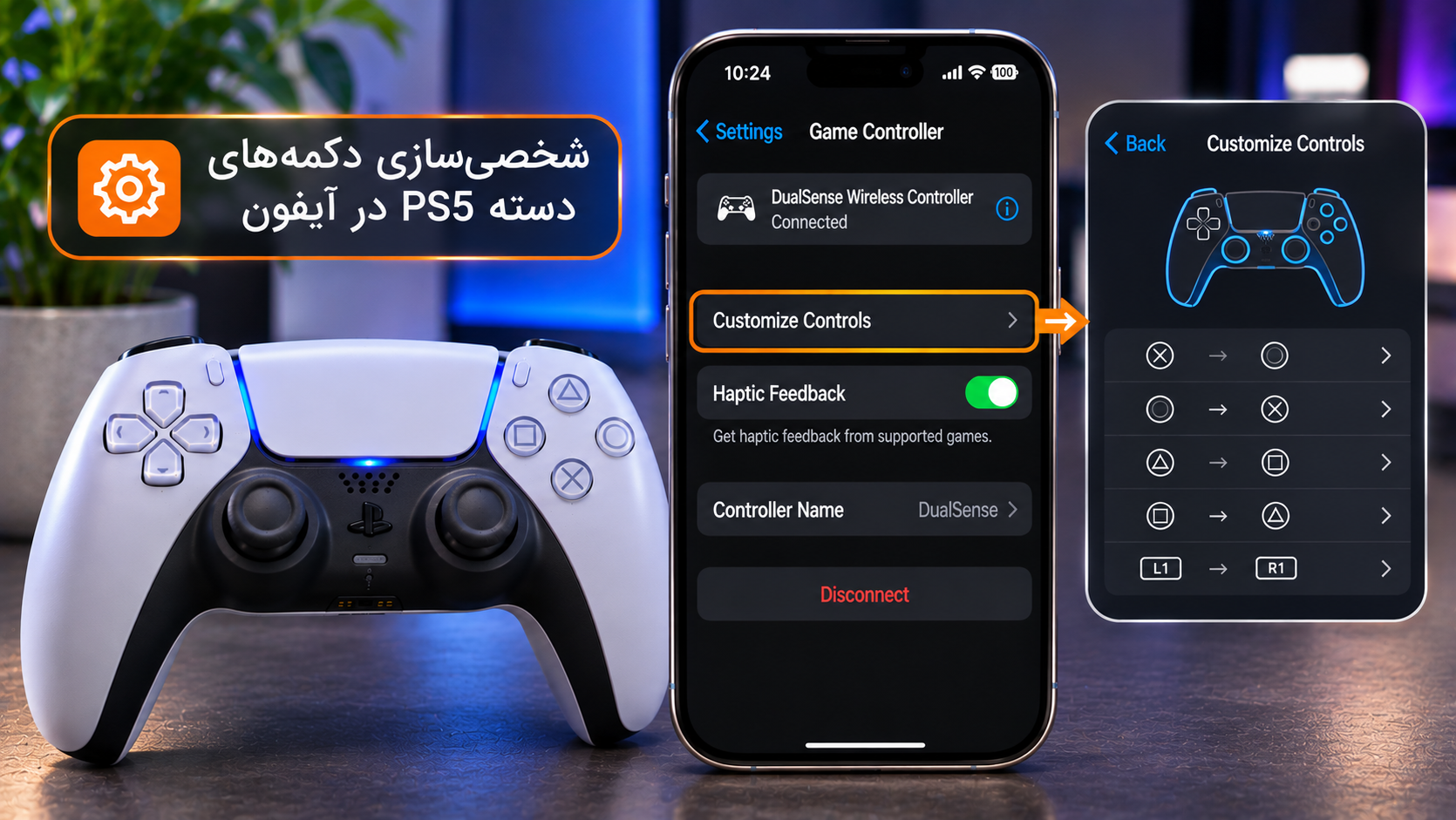
اپل برای برخی کنترلرهای سازگار، امکان مدیریت و شخصیسازی دکمهها را در تنظیمات سیستمعامل فراهم کرده است.
در آیفونهایی که از iOS 16 یا نسخههای جدیدتر استفاده میکنند، در صورت پشتیبانی کنترلر و نمایش تنظیمات مربوطه میتوانید مسیر زیر را بررسی کنید:
در این بخش ممکن است بتوانید کنترلر متصلشده، تنظیمات دکمهها و پروفایلهای کنترلی را مدیریت کنید.
البته همه گزینهها برای تمام دستهها و بازیها یکسان نیستند و امکانات نمایش دادهشده به نسخه iOS و پشتیبانی کنترلر بستگی دارند.
۱۰. چگونه دسته PS5 را از آیفون جدا کنیم؟
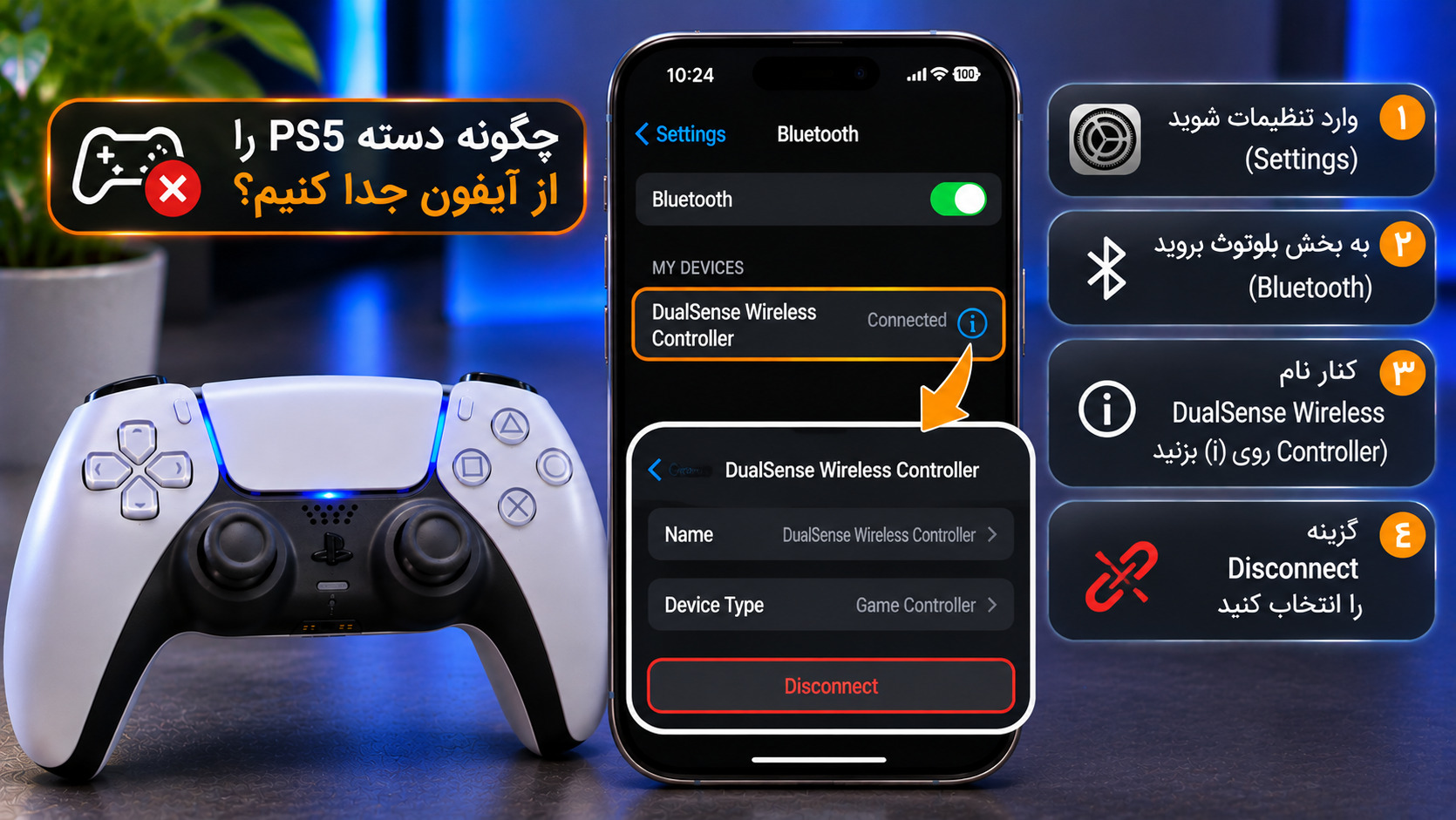
اگر دیگر نمیخواهید از دسته با آیفون استفاده کنید، میتوانید اتصال آن را از تنظیمات Bluetooth قطع کنید.
- وارد Settings آیفون شوید.
- گزینه Bluetooth را انتخاب کنید.
- روی علامت اطلاعات کنار نام DualSense Wireless Controller بزنید.
- گزینه Forget This Device را انتخاب کنید.
اگر فقط میخواهید اتصال موقت قطع شود، میتوانید دسته را خاموش کنید یا Bluetooth آیفون را قطع کنید. برای اتصال دوباره، در صورت نیاز فرایند Pair کردن را تکرار کنید.
چگونه دسته را دوباره به PS5 وصل کنیم؟
طبق راهنمای سونی، برای اتصال مجدد دسته به کنسول، آن را با کابل USB سازگار به PS5 وصل کنید و دکمه PS را فشار دهید. پس از برقراری ارتباط میتوانید کابل را جدا کنید و دسته را بهصورت بیسیم استفاده کنید.
۱۱. حل مشکلات رایج اتصال دسته PS5 به آیفون
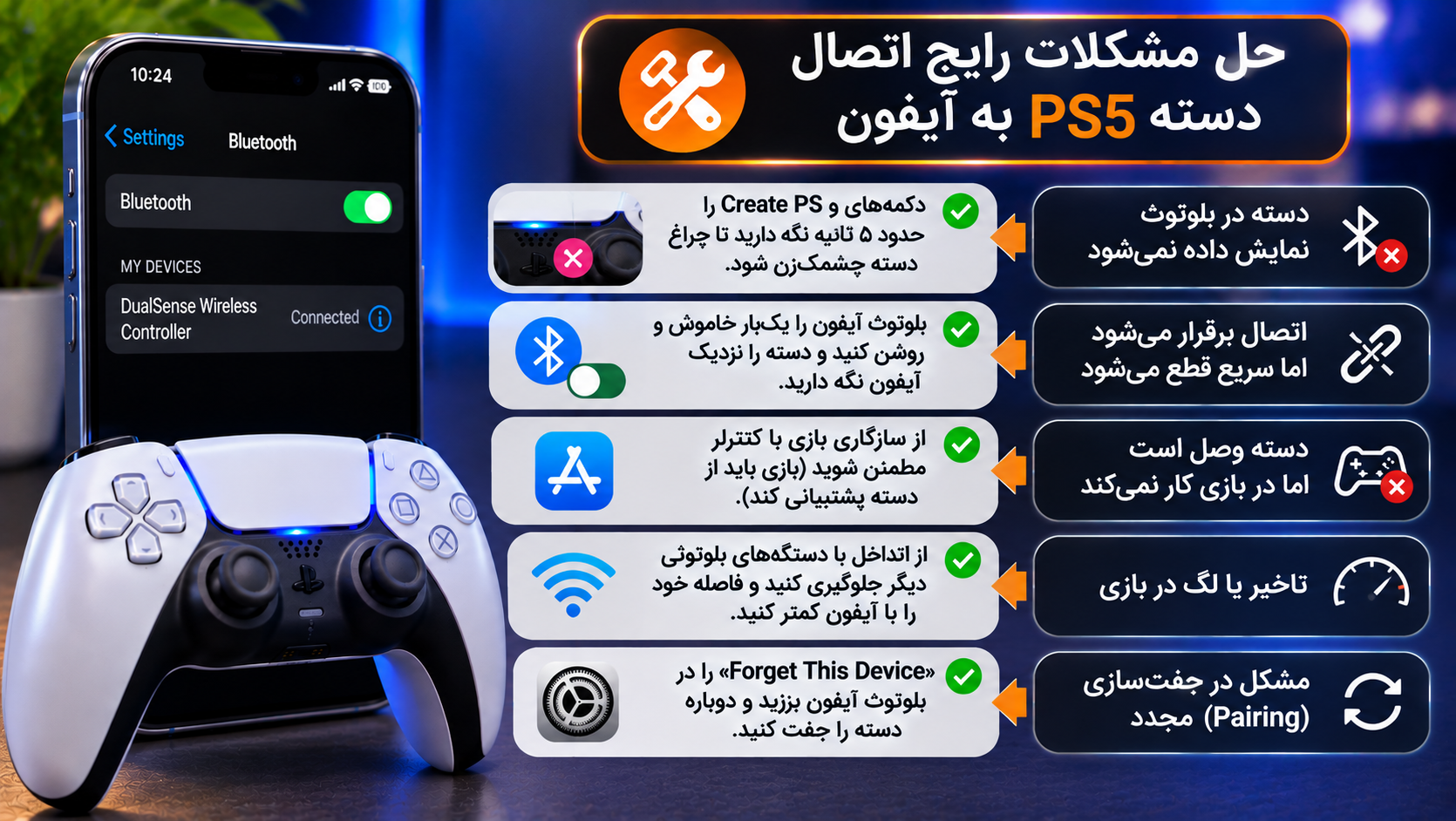
مشکل اول: نام دسته در Bluetooth آیفون نمایش داده نمیشود
- مطمئن شوید دسته خاموش است.
- دکمههای PS و Create را همزمان نگه دارید.
- تا چشمک زدن چراغ دسته صبر کنید.
- Bluetooth آیفون را خاموش و دوباره روشن کنید.
مشکل دوم: دسته متصل شده اما در بازی کار نمیکند
ممکن است بازی موردنظر از کنترلر پشتیبانی نکند. یک بازی دیگر که پشتیبانی از کنترلر دارد امتحان کنید.
مشکل سوم: دسته به آیفون متصل است اما به PS5 وصل نمیشود
اگر دسته قبلاً به آیفون متصل شده باشد، ممکن است لازم باشد آن را دوباره به کنسول معرفی کنید. دسته را با کابل USB سازگار به PS5 وصل کنید و دکمه PS را فشار دهید.
مشکل چهارم: اتصال Bluetooth مرتب قطع میشود
- شارژ دسته را بررسی کنید.
- فاصله آیفون و دسته را کاهش دهید.
- تعداد دستگاههای Bluetooth متصل را در صورت امکان کاهش دهید.
- در صورت نیاز دسته را از فهرست Bluetooth حذف و دوباره Pair کنید.
- سیستمعامل آیفون و نرمافزار دسته را بهروز نگه دارید.
مشکل پنجم: Remote Play وصل نمیشود
- فعال بودن Enable Remote Play در PS5 را بررسی کنید.
- مطمئن شوید در هر دو دستگاه از یک حساب PlayStation استفاده میکنید.
- اتصال اینترنت کنسول و آیفون را بررسی کنید.
- نرمافزار سیستمعامل PS5 را بهروز کنید.
- در صورت نیاز ابتدا در نزدیکی کنسول اتصال Remote Play را آزمایش کنید.
۱۲. آیا اتصال دسته PS5 به آیفون ارزش دارد؟
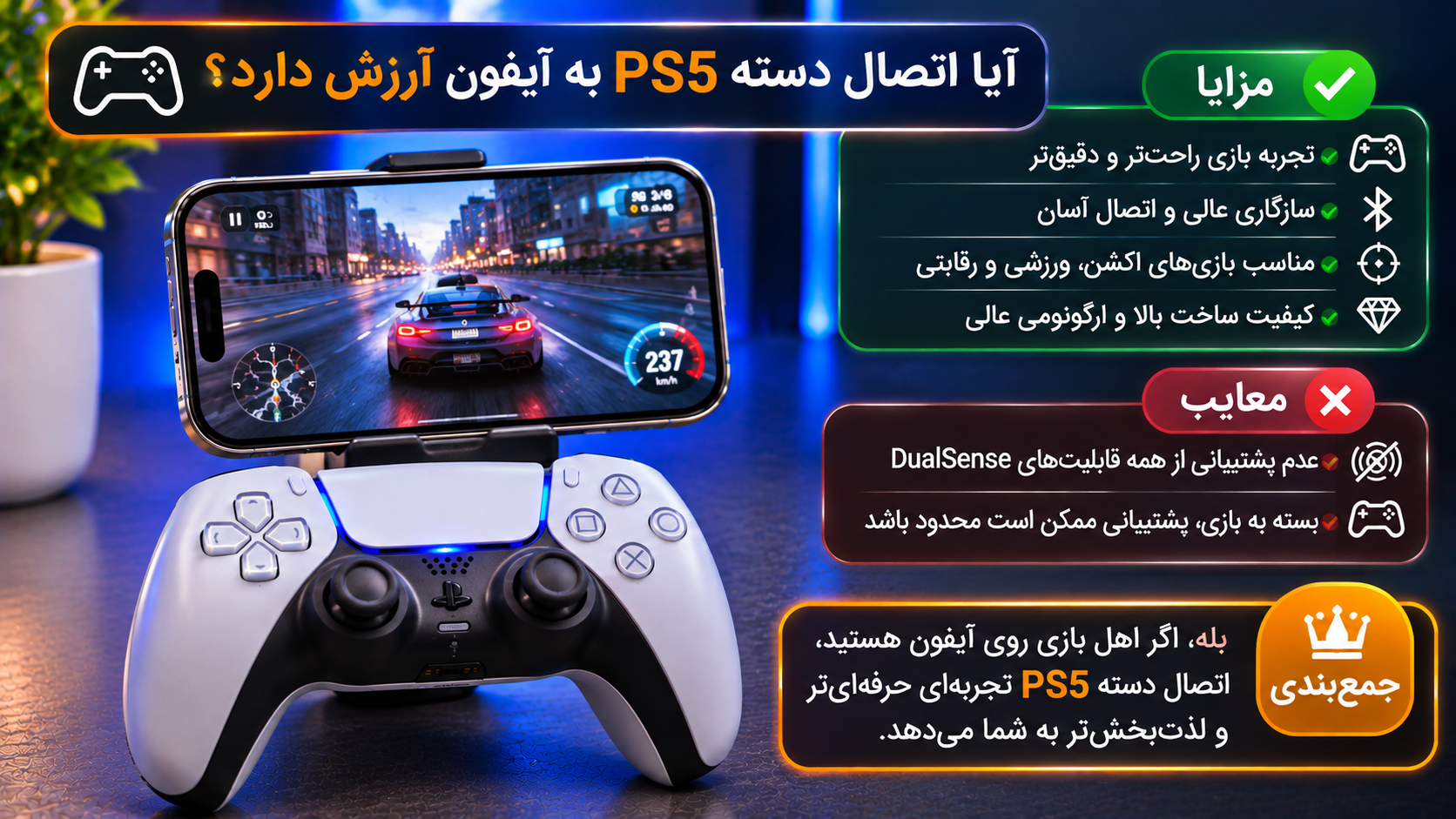
اگر به بازی با کنترلر علاقه دارید، اتصال دسته DualSense به آیفون میتواند تجربه بازی را راحتتر کند؛ بهخصوص در بازیهایی که برای کنترلر طراحی شدهاند.
از طرف دیگر، اگر کنسول PS5 دارید، قابلیت Remote Play امکان اجرای بازیهای کنسول روی صفحه آیفون را فراهم میکند و میتوانید در شرایط مناسب بدون نیاز به تلویزیون بازی کنید.
البته باید به چند نکته توجه داشته باشید:
- همه بازیهای آیفون از دسته پشتیبانی نمیکنند.
- برای Remote Play داشتن کنسول PS5 یا PS4 ضروری است.
- کیفیت Remote Play به اینترنت و تأخیر شبکه بستگی دارد.
- تمام قابلیتهای پیشرفته DualSense روی آیفون فعال نیستند.
در مجموع، اگر یک دسته PS5 در اختیار دارید، برای امتحان کردن بازیهای سازگار آیفون نیازی به خرید کنترلر جداگانه ندارید.
سؤالات متداول درباره اتصال دسته PS5 به آیفون
آیا بدون داشتن PS5 میتوان دسته آن را به آیفون وصل کرد؟
بله. برای اتصال مستقیم دسته DualSense به آیفون نیازی به کنسول PS5 ندارید. میتوانید از طریق Bluetooth آن را متصل کنید و بازیهای موبایلی سازگار را اجرا کنید.
حداقل نسخه iOS برای اتصال دسته PS5 چیست؟
طبق اعلام رسمی سونی، دسته DualSense از طریق Bluetooth با دستگاههای دارای iOS 14.5 و نسخههای جدیدتر سازگار است.
آیا دسته PS5 به تمام آیفونها وصل میشود؟
اتصال به نسخه سیستمعامل و پشتیبانی دستگاه بستگی دارد. آیفونی که امکان اجرای نسخه سازگار iOS را داشته باشد، میتواند از دسته DualSense استفاده کند.
آیا میتوان با دسته PS5 بازیهای معمولی آیفون را انجام داد؟
فقط بازیهایی که از کنترلر خارجی پشتیبانی میکنند. بازیهایی که صرفاً برای لمس صفحه طراحی شدهاند، لزوماً با دسته کار نمیکنند.
آیا برای بازی با دسته PS5 باید اینترنت روشن باشد؟
برای اتصال مستقیم Bluetooth به اینترنت نیاز ندارید؛ اما برخی بازیها برای اجرا یا امکانات آنلاین به اینترنت احتیاج دارند.
آیا میتوان بازیهای PS5 را بدون کنسول روی آیفون اجرا کرد؟
روش Remote Play به کنسول PS5 یا PS4 نیاز دارد. در این روش بازی روی کنسول اجرا و تصویر آن به آیفون منتقل میشود.
آیا قابلیت لرزش پیشرفته DualSense روی آیفون کار میکند؟
طبق مستندات سونی، Haptic Feedback پیشرفته روی دستگاههای موبایل پشتیبانی نمیشود. سایر قابلیتها نیز به نوع بازی و برنامه بستگی دارند.
آیا دسته PS4 هم به آیفون متصل میشود؟
بله. دسته DualShock 4 نیز از کنترلرهای پشتیبانیشده توسط اپل است و میتواند از طریق Bluetooth به آیفون متصل شود.
آیا میتوان دسته PS5 را دوباره به کنسول وصل کرد؟
بله. با اتصال دسته به کنسول از طریق کابل USB سازگار و فشار دادن دکمه PS میتوانید آن را دوباره به PS5 متصل کنید.
منابع رسمی و معتبر
اطلاعات فنی این مقاله بر اساس راهنماها و مستندات رسمی Apple و PlayStation تنظیم شده است. برای مشاهده جزئیات بیشتر میتوانید منابع زیر را بررسی کنید:
- راهنمای رسمی اپل: اتصال دسته پلیاستیشن به دستگاههای Apple
- راهنمای رسمی اپل: اتصال و مدیریت کنترلرهای بازی
- راهنمای رسمی PlayStation: اتصال DualSense به موبایل و دستگاههای دیگر
- راهنمای رسمی PlayStation: آموزش استفاده از Remote Play در موبایل
- تنظیمات Remote Play در کنسول PS5
- برنامه رسمی PS Remote Play در App Store
اتصال دسته PS5 به آیفون یکی از قابلیتهای جذاب برای علاقهمندان به بازیهای موبایلی است. با یک اتصال ساده Bluetooth میتوانید از دسته DualSense در بازیهای سازگار استفاده کنید و اگر کنسول PS5 دارید، با Remote Play تجربه بازی روی صفحه آیفون را هم امتحان کنید.
در الو اپل تلاش میکنیم جدیدترین آموزشها، ترفندها و اطلاعات کاربردی دنیای آیفون و محصولات اپل را با زبانی ساده و قابل استفاده در اختیار شما قرار دهیم.
مشاهده وبسایت الو اپل