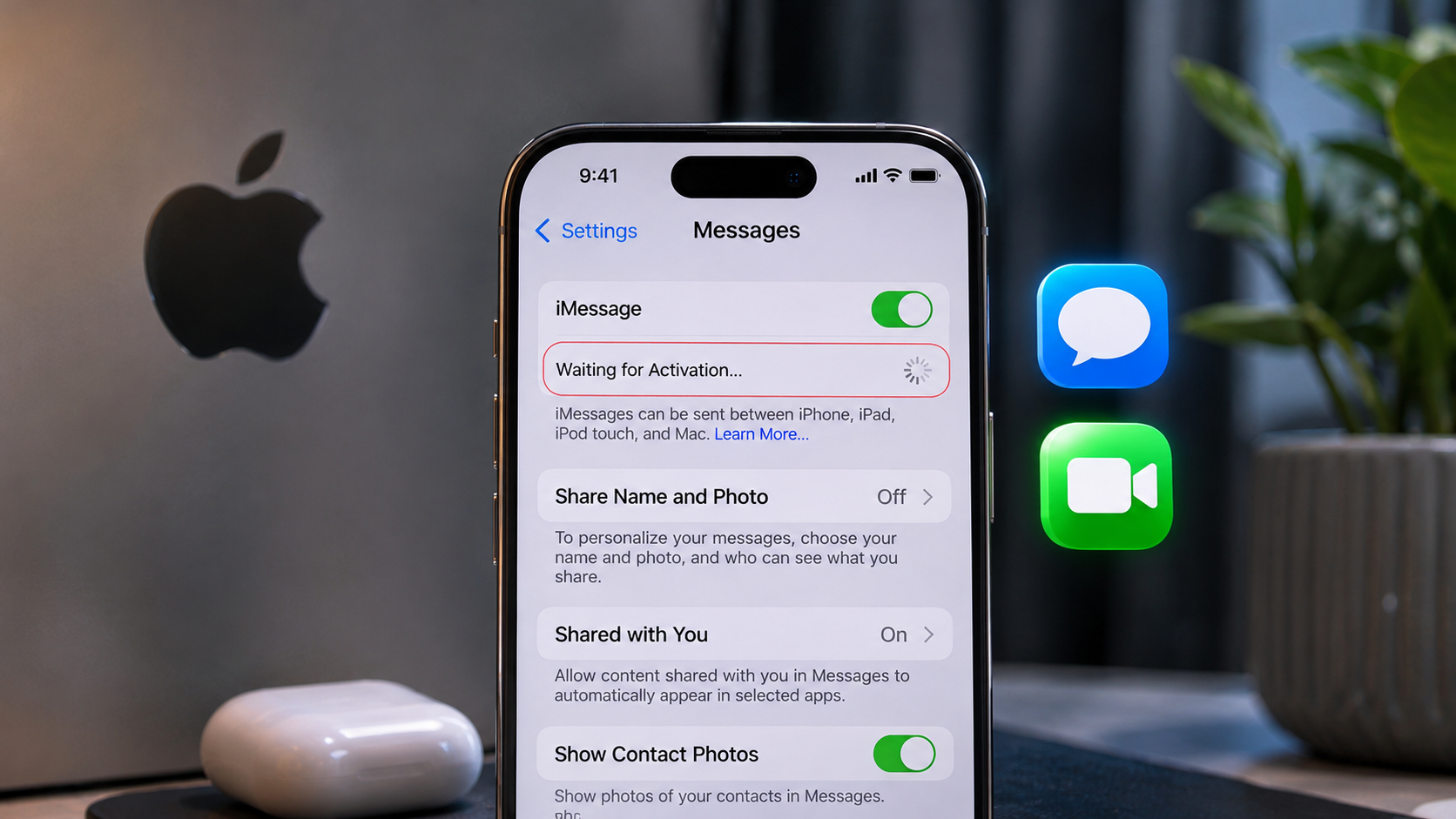
 الو اپل
آموزش انتقال اطلاعات از اندروید به آیفون بدون پاک شدن اطلاعات؛ راهنمای کامل و تصویری
اگر بهتازگی یک آیفون خریدهاید و قصد دارید اطلاعات گوشی اندرویدی قبلی خود را به آن منتقل کنید، احتمالاً این سؤال برایتان پیش آمده که آیا میتوان عکسها، مخاطبین، پیامها، فایلها و چتهای واتساپ را بدون از دست رفتن اطلاعات جابهجا کرد؟
خبر خوب این است که اپل برای این کار ابزار رسمی و رایگانی به نام Move to iOS ارائه کرده است. با استفاده از این برنامه میتوانید بخش زیادی از اطلاعات گوشی اندرویدی را به آیفون منتقل کنید، بدون اینکه اطلاعات گوشی اندرویدی پاک شود.
در این راهنما از الو اپل، روش انتقال اطلاعات با برنامه رسمی اپل، انتقال دستی اطلاعات در آیفونی که قبلاً راهاندازی شده و نکات مهم درباره واتساپ را مرحلهبهمرحله توضیح میدهیم.
انتقال اطلاعات با Move to iOS، اطلاعات گوشی اندرویدی را حذف نمیکند و نسخه اصلی اطلاعات در گوشی قبلی باقی میماند. اما برای استفاده از روش کامل این برنامه، آیفون باید در مرحله راهاندازی اولیه باشد. اگر آیفون را قبلاً راهاندازی کردهاید، در ادامه روش انتقال دستی را توضیح دادهایم که بدون پاک کردن آیفون انجام میشود.
- قبل از انتقال اطلاعات چه کارهایی انجام دهیم؟
- برنامه Move to iOS چیست؟
- آموزش انتقال اطلاعات با Move to iOS
- چه اطلاعاتی منتقل میشوند؟
- اگر آیفون را قبلاً راهاندازی کردهایم چه کنیم؟
- انتقال واتساپ از اندروید به آیفون
- انتقال دستی عکس، مخاطب و فایلها
- حل مشکلات رایج هنگام انتقال اطلاعات
- بعد از انتقال اطلاعات چه چیزهایی را بررسی کنیم؟
- سؤالات متداول
۱. قبل از انتقال اطلاعات از اندروید به آیفون چه کارهایی انجام دهیم؟
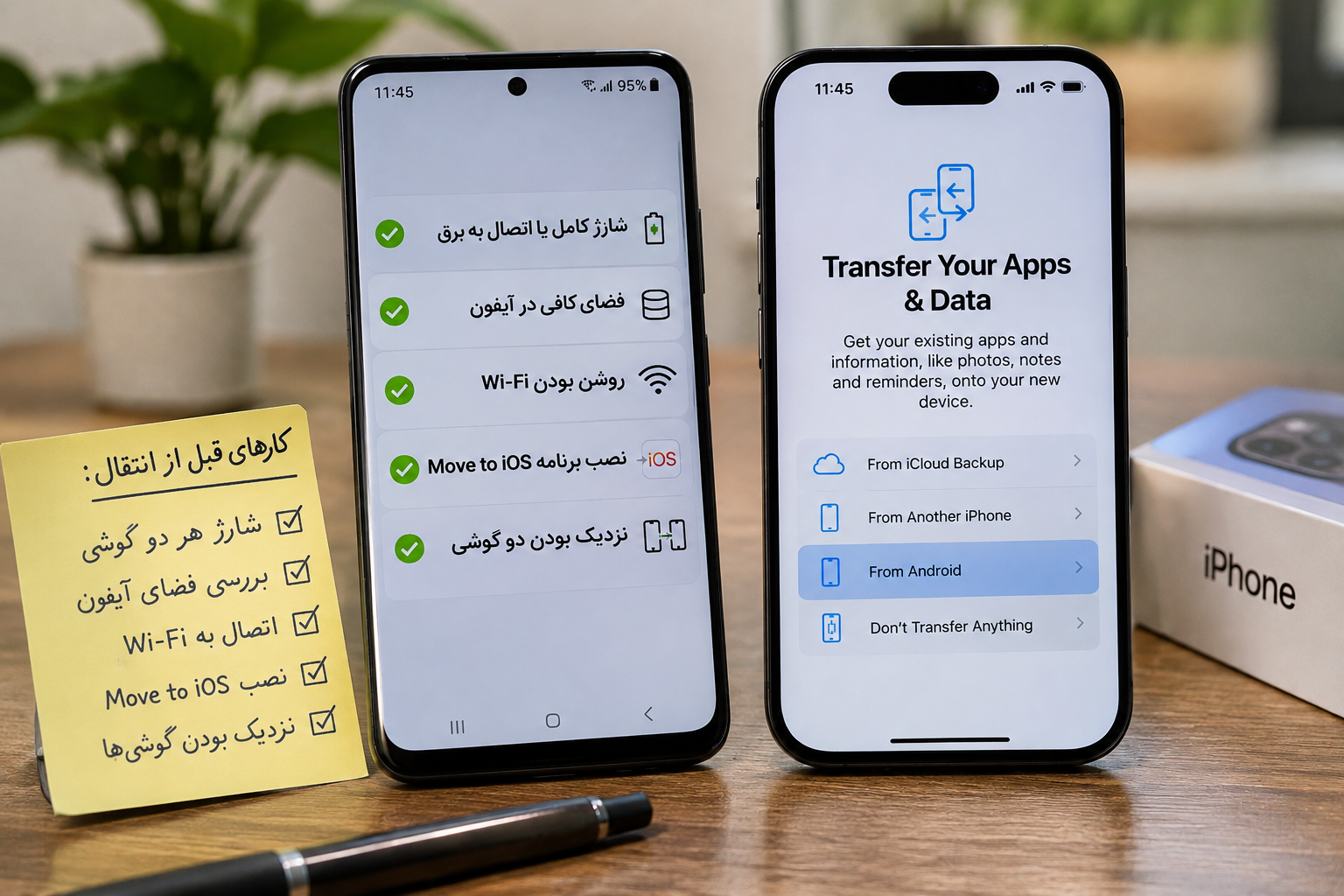
قبل از شروع انتقال، بهتر است چند نکته را رعایت کنید تا فرایند انتقال بدون قطعی و مشکل انجام شود.
- شارژ هر دو گوشی: بهتر است هر دو دستگاه به شارژر متصل باشند تا در زمان انتقال خاموش نشوند.
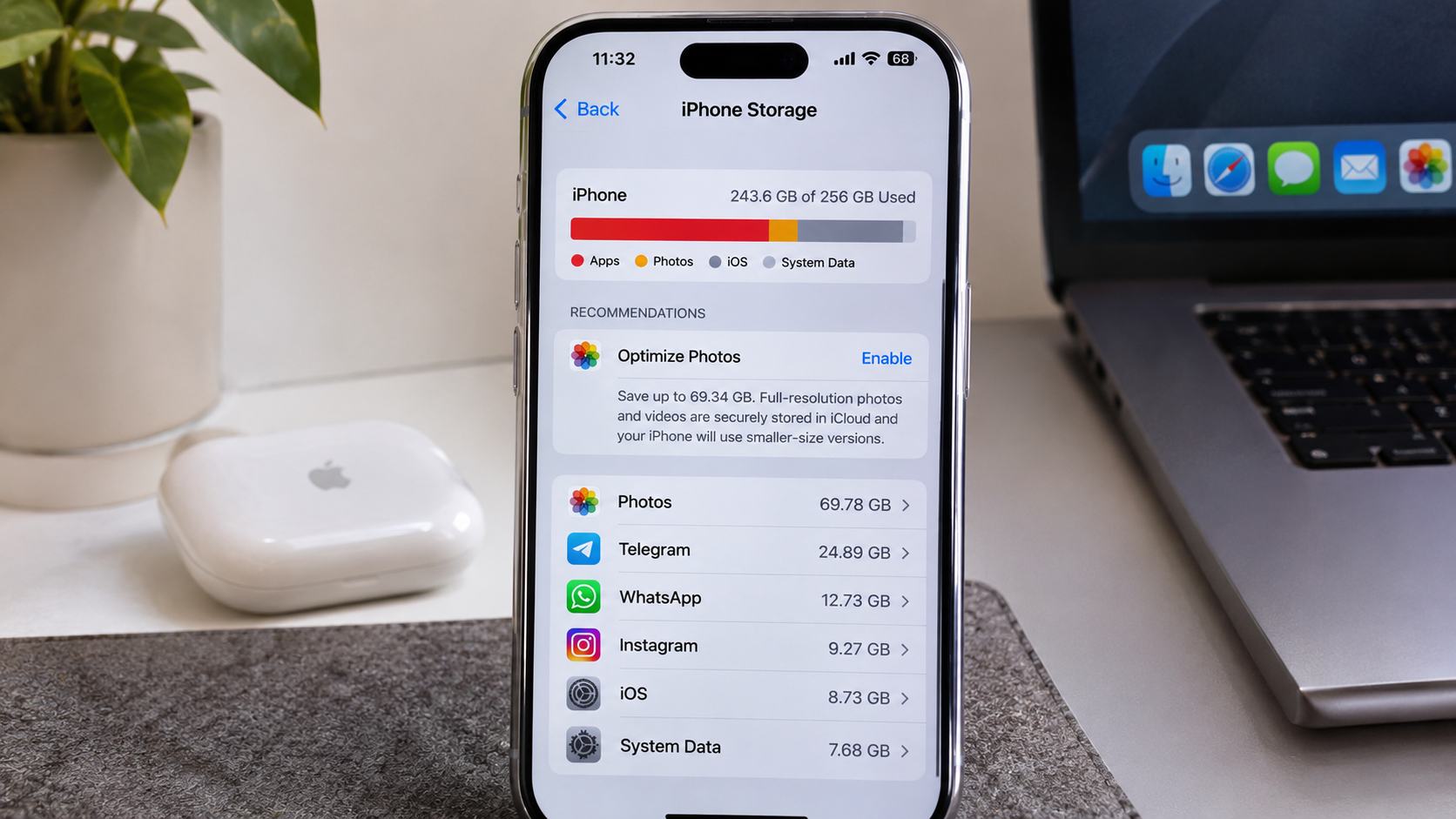
- بررسی فضای ذخیرهسازی آیفون: فضای خالی آیفون باید برای اطلاعاتی که قصد انتقال آنها را دارید کافی باشد.
- روشن بودن Wi-Fi: وایفای گوشی اندرویدی را روشن کنید و تا پایان انتقال، اتصال دستگاهها را حفظ کنید.
- بهروزرسانی برنامهها: در صورت امکان آخرین نسخه برنامه Move to iOS و واتساپ را نصب کنید.
- نزدیک نگه داشتن گوشیها: دو گوشی را کنار یکدیگر قرار دهید و تا پایان انتقال از آنها فاصله نگیرید.
- بررسی اطلاعات مهم: از اطلاعات بسیار مهم خود یک نسخه پشتیبان جداگانه نیز تهیه کنید.
۲. برنامه Move to iOS چیست و چه کاربردی دارد؟
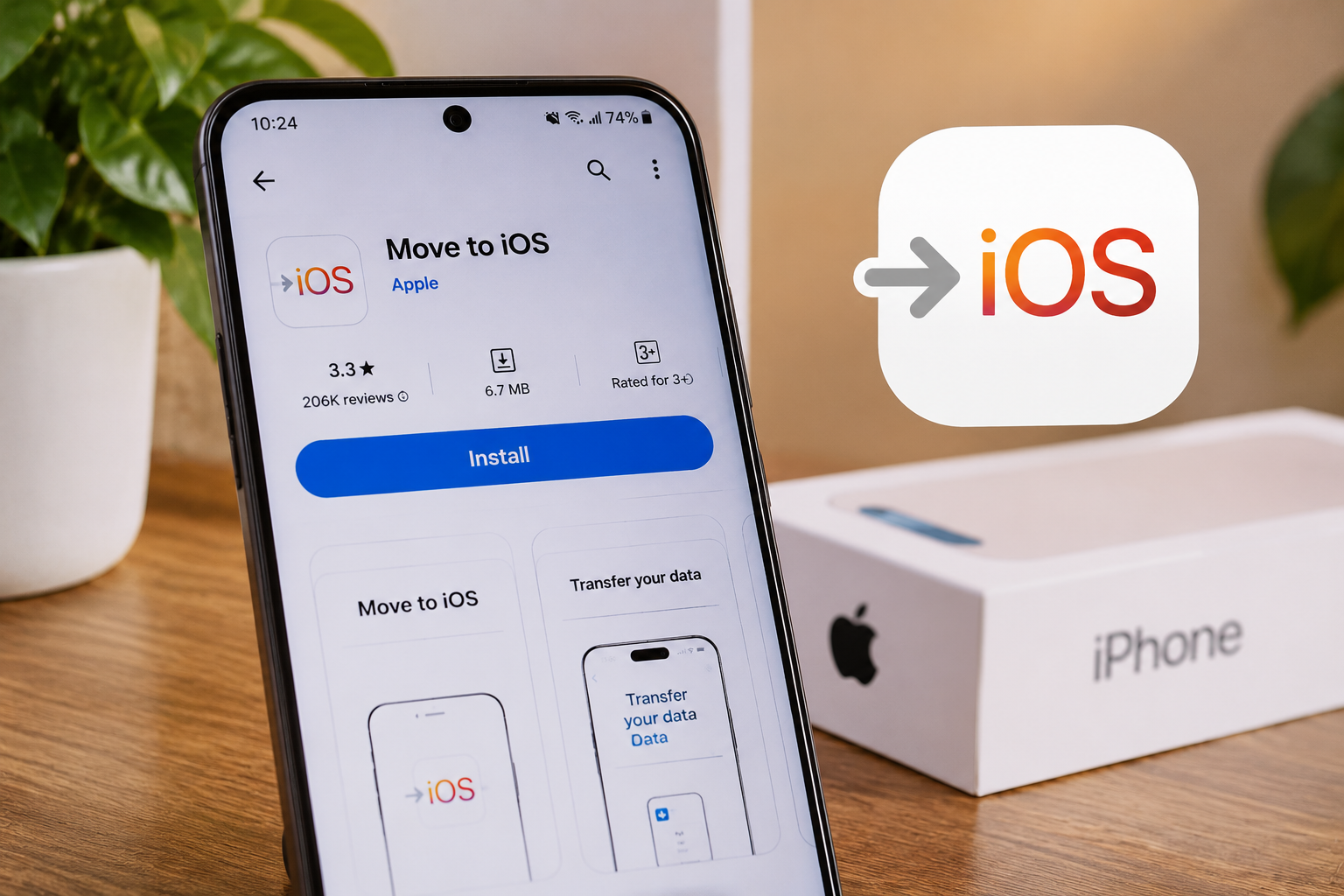
Move to iOS برنامه رسمی شرکت اپل برای انتقال اطلاعات از گوشیهای اندرویدی به آیفون و آیپد است. این برنامه کمک میکند بدون نیاز به انتقال تکتک فایلها، اطلاعات منتخب خود را به دستگاه جدید منتقل کنید.
این برنامه از طریق اتصال بین دو دستگاه، اطلاعات انتخابشده را به آیفون منتقل میکند و نیازی به خرید برنامه جانبی یا پرداخت هزینه ندارد.
دانلود Move to iOS از Google Play
اگر Google Play روی گوشی شما در دسترس نیست، میتوانید از راهنمای رسمی اپل برای بررسی روشهای دیگر استفاده کنید:
راهنمای رسمی انتقال اطلاعات از اندروید به آیفون در سایت اپل
۳. آموزش انتقال اطلاعات از اندروید به آیفون با Move to iOS
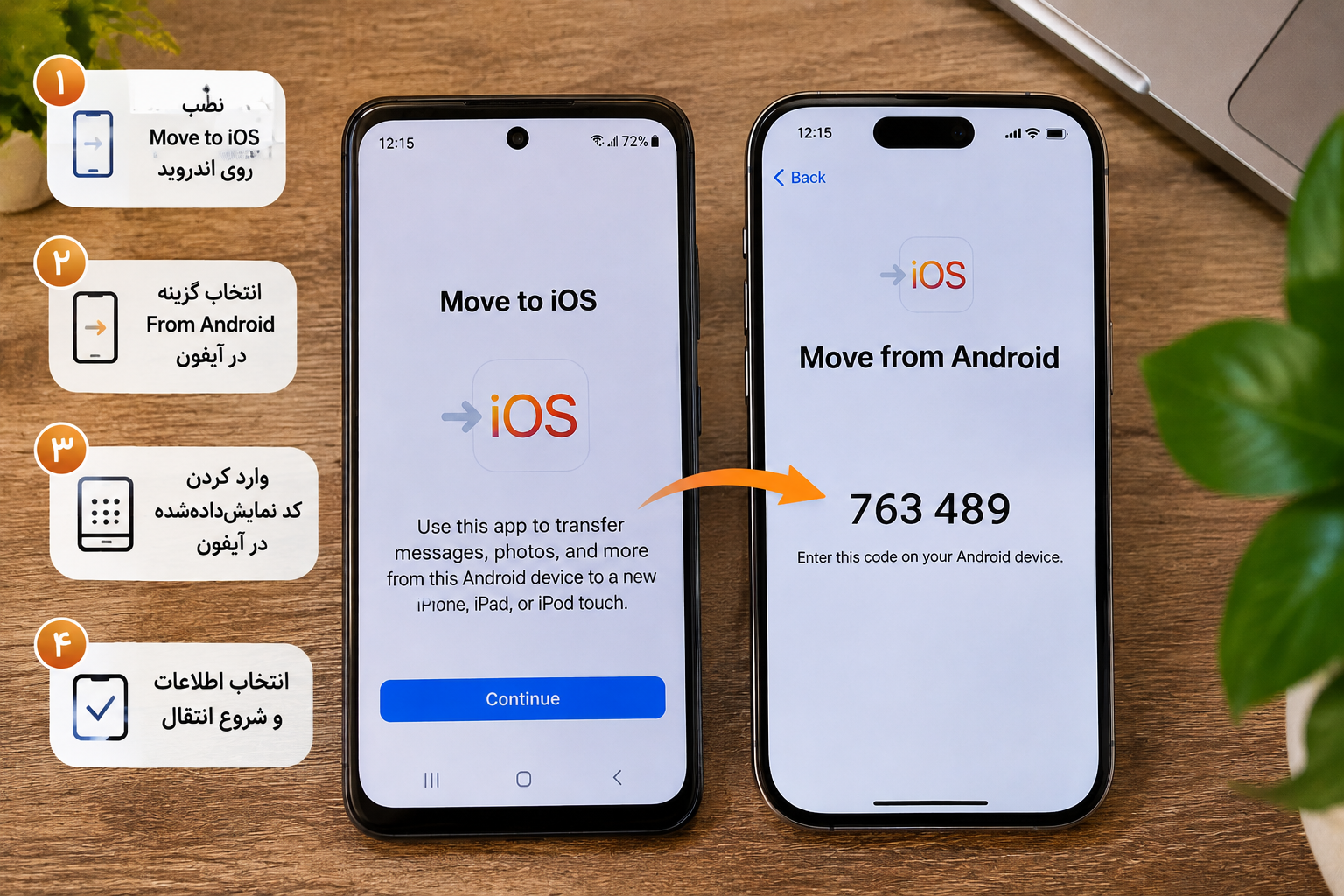
اگر آیفون شما جدید است یا هنوز مراحل راهاندازی اولیه آن را کامل نکردهاید، میتوانید از روش زیر استفاده کنید.
آیفون را روشن کنید و مراحل اولیه مانند انتخاب زبان، کشور و اتصال به اینترنت را انجام دهید تا به صفحه انتقال اطلاعات برسید.
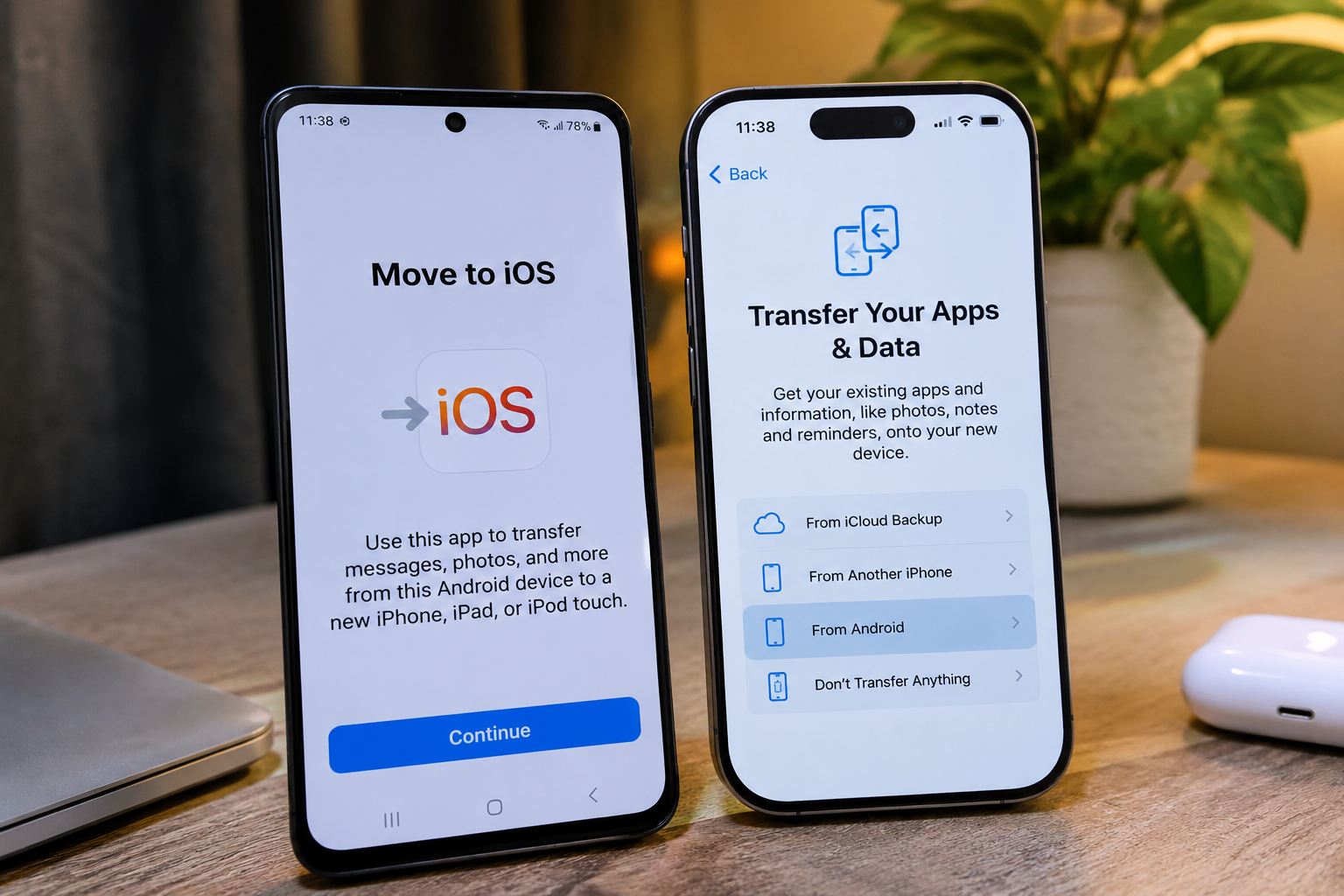
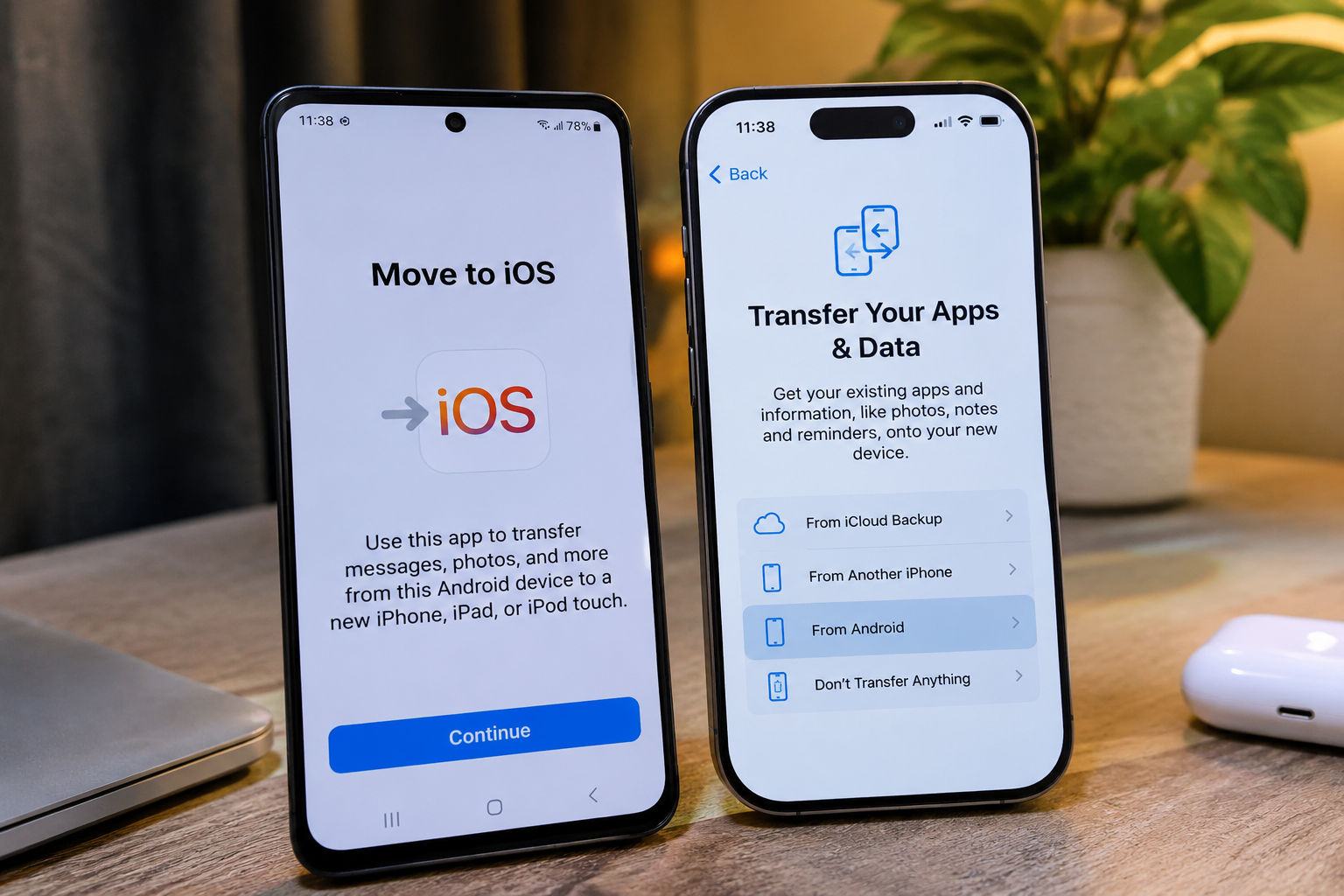
در صفحهای با عنوان Transfer Your Apps & Data یا انتقال برنامهها و اطلاعات، گزینه From Android را انتخاب کنید.
برنامه Move to iOS را در گوشی اندرویدی باز کنید. شرایط استفاده را مطالعه کرده و گزینه Continue را انتخاب کنید.
در آیفون یک کد چندرقمی نمایش داده میشود. این کد را در گوشی اندرویدی وارد کنید تا دو دستگاه به یکدیگر متصل شوند.
پس از اتصال، فهرستی از اطلاعات قابل انتقال نمایش داده میشود. مواردی را که قصد انتقال آنها را دارید انتخاب کنید؛ مانند مخاطبین، پیامها، عکسها، ویدئوها، فایلها و اطلاعات واتساپ.
بعد از انتخاب اطلاعات، گزینه Continue را بزنید و منتظر بمانید تا انتقال کامل شود. حتی اگر گوشی اندرویدی زودتر پیام پایان عملیات را نشان داد، تا زمانی که نوار پیشرفت روی آیفون کامل نشده است، فرایند را متوقف نکنید.
پس از پایان انتقال، مراحل باقیمانده راهاندازی آیفون را انجام دهید. سپس برنامهها و اطلاعات منتقلشده را بررسی کنید.
۴. چه اطلاعاتی از اندروید به آیفون منتقل میشوند؟
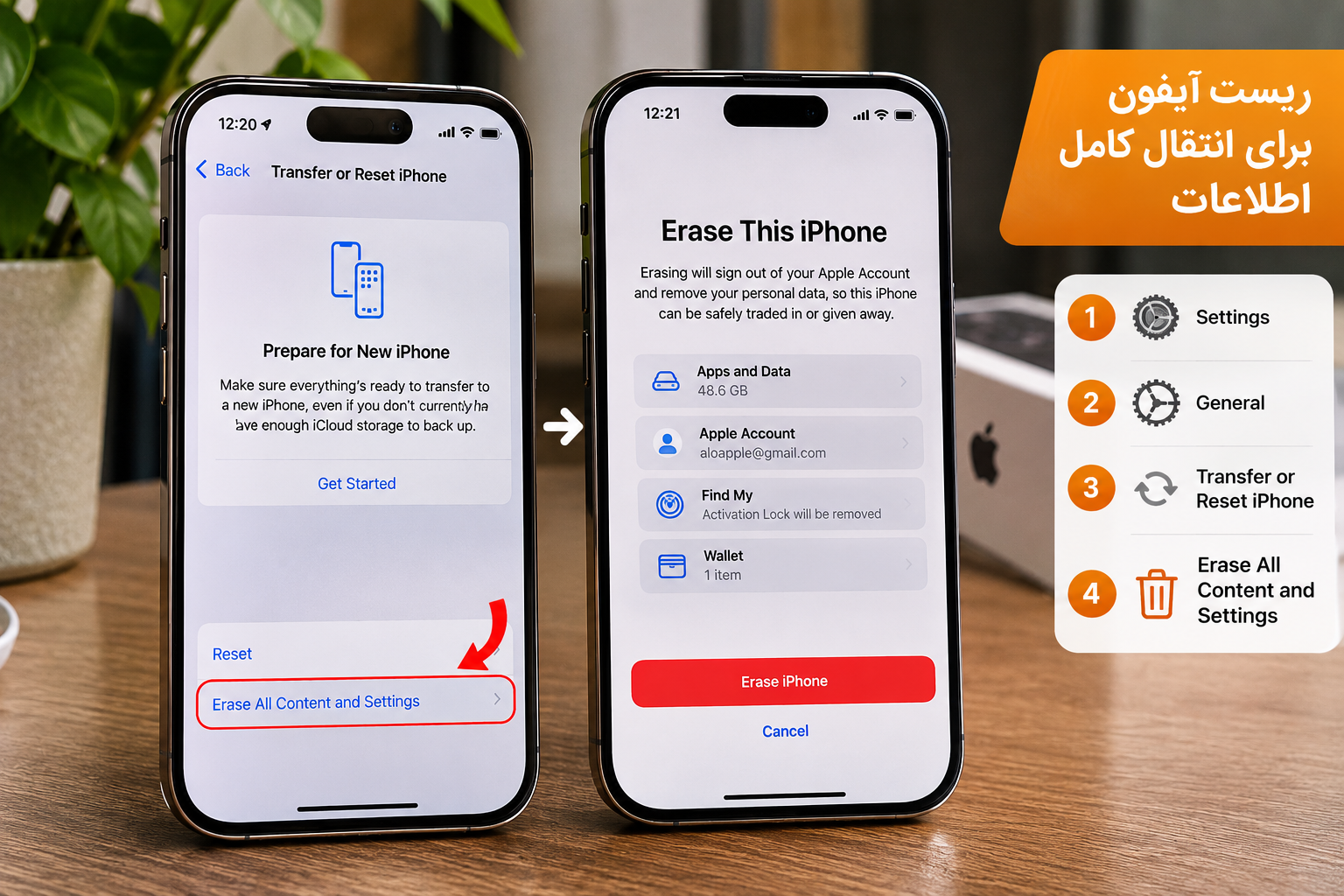
یکی از مزیتهای Move to iOS این است که فقط به انتقال عکس و مخاطب محدود نیست. طبق راهنمای اپل، موارد زیر میتوانند در فرایند انتقال پشتیبانی شوند:
| نوع اطلاعات | وضعیت انتقال |
|---|---|
| مخاطبین | قابل انتقال |
| پیامکها و تاریخچه پیامها | قابل انتقال |
| عکسها و ویدئوهای دوربین | قابل انتقال |
| آلبومهای عکس | قابل انتقال |
| فایلها و پوشهها | قابل انتقال |
| تقویم و رویدادها | قابل انتقال |
| حسابهای ایمیل | قابل انتقال یا تنظیم مجدد |
| تاریخچه تماسها | قابل انتقال در شرایط پشتیبانیشده |
| اطلاعات و رسانههای واتساپ | با رعایت شرایط انتقال واتساپ |
| برخی برنامههای رایگان | در صورت وجود نسخه سازگار در App Store |
| موسیقی، کتاب و PDF | نیازمند انتقال دستی |
توجه داشته باشید که انتقال برنامهها به معنی انتقال تمام اطلاعات داخلی همه برنامهها نیست. بعضی برنامهها باید مجدداً از App Store نصب شوند و ممکن است لازم باشد دوباره وارد حساب کاربری خود شوید.
۵. اگر آیفون را قبلاً راهاندازی کردهایم، چطور اطلاعات اندروید را منتقل کنیم؟
این بخش برای افرادی اهمیت زیادی دارد که آیفون خود را قبلاً راهاندازی کردهاند و حالا تصمیم گرفتهاند اطلاعات گوشی اندرویدی را به آن منتقل کنند.
برنامه Move to iOS برای انتقال کامل اطلاعات، به مرحله راهاندازی اولیه آیفون نیاز دارد. بنابراین اگر آیفون را قبلاً راهاندازی کردهاید، دو انتخاب دارید:
روش اول: انتقال کامل با شروع مجدد راهاندازی آیفون
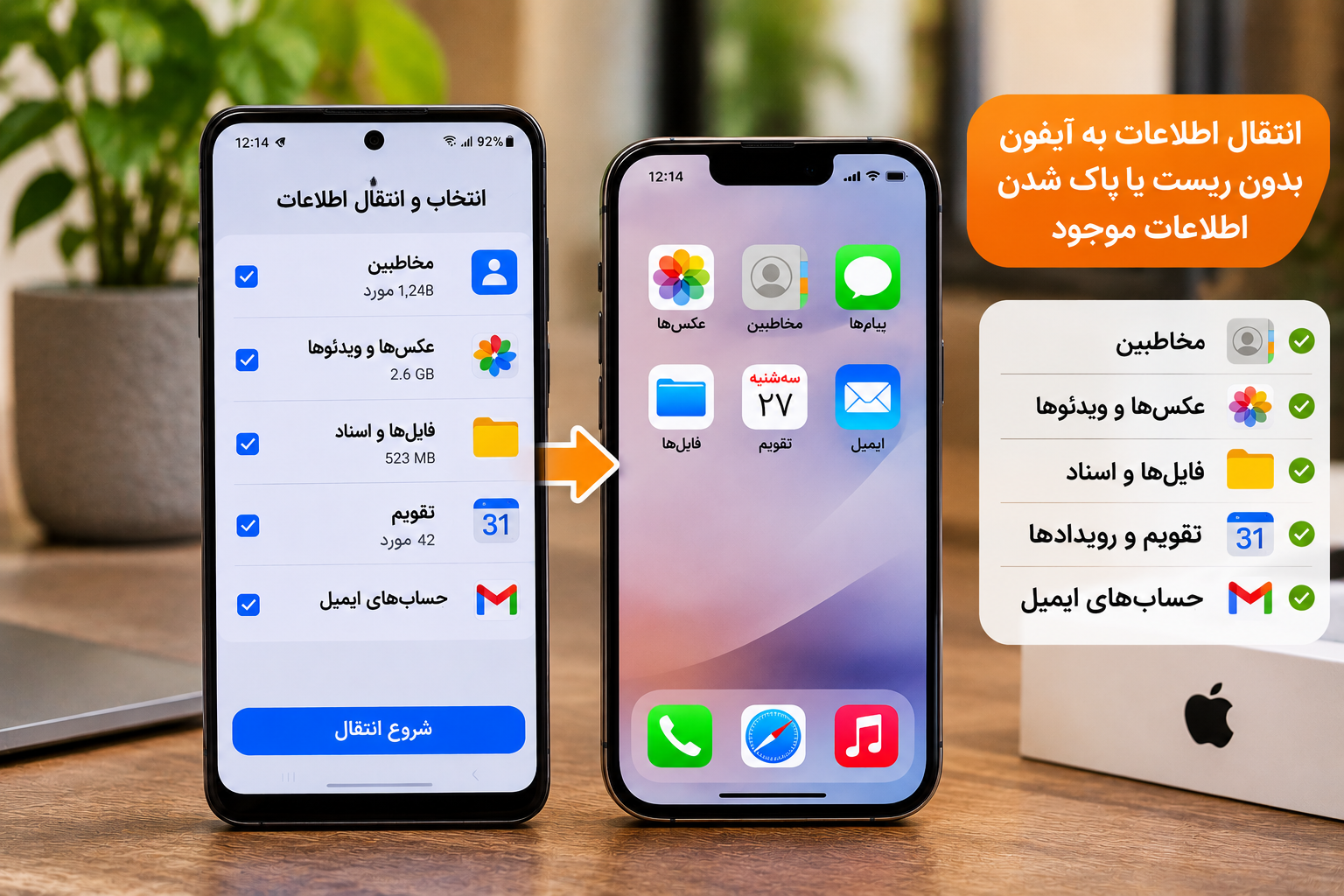
اگر میخواهید از قابلیت انتقال یکپارچه Move to iOS استفاده کنید، باید ابتدا از اطلاعات فعلی آیفون نسخه پشتیبان تهیه کنید و سپس آیفون را پاکسازی کرده و راهاندازی را از ابتدا انجام دهید.
مسیر پاک کردن آیفون:
Settings → General → Transfer or Reset iPhone → Erase All Content and Settings
روش دوم: انتقال دستی بدون پاک کردن آیفون
اگر نمیخواهید آیفون را ریست کنید، میتوانید اطلاعات را بهصورت جداگانه منتقل کنید. برای مثال مخاطبین را از حساب گوگل همگامسازی کنید، عکسها را با Google Photos یا کامپیوتر منتقل کنید و فایلها را از طریق سرویسهای ابری یا کابل جابهجا کنید.
این روش برای کسانی مناسب است که آیفونشان از قبل راهاندازی شده و نمیخواهند اطلاعات فعلی آن را از دست بدهند.
۶. آموزش انتقال واتساپ از اندروید به آیفون بدون از دست دادن چتها
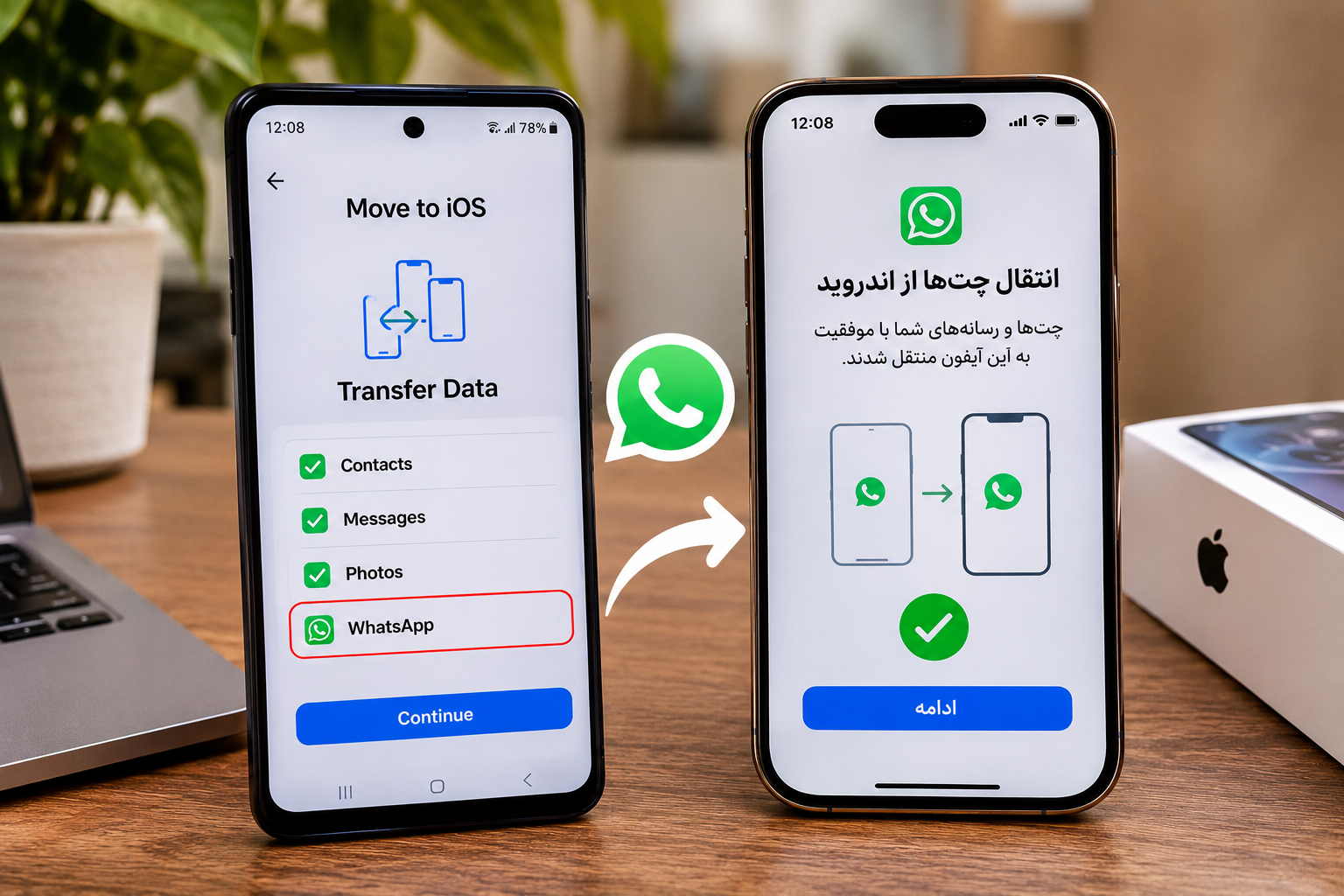
برای بسیاری از کاربران، مهمترین بخش انتقال اطلاعات، حفظ پیامها و فایلهای واتساپ است. خوشبختانه واتساپ امکان انتقال رسمی تاریخچه چتها از اندروید به آیفون را از طریق Move to iOS فراهم کرده است.
اما برای این انتقال چند شرط مهم وجود دارد:
- آیفون باید نو باشد یا به تنظیمات کارخانه بازگردانده شده باشد.
- برنامه Move to iOS باید روی گوشی اندرویدی نصب باشد.
- نسخه واتساپ در هر دو گوشی بهروز باشد.
- برای فعالسازی واتساپ در آیفون از همان شماره تلفن قبلی استفاده کنید.
- هر دو گوشی به برق متصل باشند.
مراحل انتقال واتساپ
- در آیفون، مراحل راهاندازی اولیه را شروع کنید و گزینه From Android را انتخاب کنید.
- در گوشی اندرویدی، برنامه Move to iOS را باز کنید و کد نمایشدادهشده در آیفون را وارد کنید.
- در فهرست اطلاعات قابل انتقال، گزینه WhatsApp را انتخاب کنید.
- در گوشی اندرویدی، گزینه Start را بزنید تا واتساپ اطلاعات را برای انتقال آماده کند.
- پس از آمادهسازی، به برنامه Move to iOS برگردید و ادامه انتقال را انجام دهید.
- پس از اتمام انتقال، واتساپ را از App Store روی آیفون نصب کنید.
- با همان شماره قبلی وارد واتساپ شوید و در صورت نمایش پیام انتقال چتها، گزینه شروع را انتخاب کنید.
آموزش انتقال چتهای واتساپ از اندروید به آیفون
۷. انتقال دستی عکس، مخاطب و فایلها از اندروید به آیفون
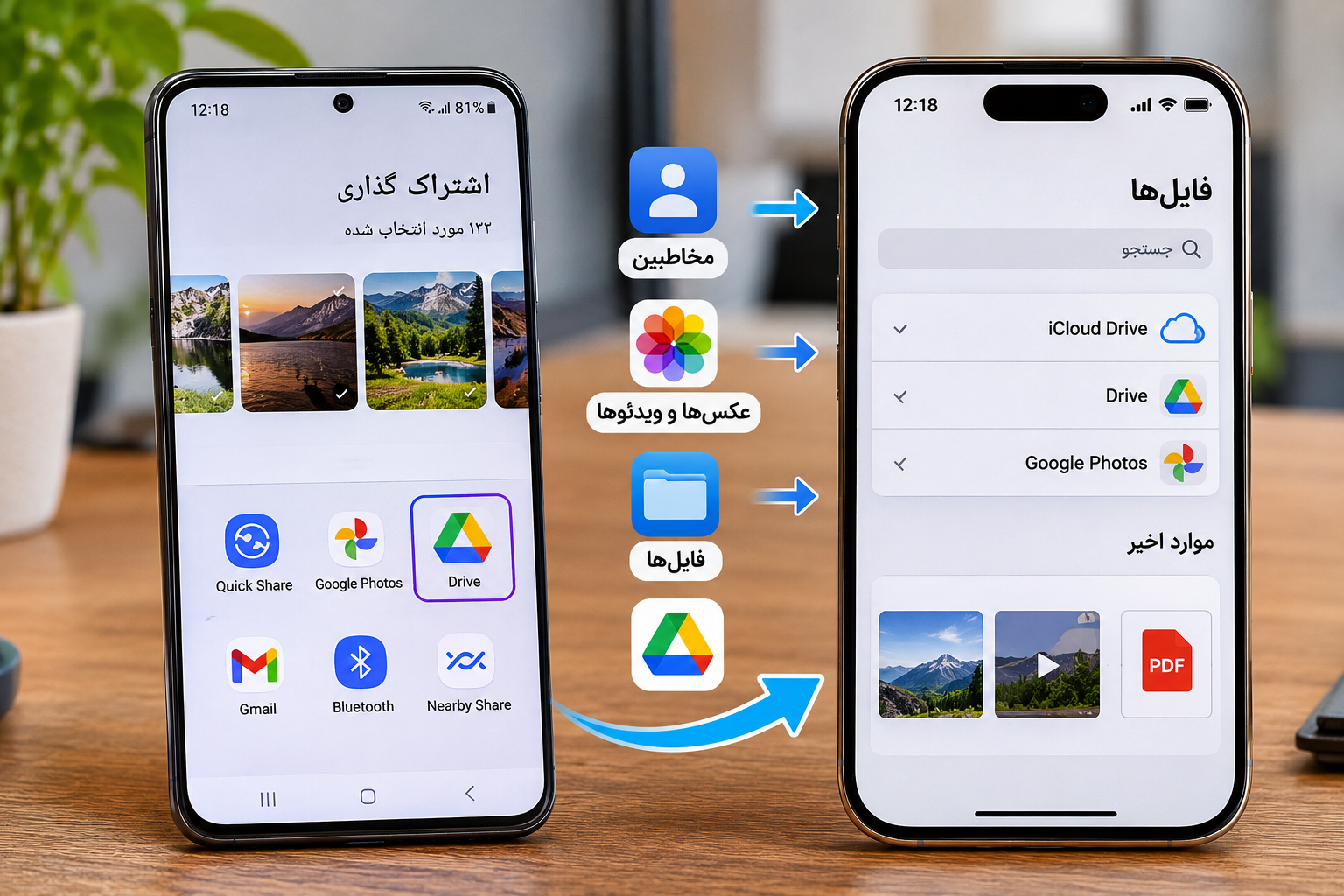
اگر آیفون شما قبلاً راهاندازی شده است، میتوانید اطلاعات مهم را بدون ریست کردن گوشی منتقل کنید.
انتقال مخاطبین با حساب گوگل
اگر مخاطبین شما در حساب Google ذخیره شدهاند، میتوانید همان حساب را به آیفون اضافه کنید.
- در آیفون وارد Settings شوید.
- بخش Apps و سپس Contacts را باز کنید؛ در برخی نسخهها مسیر ممکن است متفاوت باشد.
- وارد Contacts Accounts شوید و گزینه Add Account را انتخاب کنید.
- Google را انتخاب کنید و با حساب گوگل خود وارد شوید.
- گزینه Contacts را روشن کنید.
با فعال شدن همگامسازی، مخاطبین حساب گوگل در برنامه Contacts آیفون نمایش داده میشوند.
انتقال عکسها و ویدئوها با Google Photos
اگر عکسها و ویدئوهای شما در Google Photos پشتیبانگیری شدهاند، کافی است برنامه Google Photos را روی آیفون نصب کنید و با همان حساب گوگل وارد شوید.
در این روش میتوانید به عکسهای ذخیرهشده در حساب خود دسترسی داشته باشید. البته نمایش عکسها در Google Photos با ذخیره شدن آنها در حافظه داخلی آیفون متفاوت است.
انتقال عکسها با کامپیوتر
برای انتقال مستقیم فایلهای عکس و ویدئو میتوانید گوشی اندرویدی را به کامپیوتر متصل کنید، فایلها را به کامپیوتر منتقل کنید و سپس از روشهای سازگار با آیفون، مانند برنامه Photos یا روشهای همگامسازی، آنها را به آیفون انتقال دهید.
انتقال فایلها و اسناد
برای فایلهای PDF، اسناد و پوشهها میتوانید از سرویسهایی مانند Google Drive، OneDrive یا iCloud Drive استفاده کنید. فایلها را از گوشی اندرویدی در سرویس موردنظر بارگذاری کنید و سپس از طریق برنامه Files در آیفون به آنها دسترسی داشته باشید.
انتقال موسیقی و کتاب
موسیقی، کتابها و فایلهای PDF ممکن است با Move to iOS منتقل نشوند و باید بهصورت دستی جابهجا شوند. برای انتقال آنها از کامپیوتر یا فضای ابری استفاده کنید.
۸. حل مشکلات رایج هنگام انتقال اطلاعات از اندروید به آیفون
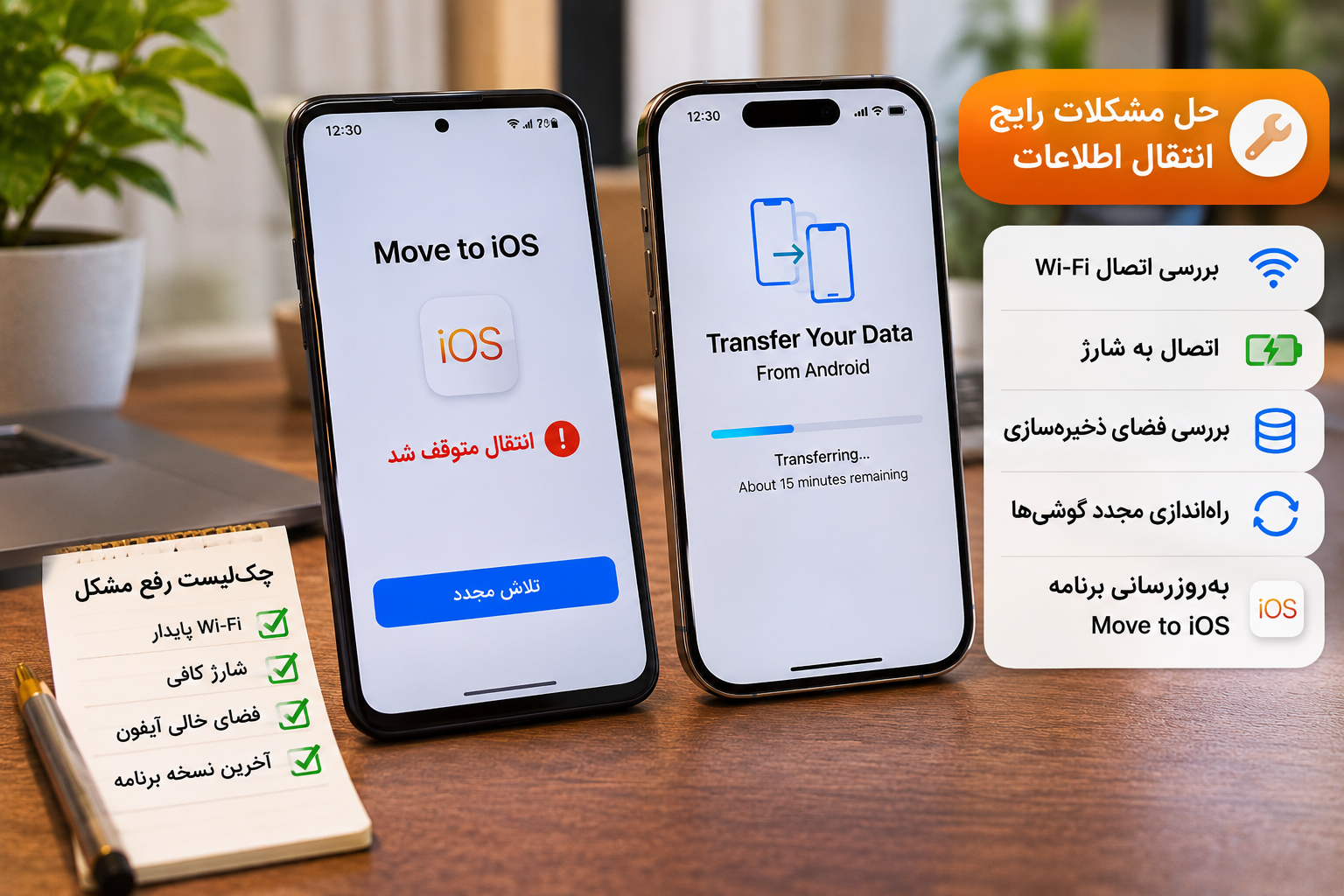
گاهی اوقات انتقال اطلاعات به دلیل اتصال ناپایدار، کمبود فضا یا تنظیمات گوشی متوقف میشود. در ادامه چند مشکل رایج و راهحل آنها را بررسی میکنیم.
۱. انتقال اطلاعات متوقف میشود
هر دو گوشی را به شارژ متصل کنید، نزدیک یکدیگر نگه دارید و مطمئن شوید برنامه Move to iOS در گوشی اندرویدی باز باقی میماند. در صورت نیاز، هر دو دستگاه را مجدداً راهاندازی کنید.
۲. آیفون کد اتصال را نمایش نمیدهد
مراحل راهاندازی آیفون را بررسی کنید و مطمئن شوید گزینه انتقال از اندروید را انتخاب کردهاید. سپس دوباره تلاش کنید.
۳. فضای آیفون کافی نیست
حجم اطلاعات انتخابشده برای انتقال را با فضای خالی آیفون مقایسه کنید. اگر اطلاعات اندروید بیشتر از ظرفیت قابل استفاده آیفون باشد، باید بخشی از اطلاعات را جداگانه منتقل کنید.
۴. گوشی اندرویدی از اتصال خارج میشود
در زمان انتقال، اینترنت همراه را خاموش کنید و تنظیماتی را که ممکن است اتصال Wi-Fi را تغییر دهند غیرفعال کنید. همچنین از جابهجایی بین برنامهها خودداری کنید.
۵. عکسها یا مخاطبین منتقل نشدهاند
ابتدا بررسی کنید اطلاعات در گوشی اندرویدی واقعاً ذخیره شده باشند. برخی مخاطبین ممکن است روی سیمکارت یا حساب دیگری ذخیره شده باشند و لازم باشد جداگانه منتقل شوند.
۶. واتساپ منتقل نمیشود
نسخه واتساپ و Move to iOS را بررسی کنید، از همان شماره تلفن استفاده کنید و مطمئن شوید آیفون در وضعیت موردنیاز برای انتقال اولیه قرار دارد. اگر واتساپ قبلاً روی آیفون فعال شده باشد، ممکن است برای انتقال رسمی چتها مجبور شوید راهاندازی آیفون را از ابتدا انجام دهید.
۹. بعد از انتقال اطلاعات چه چیزهایی را بررسی کنیم؟
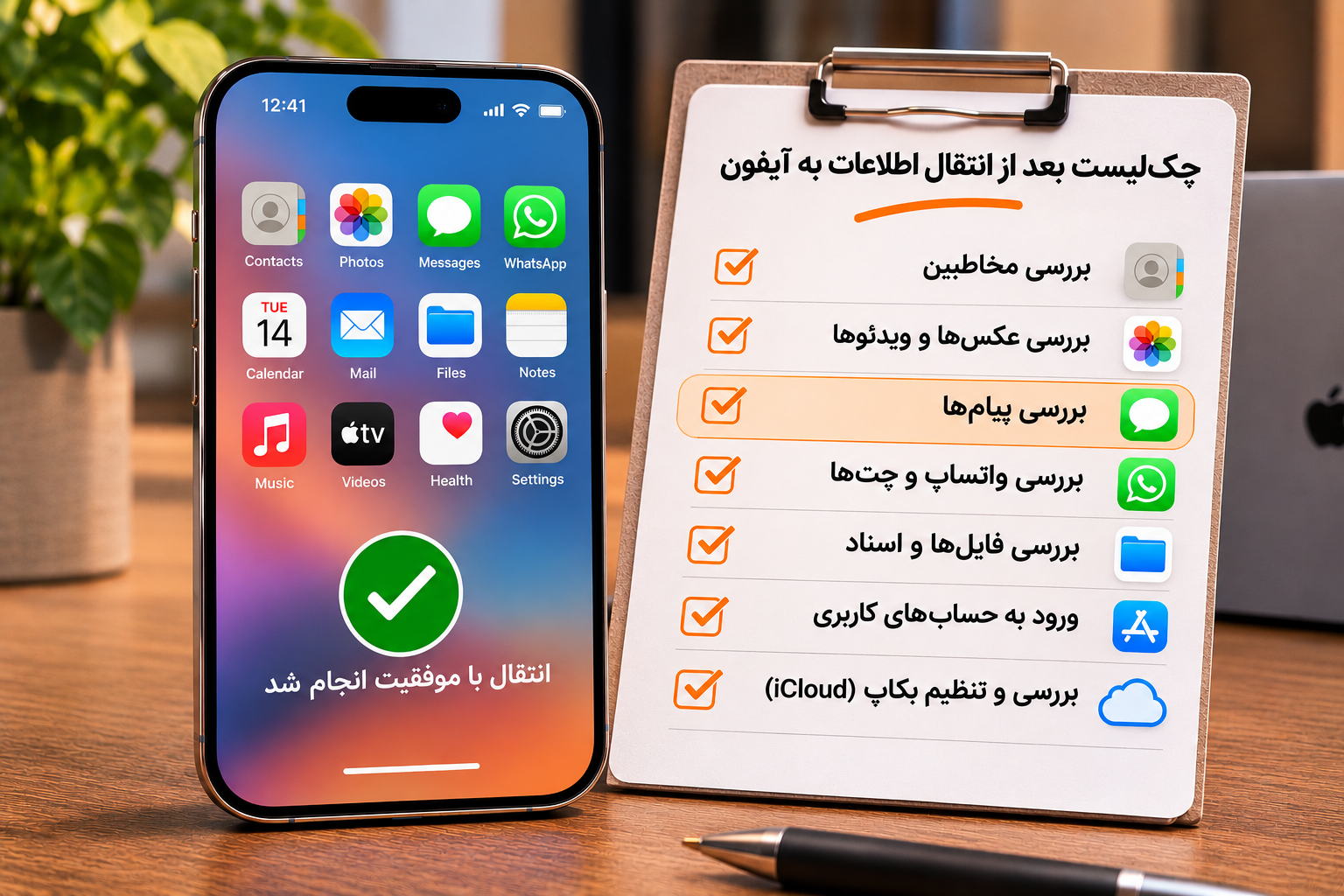
پس از پایان انتقال، بهتر است قبل از کنار گذاشتن گوشی اندرویدی، موارد زیر را بررسی کنید:
- مخاطبین و شماره تلفنها بهدرستی نمایش داده میشوند.
- عکسها و ویدئوهای مهم در آیفون قابل مشاهده هستند.
- پیامها و تاریخچه تماسها در صورت انتخاب، منتقل شدهاند.
- فایلها و اسناد مهم در دسترس هستند.
- واتساپ و چتهای موردنیاز بهدرستی بازیابی شدهاند.
- برنامههای موردنیاز از App Store نصب شدهاند.
- حسابهای کاربری و ایمیلها بهدرستی فعال شدهاند.
۱۰. آیا انتقال اطلاعات از اندروید به آیفون بدون پاک شدن اطلاعات امکانپذیر است؟
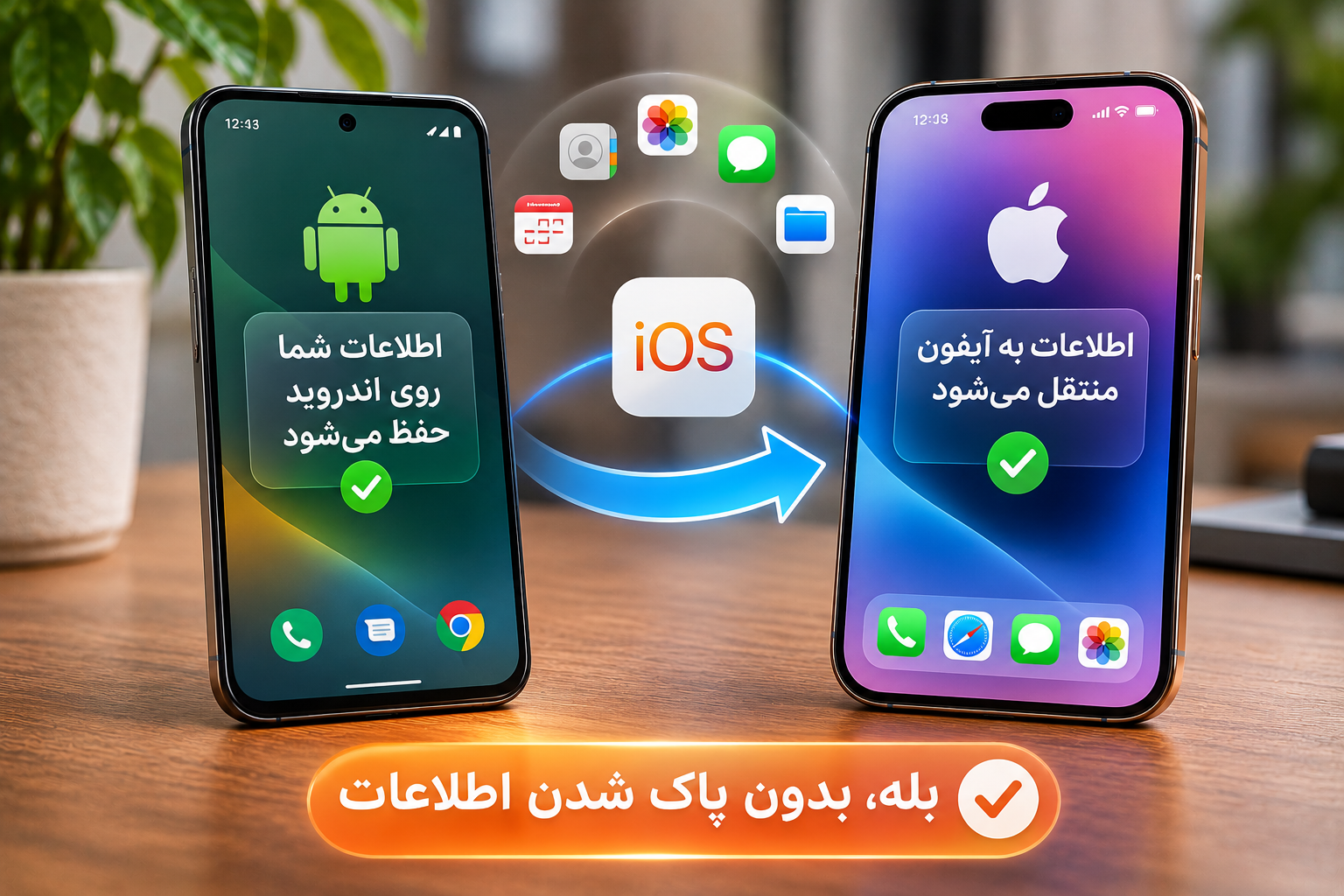
بله. اگر منظورتان پاک نشدن اطلاعات گوشی اندرویدی است، با استفاده از Move to iOS میتوانید اطلاعات را به آیفون منتقل کنید و نسخه اصلی آنها در گوشی اندرویدی باقی میماند.
اما اگر منظورتان این است که اطلاعات فعلی آیفون نیز پاک نشوند، موضوع کمی متفاوت است:
- آیفون تازه و راهاندازینشده: میتوانید از Move to iOS برای انتقال یکپارچه اطلاعات استفاده کنید.
- آیفون از قبل راهاندازیشده: میتوانید اطلاعات را بهصورت دستی منتقل کنید و نیازی به پاک کردن آیفون نیست.
- انتقال کامل چتهای واتساپ: باید شرایط رسمی واتساپ و Move to iOS را رعایت کنید؛ معمولاً آیفون باید در مرحله راهاندازی اولیه باشد.
بنابراین قبل از شروع، مشخص کنید که اولویت شما حفظ اطلاعات گوشی اندرویدی است یا حفظ اطلاعات فعلی آیفون؛ این موضوع در انتخاب روش مناسب اهمیت زیادی دارد.
۱۱. سؤالات متداول درباره انتقال اطلاعات از اندروید به آیفون
آیا با انتقال اطلاعات به آیفون، اطلاعات گوشی اندرویدی پاک میشود؟
خیر. انتقال با Move to iOS اطلاعات را به آیفون منتقل میکند و بهصورت خودکار اطلاعات اصلی گوشی اندرویدی را پاک نمیکند.
آیا میتوان بدون ریست کردن آیفون اطلاعات اندروید را منتقل کرد؟
بله. اگر آیفون قبلاً راهاندازی شده است، میتوانید مخاطبین، عکسها، فایلها و سایر اطلاعات را بهصورت دستی منتقل کنید. اما انتقال یکپارچه Move to iOS به مرحله راهاندازی اولیه نیاز دارد.
آیا انتقال اطلاعات از اندروید به آیفون هزینه دارد؟
خیر. برنامه رسمی Move to iOS رایگان است و برای انتقال اطلاعات با آن نیازی به خرید اشتراک ندارید.
آیا چتهای واتساپ هم به آیفون منتقل میشوند؟
بله. انتقال رسمی چتها و رسانههای واتساپ از اندروید به آیفون از طریق Move to iOS امکانپذیر است؛ البته باید شرایط و محدودیتهای اعلامشده توسط واتساپ رعایت شود.
آیا میتوان همه برنامههای اندروید را به آیفون منتقل کرد؟
خیر. برنامههای اندروید مستقیماً روی iOS اجرا نمیشوند. اگر نسخه سازگار یک برنامه در App Store وجود داشته باشد، باید آن را روی آیفون نصب کنید. اطلاعات داخلی برنامهها نیز لزوماً منتقل نمیشوند.
اگر وسط انتقال گوشی خاموش شود چه اتفاقی میافتد؟
ممکن است انتقال ناقص بماند و لازم باشد دوباره تلاش کنید. بهتر است هر دو گوشی را به شارژ متصل کنید و تا پایان انتقال از آنها استفاده نکنید.
آیا برای انتقال اطلاعات حتماً باید اینترنت داشته باشیم؟
برای آمادهسازی و برخی مراحل ممکن است به اینترنت نیاز داشته باشید؛ اما اتصال انتقال بین دو گوشی طبق روش Move to iOS از طریق ارتباط بیسیم موقت ایجادشده توسط آیفون انجام میشود. در برخی شرایط نیز اتصال کابلی پشتیبانی میشود.
جمعبندی؛ بهترین روش انتقال اطلاعات از اندروید به آیفون چیست؟
اگر آیفون جدیدی خریدهاید و هنوز آن را راهاندازی نکردهاید، برنامه رسمی Move to iOS بهترین انتخاب برای انتقال یکپارچه اطلاعات است. این برنامه میتواند بخش زیادی از اطلاعات شما را بدون پاک کردن اطلاعات گوشی اندرویدی به آیفون منتقل کند.
اما اگر آیفون شما قبلاً راهاندازی شده و اطلاعات مهمی روی آن دارید، بهتر است بهجای ریست کردن گوشی، از روش انتقال دستی برای عکسها، مخاطبین و فایلها استفاده کنید.
در الو اپل تلاش کردیم تمام مراحل و محدودیتهای انتقال اطلاعات را به زبان ساده توضیح دهیم تا هنگام تعویض گوشی، اطلاعات مهم خود را از دست ندهید.
اگر در انتقال اطلاعات از اندروید به آیفون با مشکل مواجه شدید یا نمیدانید کدام روش برای شرایط شما مناسبتر است، میتوانید پیش از انجام هرگونه ریست یا پاکسازی، از راهنمایی کارشناسان الو اپل استفاده کنید.