 الو اپل
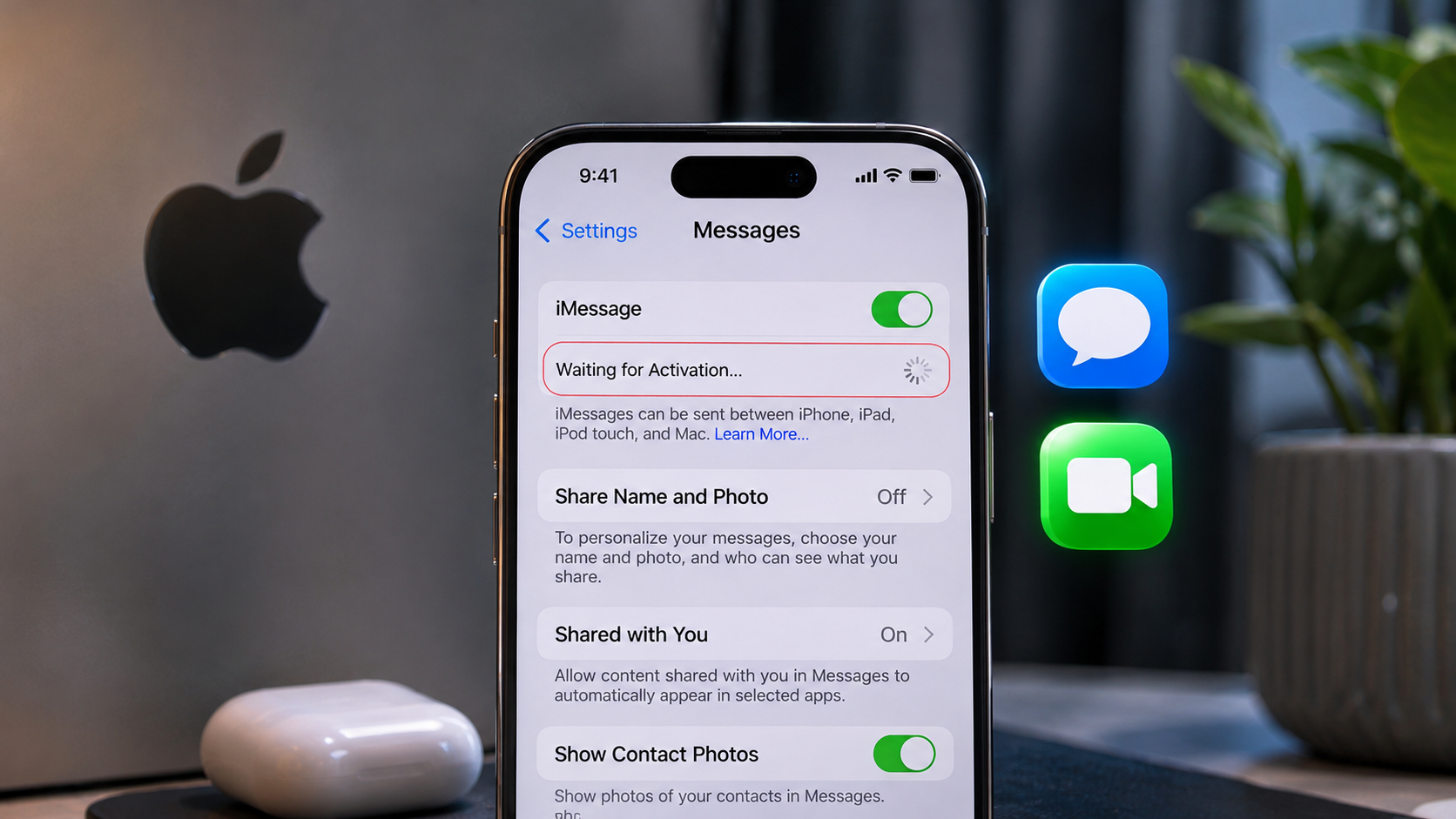
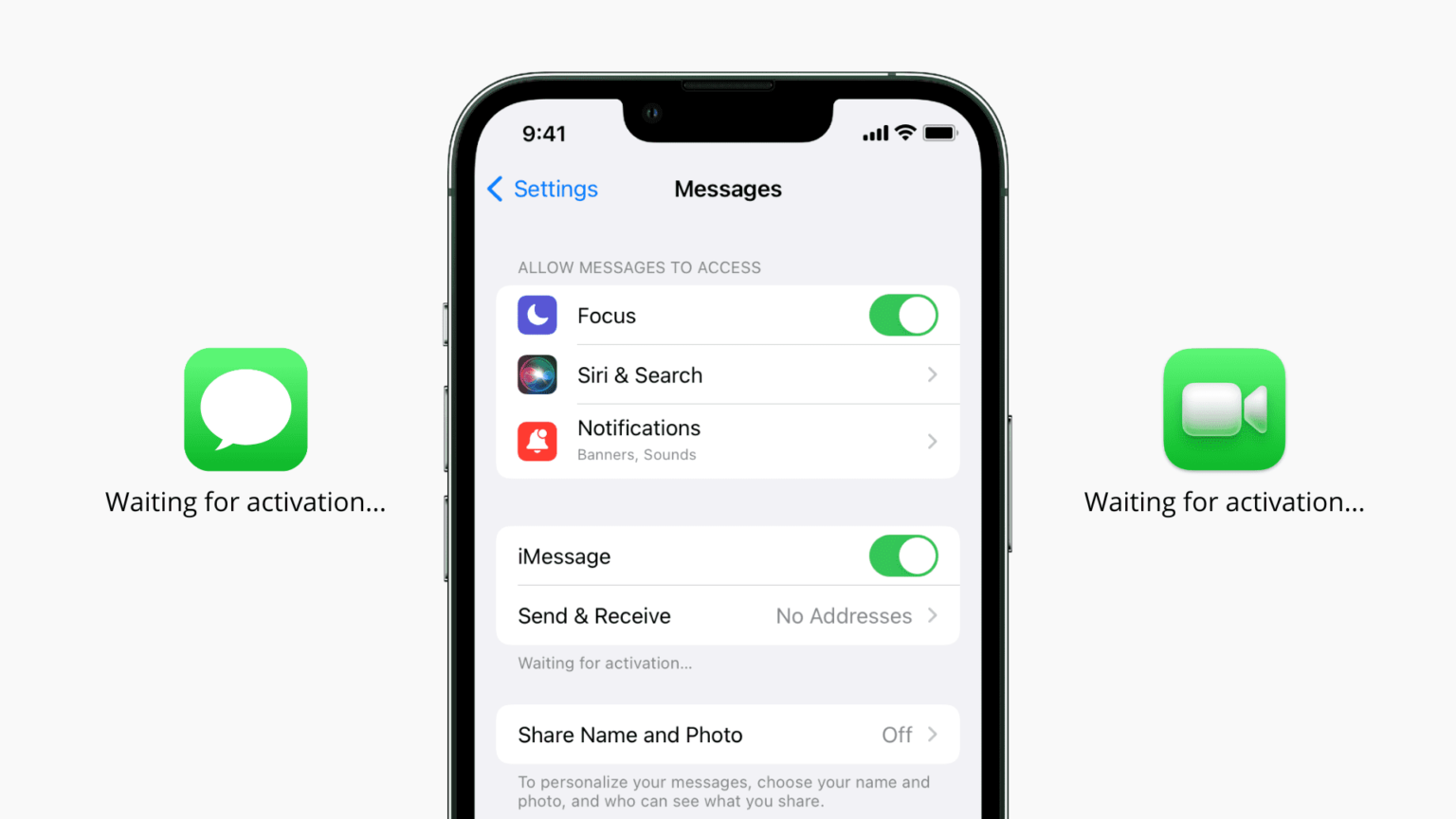
چرا iMessage و FaceTime فعال نمیشوند؟ آموزش رفع خطای Waiting for Activation در آیفون
این مشکل همیشه به معنی خرابی گوشی یا ایراد اپل آیدی نیست. گاهی اختلال اینترنت، تنظیم نبودن ساعت دستگاه، مشکل ارسال پیامک فعالسازی، وضعیت سیمکارت یا تأیید نشدن شماره تلفن توسط اپراتور باعث بروز آن میشود.
در این مقاله از الو اپل، دلایل فعال نشدن iMessage و FaceTime را بررسی میکنیم و مرحلهبهمرحله راهکارهای رفع این مشکل را توضیح میدهیم.
iMessage و FaceTime چه تفاوتی با پیامک و تماس معمولی دارند؟
iMessage سرویس پیامرسان اپل است که امکان ارسال پیام، عکس، ویدئو و فایل را از طریق اینترنت بین دستگاههای اپل فراهم میکند. پیامهای iMessage معمولاً با حباب آبی نمایش داده میشوند.
در مقابل، پیامک معمولی یا SMS از شبکه اپراتور تلفن همراه استفاده میکند و در آیفون با حباب سبز نمایش داده میشود.
FaceTime نیز سرویس تماس صوتی و تصویری اپل است که از طریق اینترنت کار میکند.
برای استفاده از این سرویسها میتوانید از شماره تلفن یا ایمیل متصل به Apple Account استفاده کنید؛ البته فعالسازی شماره تلفن در آیفون به تأیید اپراتور و ارسال پیامک نیاز دارد.
خطاهای رایج هنگام فعالسازی iMessage و FaceTime
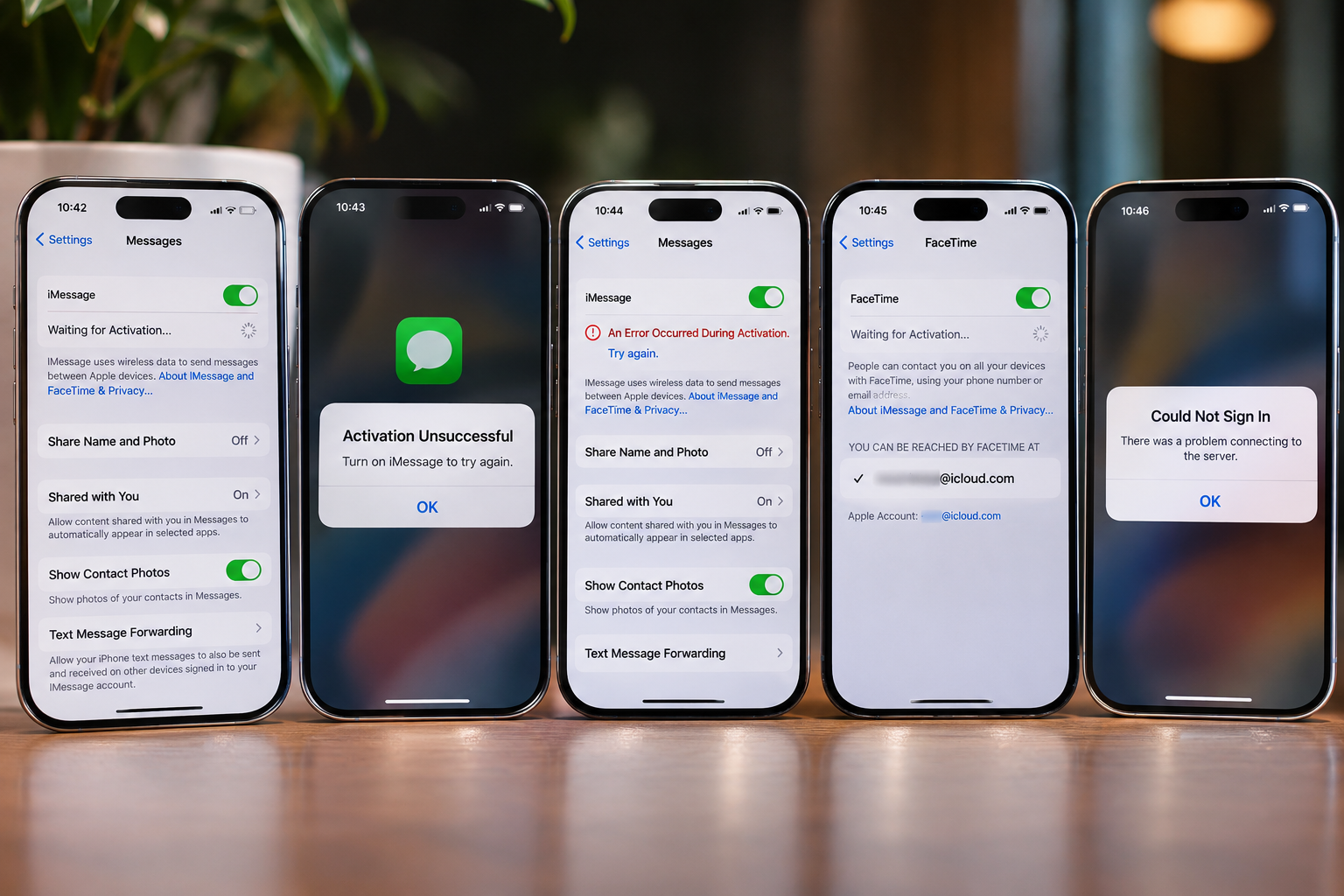
هنگام فعالسازی ممکن است با یکی از پیامهای زیر روبهرو شوید:
- Waiting for Activation: آیفون در انتظار تکمیل فرایند فعالسازی است.
- Activation Unsuccessful: فعالسازی با موفقیت انجام نشده است.
- An Error Occurred During Activation: هنگام فعالسازی خطایی رخ داده است.
- Could Not Sign In: ورود به حساب با مشکل مواجه شده است.
- Unable to Contact the iMessage Server: دستگاه نمیتواند با سرور iMessage ارتباط برقرار کند.
این پیامها لزوماً یک علت مشترک ندارند؛ بنابراین بهتر است مراحل زیر را به ترتیب انجام دهید.
۱. اتصال اینترنت آیفون را بررسی کنید
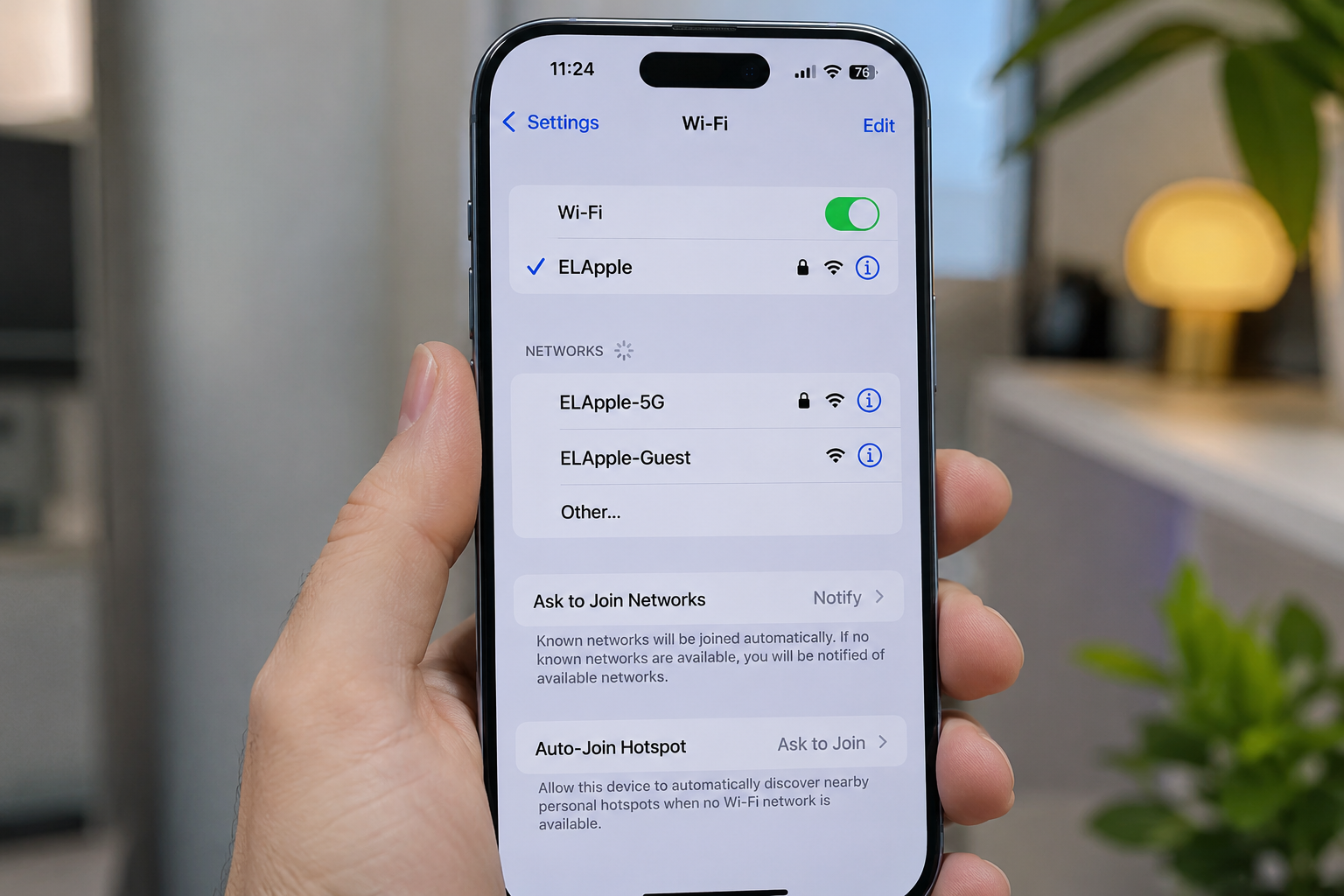
اولین قدم، اطمینان از اتصال صحیح آیفون به اینترنت است.
برای فعالسازی iMessage و FaceTime باید دستگاه به Wi-Fi یا اینترنت سیمکارت متصل باشد.
برای بررسی:
- Wi-Fi را خاموش کنید و با اینترنت سیمکارت اتصال را امتحان کنید.
- اگر از اینترنت سیمکارت استفاده میکنید، یکبار آن را خاموش و روشن کنید.
- در صورت امکان، یک شبکه Wi-Fi دیگر را امتحان کنید.
- مطمئن شوید اینترنت شما بدون قطعی و محدودیت به سرویسهای موردنیاز دسترسی دارد.
اگر اینترنت دستگاه برقرار است اما خطای فعالسازی همچنان دیده میشود، به مرحله بعد بروید.
۲. تاریخ و ساعت آیفون را تنظیم کنید
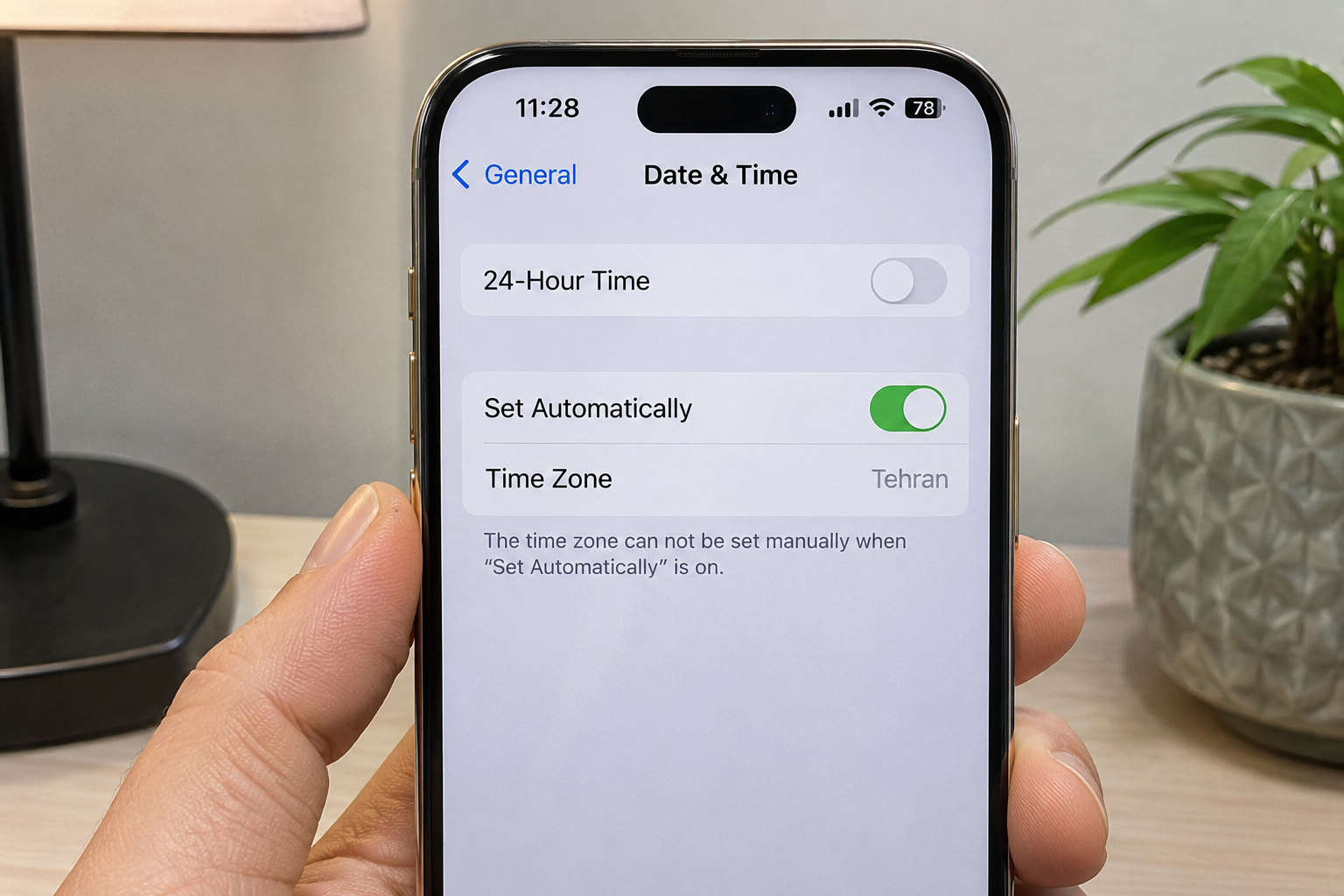
اشتباه بودن تاریخ، ساعت یا منطقه زمانی میتواند در ارتباط دستگاه با سرویسهای اپل اختلال ایجاد کند.
برای اصلاح تنظیمات:
- وارد Settings شوید.
- گزینه General را انتخاب کنید.
- وارد Date & Time شوید.
- گزینه Set Automatically را فعال کنید.
بهتر است منطقه زمانی دستگاه نیز بهدرستی تنظیم شده باشد.
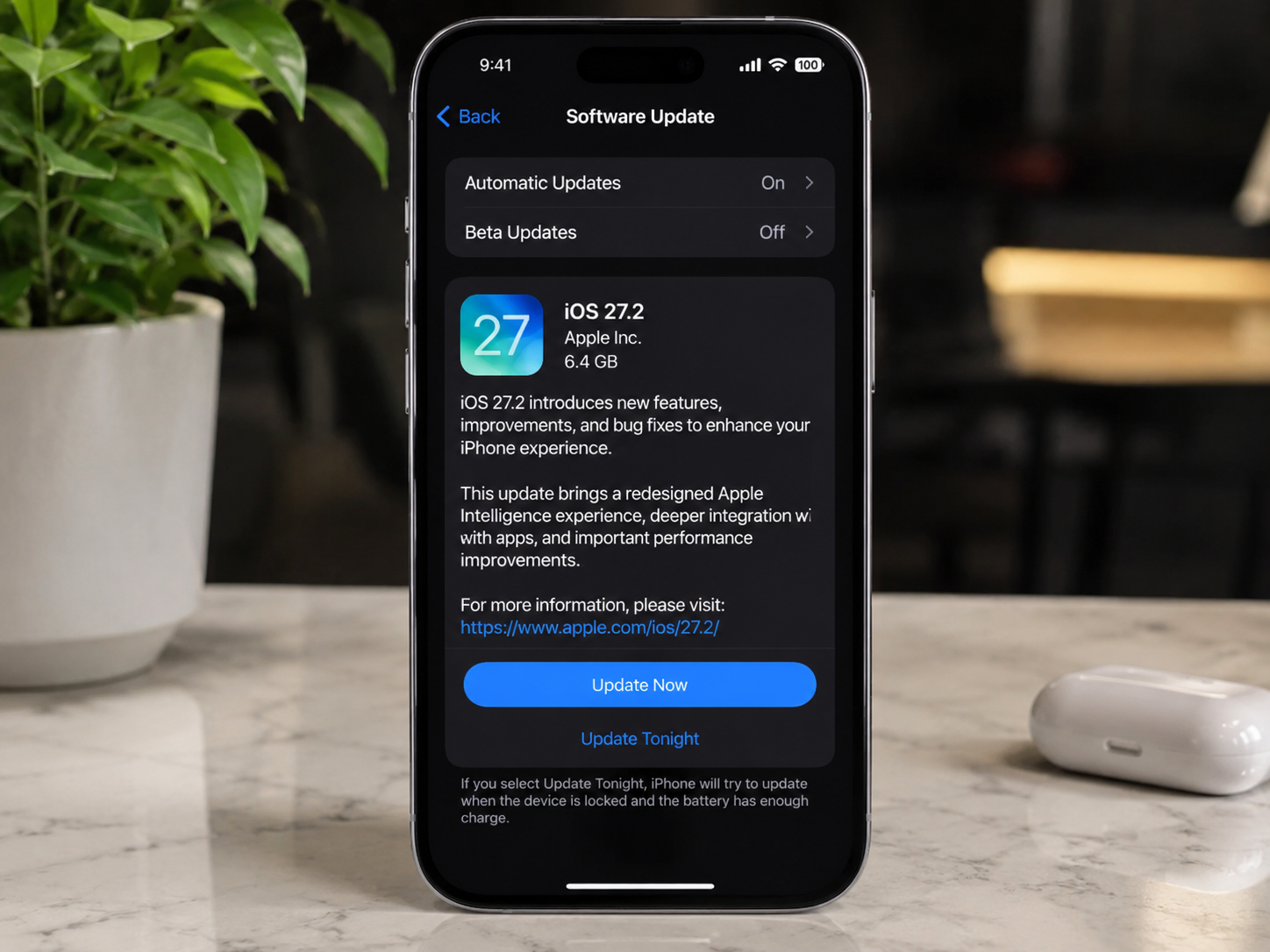
۳. نسخه iOS را بررسی و در صورت نیاز بهروزرسانی کنید
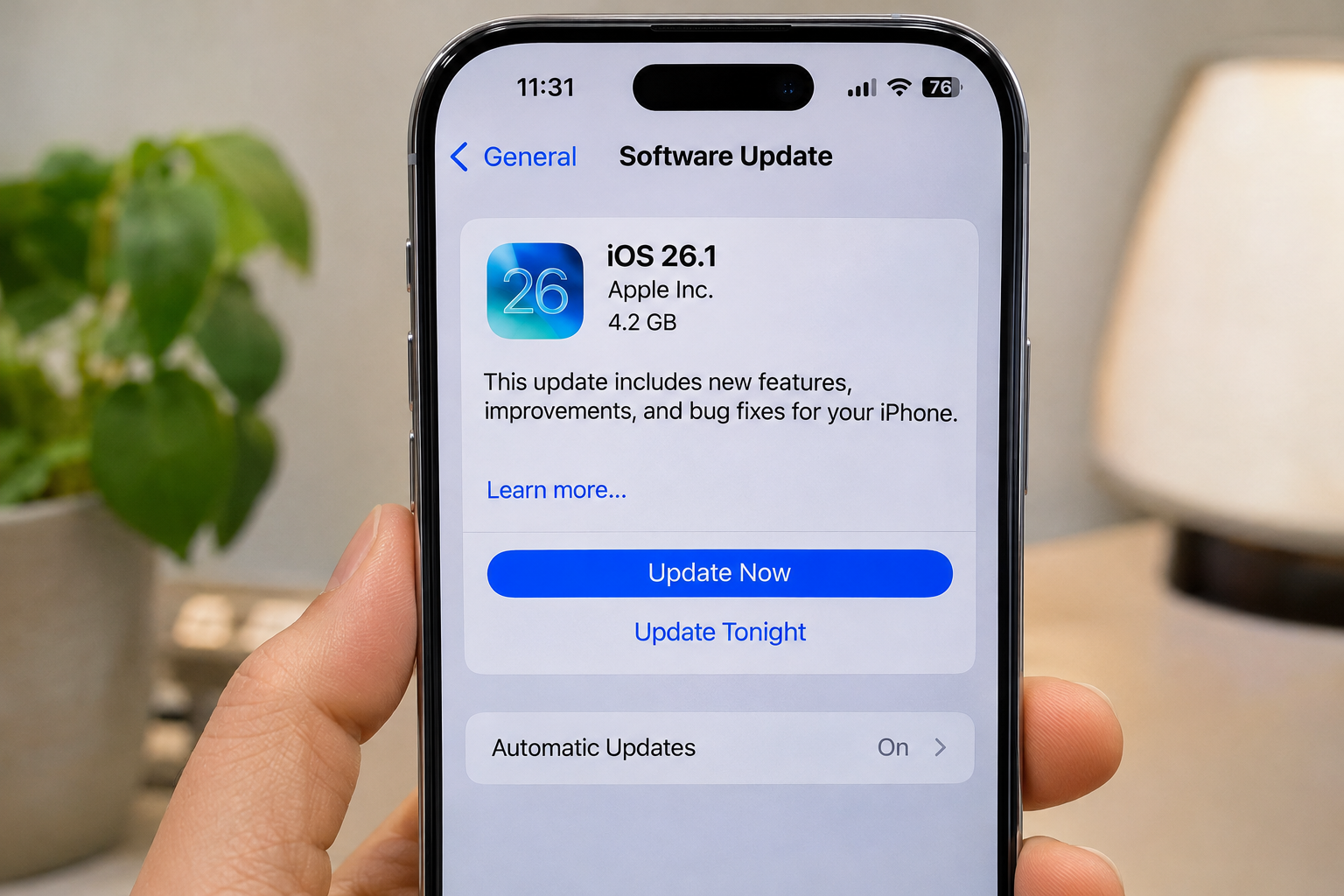
گاهی نسخه قدیمی سیستمعامل یا یک ایراد نرمافزاری میتواند باعث بروز مشکل در سرویسهای اپل شود.
برای بررسی نسخه سیستمعامل:
Settings → General → Software Updateاگر نسخه جدیدی برای دستگاه شما ارائه شده است، پیش از بهروزرسانی از اطلاعات مهم خود نسخه پشتیبان تهیه کنید.
استفاده از آخرین نسخه سازگار iOS یکی از موارد پیشنهادی اپل برای عیبیابی است.
۴. امکان ارسال پیامک فعالسازی را بررسی کنید
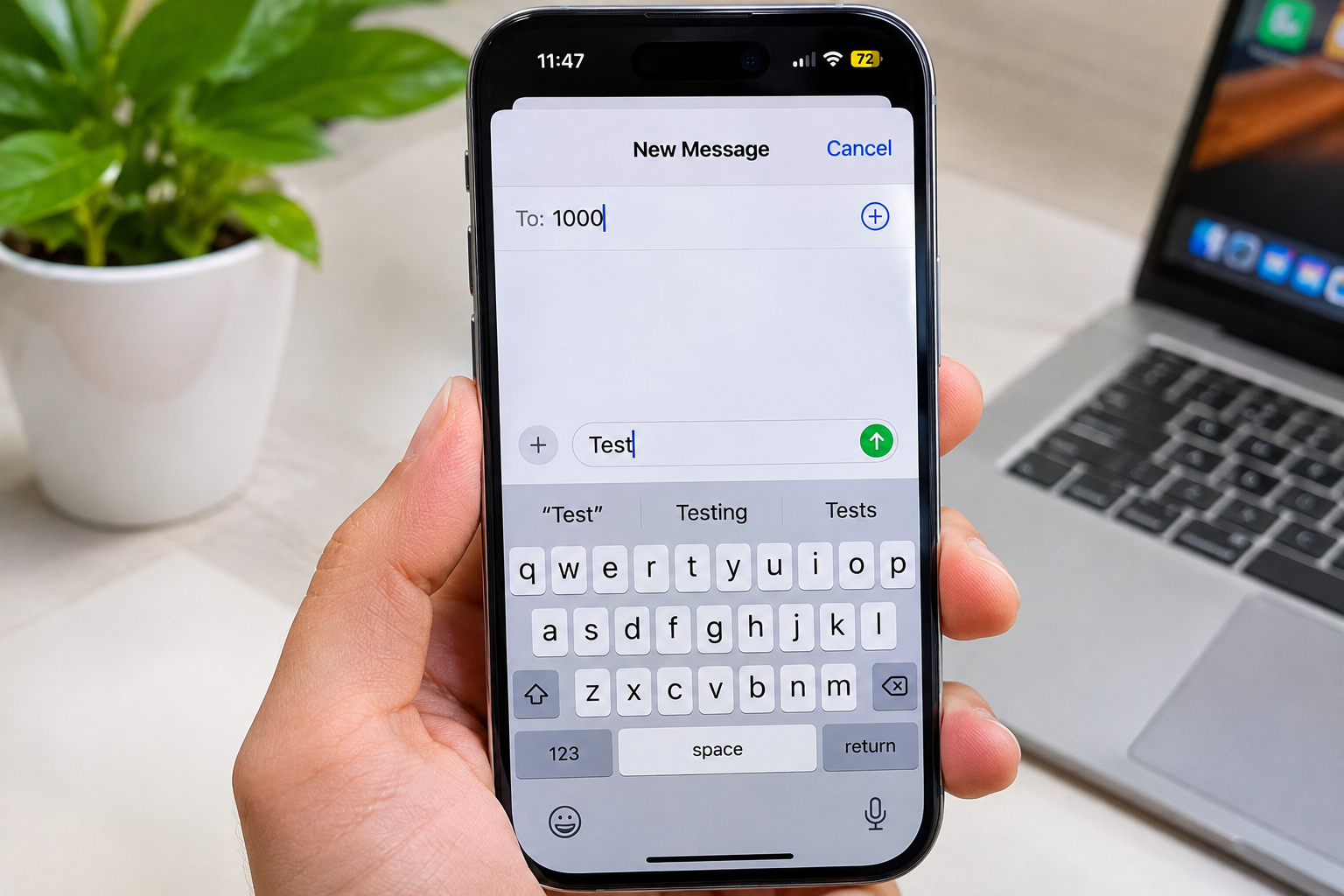
این مرحله یکی از مهمترین بخشهای عیبیابی است و نباید از آن غافل شوید.
برای فعالسازی شماره تلفن در iMessage و FaceTime، آیفون به ارسال پیامک نیاز دارد. بسته به اپراتور، ممکن است بابت این پیامک هزینه دریافت شود.
موارد زیر را بررسی کنید:
- سیمکارت داخل آیفون فعال باشد.
- امکان ارسال پیامک عادی با سیمکارت وجود داشته باشد.
- خط اعتباری در صورت نیاز شارژ کافی داشته باشد.
- محدودیت ارسال پیامک از طرف اپراتور وجود نداشته باشد.
- امکان ارسال و دریافت پیامک بینالمللی برای خط شما فراهم باشد.
همچنین هزینه احتمالی پیامک فعالسازی را در نظر بگیرید. اگر پیامی درباره هزینه ارسال SMS نمایش داده شد، قبل از تأیید آن به این موضوع توجه کنید.
۵. iMessage و FaceTime را یکبار خاموش و روشن کنید
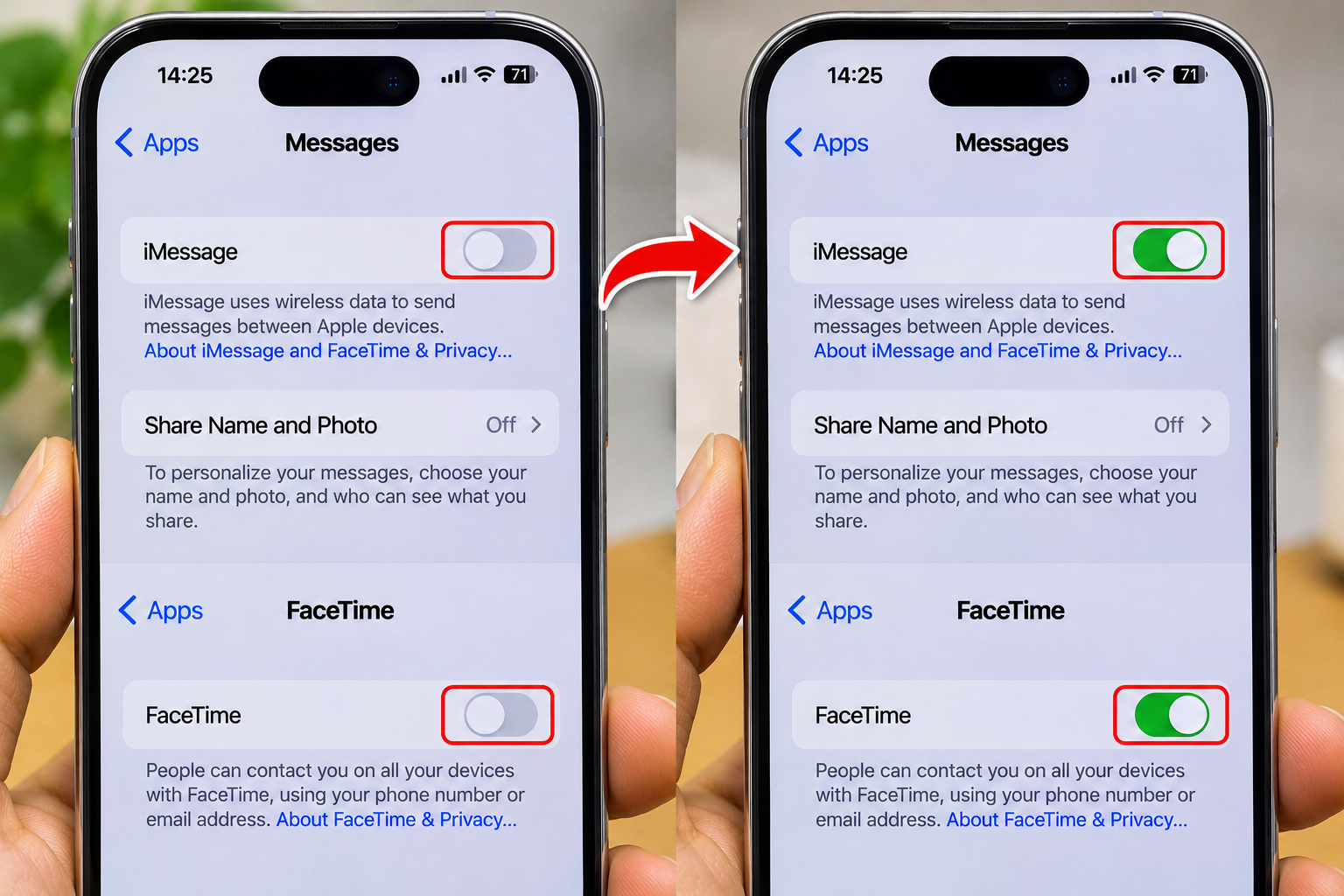
اگر مراحل قبلی را بررسی کردهاید، میتوانید روش پیشنهادی اپل برای راهاندازی مجدد سرویسها را امتحان کنید.
ابتدا iMessage را خاموش کنید:
Settings → Apps → Messages → iMessageسپس FaceTime را نیز غیرفعال کنید:
Settings → Apps → FaceTime → FaceTimeحالا آیفون را یکبار خاموش و روشن کنید.
پس از راهاندازی مجدد دستگاه، دوباره وارد همین مسیرها شوید و هر دو سرویس را فعال کنید.
اگر پیام مربوط به هزینه احتمالی پیامک فعالسازی نمایش داده شد، با توجه به شرایط اپراتور خود تصمیم بگیرید.
۶. برای فعال شدن شماره تلفن تا ۲۴ ساعت فرصت بدهید
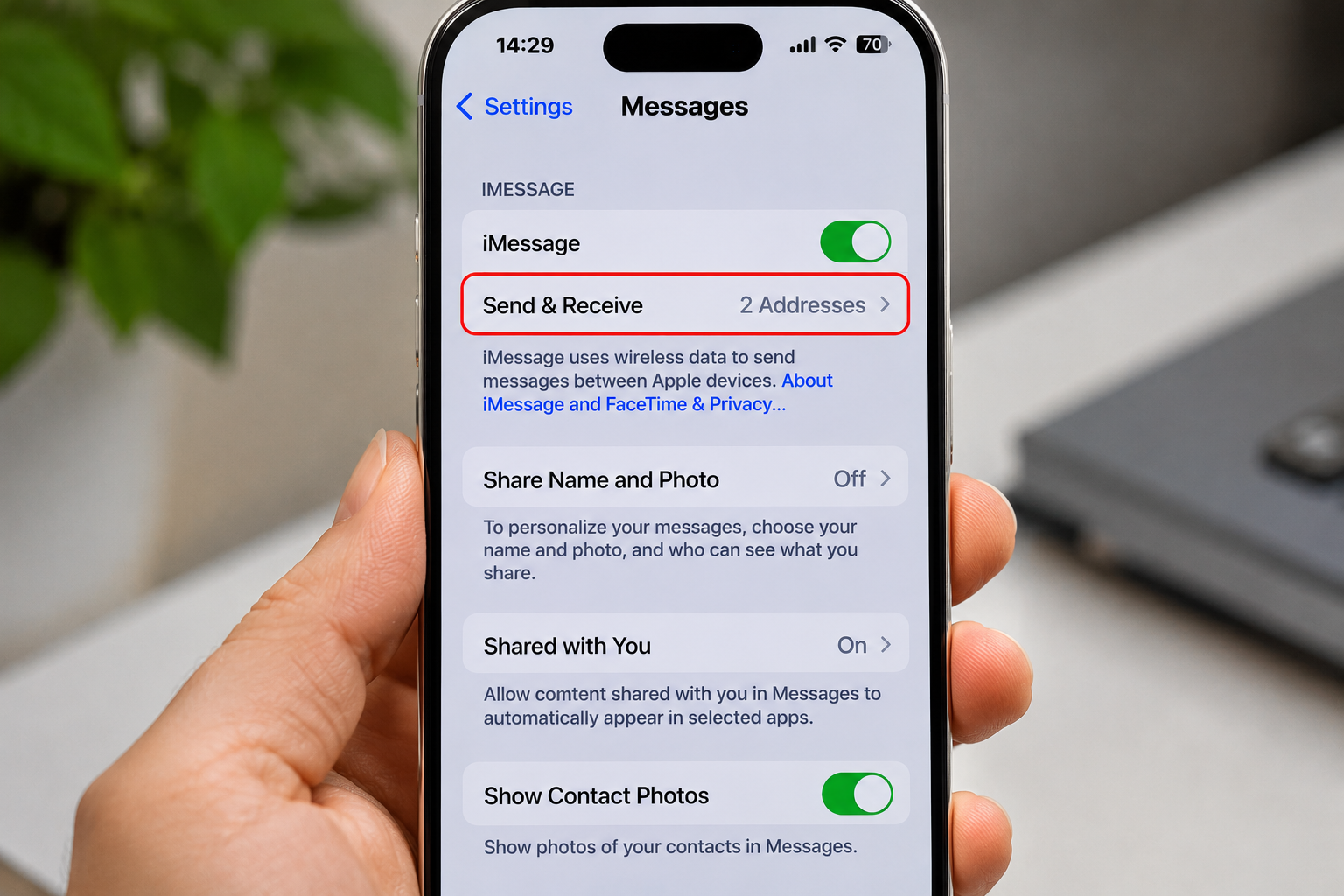
یکی از نکات مهمی که اپل در راهنمای رسمی خود به آن اشاره کرده، زمانبر بودن تأیید شماره تلفن است.
ممکن است تأیید شماره توسط اپراتور و ثبت آن در سرویسهای اپل تا ۲۴ ساعت طول بکشد.
اگر در قسمت تنظیمات iMessage کنار شماره تلفن علامت چرخان مشاهده میکنید، به این معنی است که دستگاه در حال تلاش برای تأیید شماره است.
در این شرایط:
- iMessage را مرتب خاموش و روشن نکنید.
- امکان ارسال و دریافت پیامک بینالمللی را با اپراتور بررسی کنید.
- پس از انجام مراحل عیبیابی، برای تکمیل تأیید شماره تا ۲۴ ساعت صبر کنید.
اگر پس از این مدت همچنان شماره تأیید نشده بود، با اپراتور سیمکارت خود تماس بگیرید.
۷. استفاده از ایمیل بهجای شماره تلفن در iMessage و FaceTime
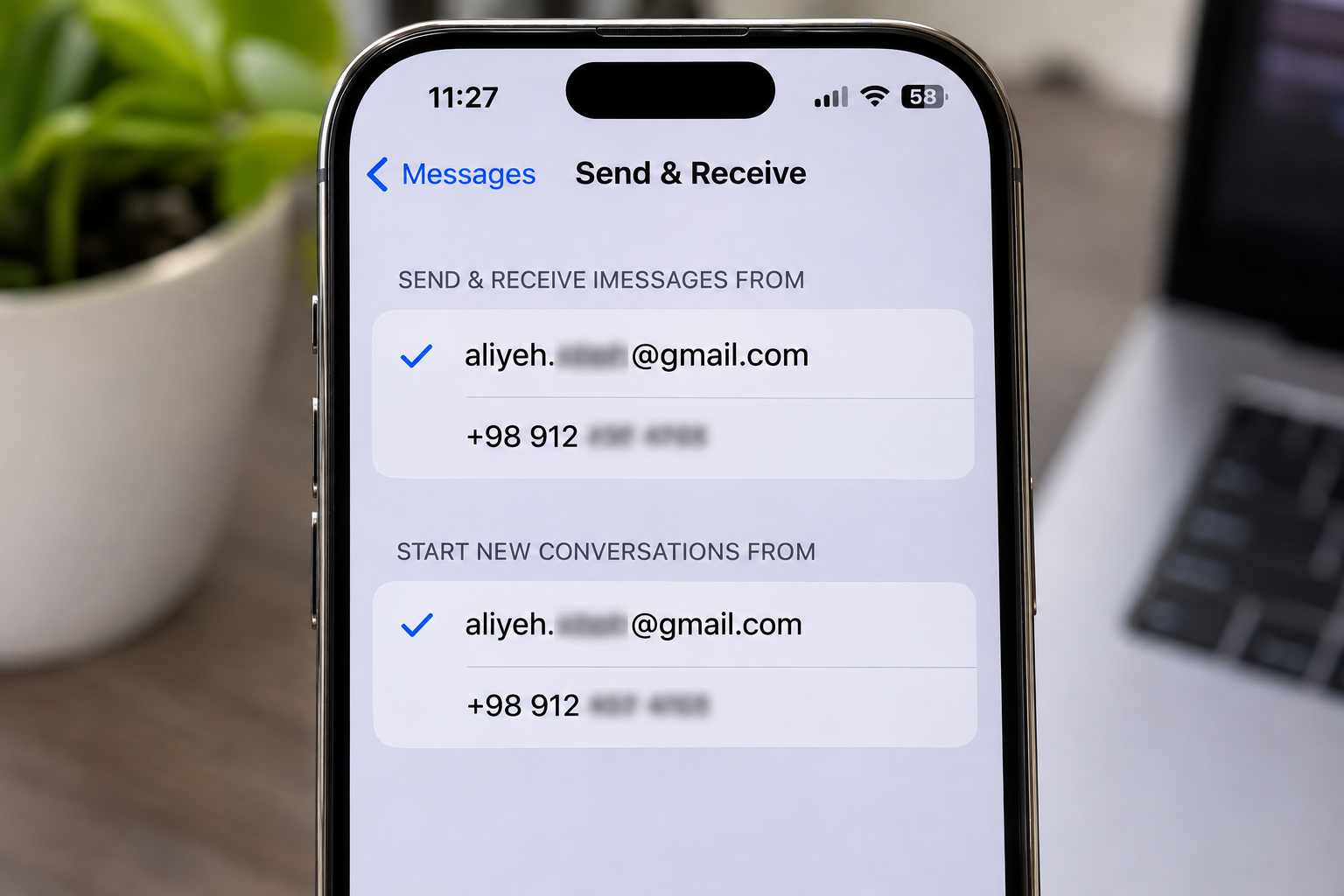
اگر شماره تلفن شما فعال نمیشود، میتوانید در صورت آماده بودن حساب، از ایمیل متصل به Apple Account برای استفاده از این سرویسها کمک بگیرید.
برای iMessage:
- وارد Settings شوید.
- به Apps بروید.
- Messages را انتخاب کنید.
- وارد Send & Receive شوید.
- ایمیل موردنظر خود را انتخاب کنید.
برای FaceTime:
- وارد Settings شوید.
- به Apps بروید.
- FaceTime را انتخاب کنید.
- در بخش You Can Be Reached By FaceTime At، ایمیل موردنظر را فعال کنید.
اگر ایمیل شما تأیید نشده است، وارد تنظیمات Apple Account شوید و وضعیت تأیید آدرس ایمیل را بررسی کنید.
۸. فعالسازی حساب از طریق وبسایت اپل
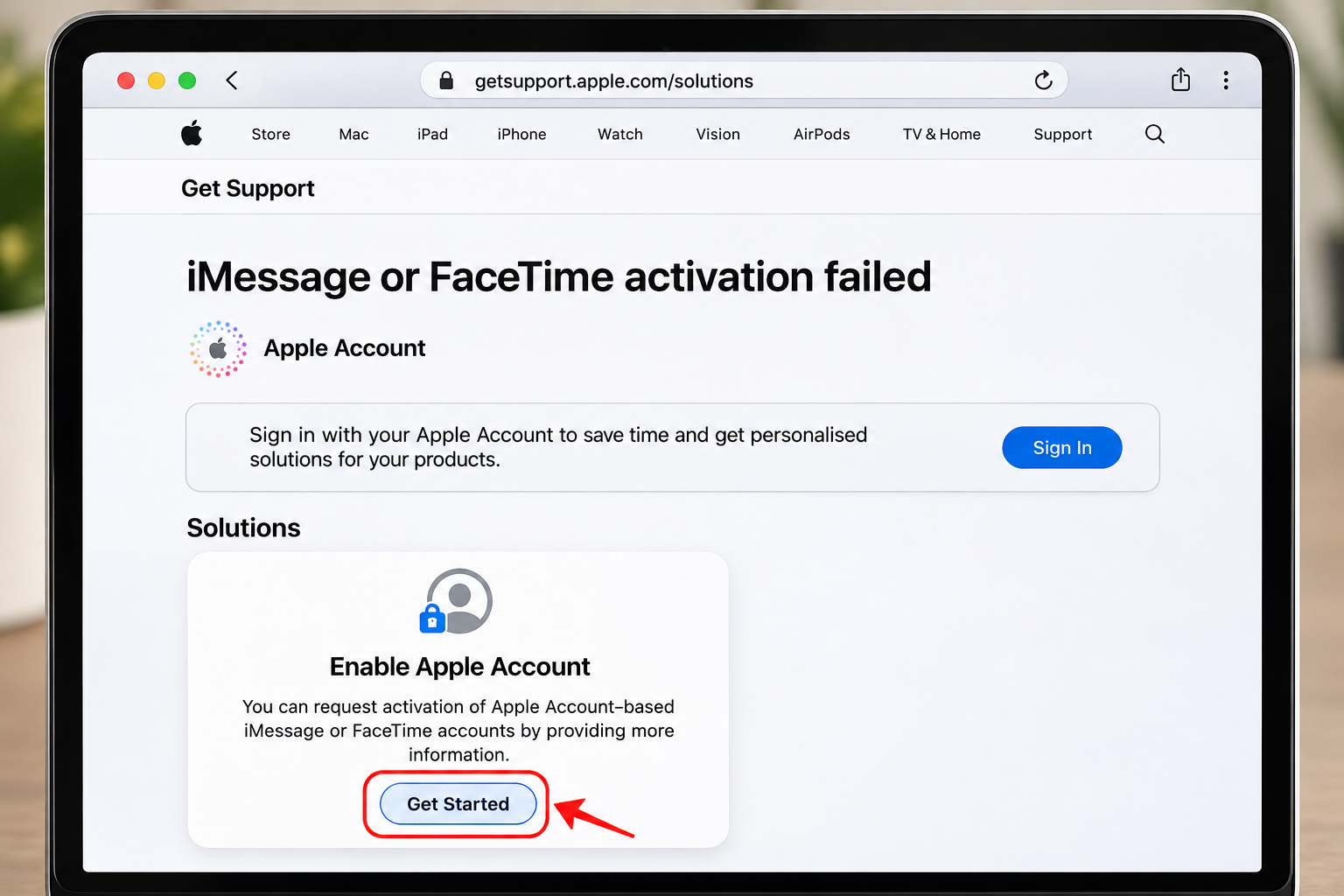
اپل برای برخی مشکلات فعالسازی، امکان ثبت درخواست از طریق صفحه اختصاصی خود را فراهم کرده است.
آدرس رسمی:
صفحه رسمی فعالسازی iMessage و FaceTime اپل
پس از ورود به صفحه:
- گزینه Get Started را انتخاب کنید.
- در بخش Enable Apple Account، با Apple Account خود وارد شوید.
- مراحل نمایشدادهشده را دنبال کنید.
- اگر قصد استفاده از شماره تلفن را دارید، شماره موردنظر را وارد کنید.
پس از آماده شدن حساب برای استفاده از iMessage و FaceTime، اپل از طریق ایمیل به شما اطلاع میدهد.
۹. مشکل فعال نشدن iMessage بعد از نصب eSIM در iOS 26
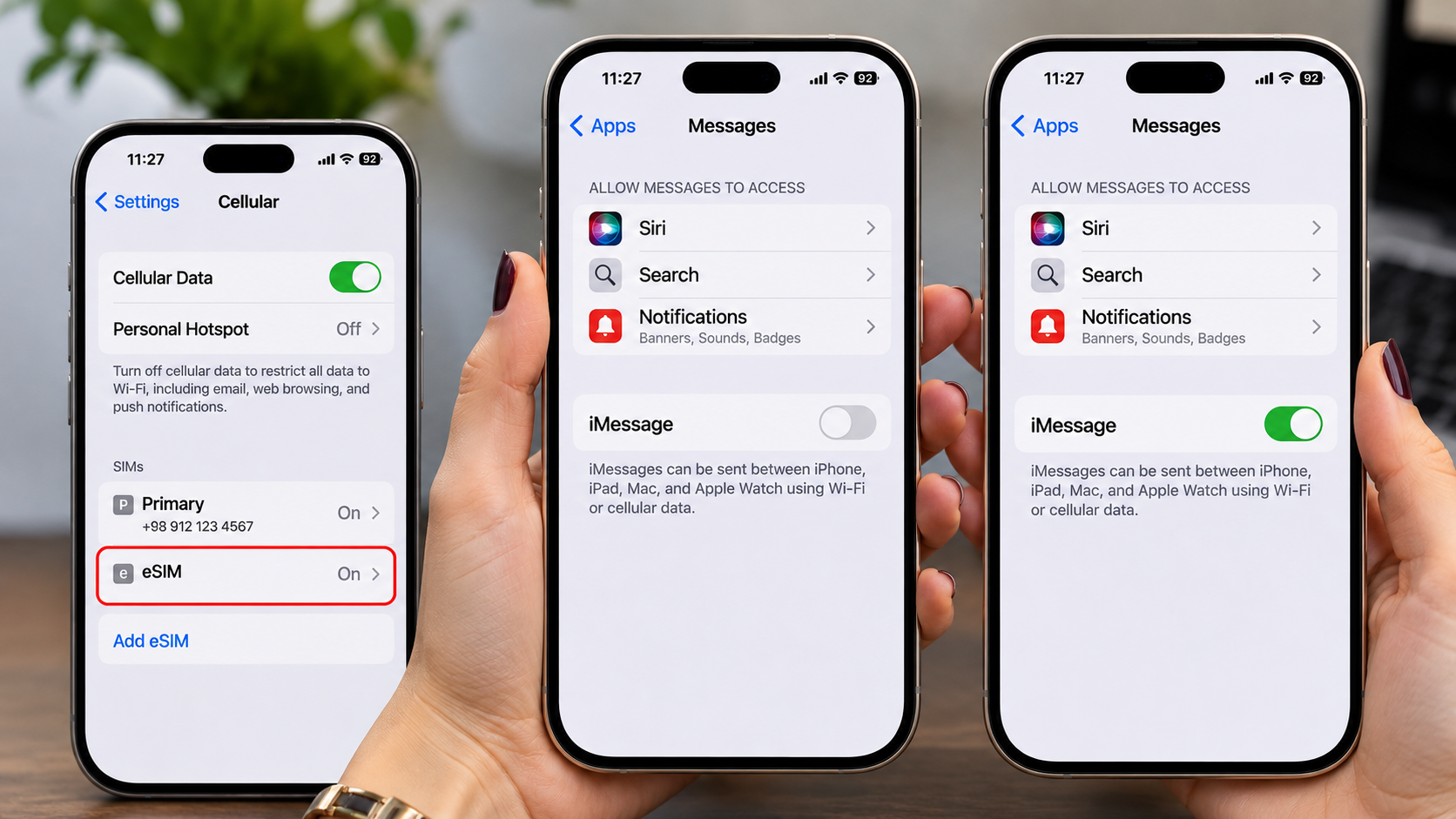
یک نکته مهم در راهنمای جدید اپل به وضعیت راهاندازی eSIM مربوط میشود.
اگر هنگام راهاندازی اولیه آیفون، iMessage یا eSIM را فعال نکرده باشید و بعداً eSIM را از قسمت تنظیمات اضافه کنید، ممکن است iMessage بهصورت خودکار فعال نشود.
در این شرایط:
- وارد Settings شوید.
- گزینه Apps را انتخاب کنید.
- وارد Messages شوید.
- iMessage را خاموش کنید.
- دوباره آن را روشن کنید.
پس از آن وضعیت فعالسازی را بررسی کنید.
۱۰. مشکل سیمکارت غیرفعال با شماره تکراری در iOS 26
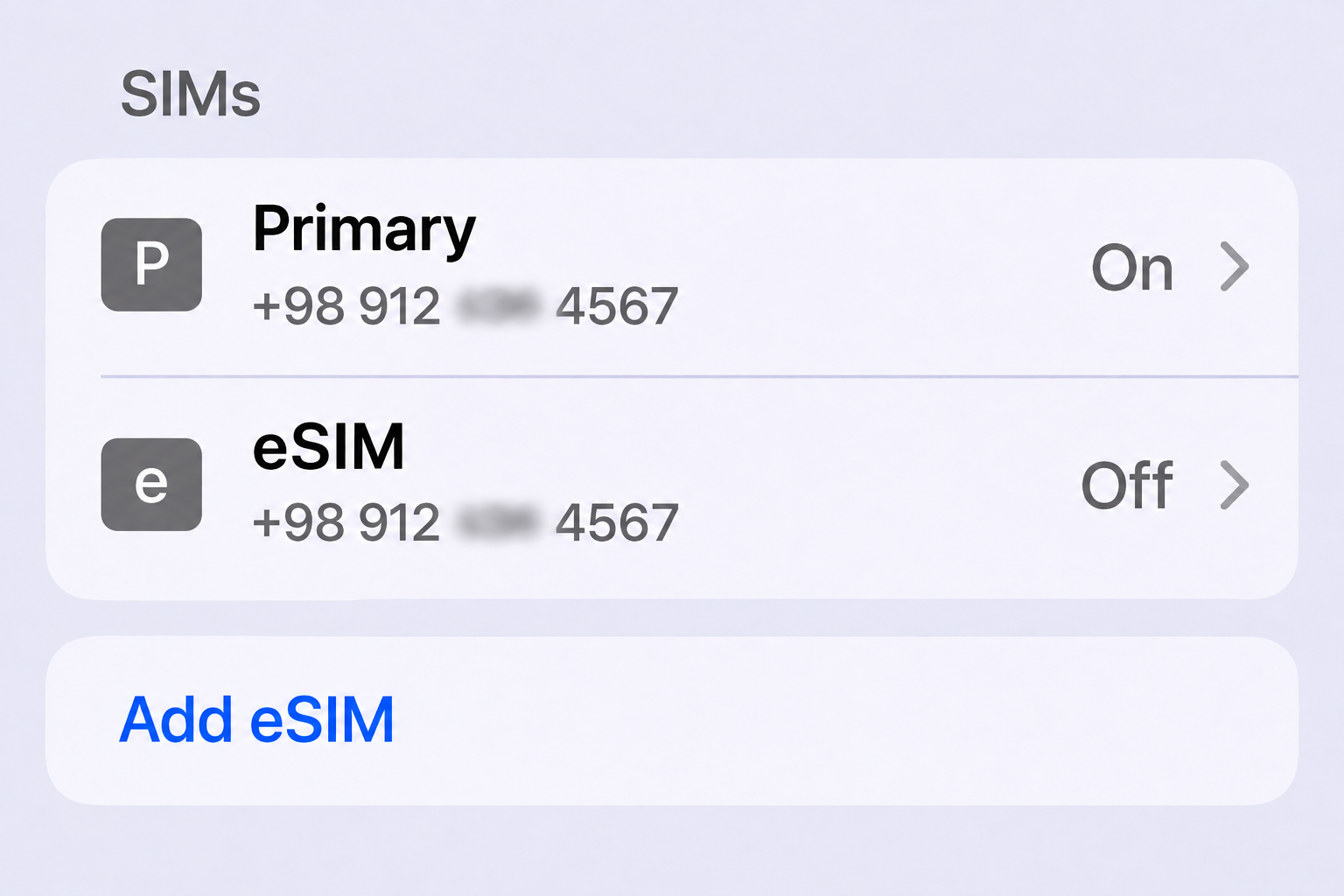
اپل یک مشکل مشخص در iOS 26 را نیز معرفی کرده است: اگر در کنار سیمکارت فعال، یک سیمکارت غیرفعال با همان شماره تلفن روی دستگاه باقی مانده باشد، ممکن است فعالسازی iMessage با شماره تلفن با مشکل مواجه شود.
نشانههای احتمالی این مشکل عبارتاند از:
- پیامهای iMessage ارسال نمیشوند و خطای Not Delivered نمایش داده میشود.
- پیامها بهجای iMessage بهصورت SMS یا RCS با حباب سبز ارسال میشوند.
- پیامها بهجای شماره تلفن از ایمیل ارسال میشوند.
- شماره تلفن در بخش Send & Receive دوبار نمایش داده میشود.
راهحل پیشنهادی اپل:
- دستگاه را به iOS 26.1 یا نسخه جدیدتر بهروزرسانی کنید.
- اگر سیمکارت غیرفعال فیزیکی است، آن را خارج کنید.
- اگر سیمکارت غیرفعال eSIM است، پس از اطمینان از غیرفعال بودن و عدم نیاز به آن، آن را حذف کنید.
سپس وارد مسیر زیر شوید:
Settings → Apps → Messages → Send & Receiveشماره تلفن نمایشدادهشده را انتخاب کنید تا فعالسازی انجام شود.
۱۱. اگر حساب شما برای استفاده از iMessage یا FaceTime مسدود شده باشد
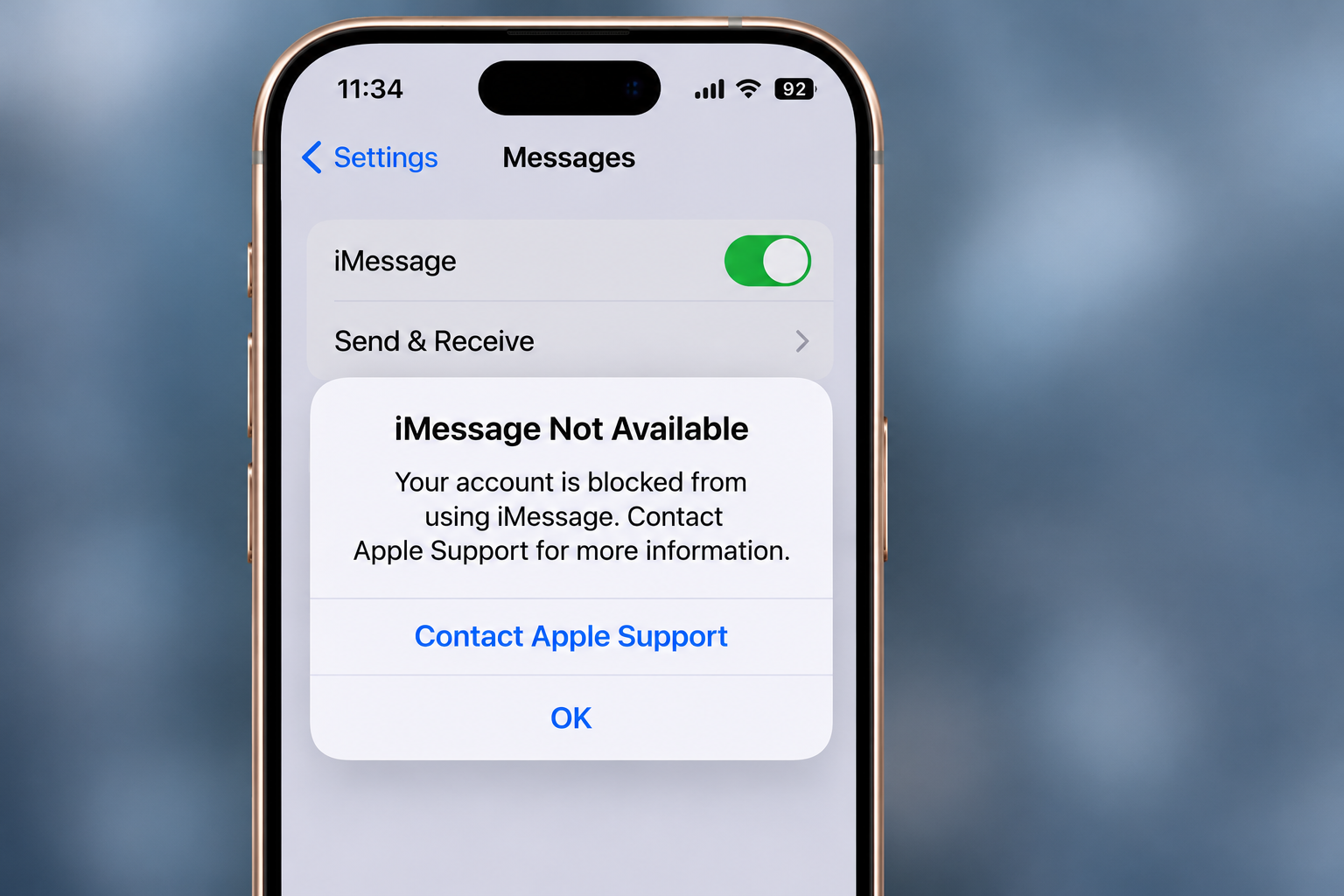
در بعضی موارد، مشکل از اینترنت، سیمکارت یا تنظیمات آیفون نیست.
اپل ممکن است به دلیل گزارشهای مربوط به هرزنامه یا استفاده نامناسب از سرویسها، دسترسی یک حساب به iMessage یا FaceTime را محدود کند.
اگر هنگام فعالسازی با پیام زیر مواجه شدید:
Your account is blocked from using iMessage. Contact Apple Support for more information.
مشکل احتمالاً به محدودیت حساب مربوط است.
در این شرایط:
- پیام خطا را بهدقت بررسی کنید.
- از مسیر رسمی فعالسازی حساب در وبسایت اپل اقدام کنید.
- اگر اپل امکان درخواست بررسی مجدد را ارائه کرد، درخواست خود را ثبت کنید.
- از خدمات افراد ناشناس که وعده رفع تضمینی محدودیت حساب را میدهند استفاده نکنید.
تغییر تنظیمات شبکه یا ریست کردن گوشی لزوماً این نوع محدودیت را برطرف نمیکند.
چند نکته مهم برای کاربران آیفون در ایران
فعالسازی iMessage و FaceTime در بعضی شرایط برای کاربران ایرانی با چالشهایی همراه است. بهتر است پیش از انجام تغییرات متعدد، موارد زیر را بررسی کنید:
۱. وضعیت پیامک سیمکارت: مطمئن شوید خط شما امکان ارسال پیامک را دارد و محدودیت پیامک بینالمللی ندارد.
۲. هزینه پیامک فعالسازی: فعالسازی شماره ممکن است پیامک هزینهدار ایجاد کند؛ بنابراین موجودی و شرایط اپراتور را بررسی کنید.
۳. تفاوت فعالسازی شماره و ایمیل: اگر شماره تلفن تأیید نشود، ممکن است بتوانید از ایمیل Apple Account برای iMessage و FaceTime استفاده کنید.
۴. وضعیت Apple Account: مطمئن شوید حساب شما بهدرستی وارد دستگاه شده و محدودیتی برای استفاده از سرویسها ندارد.
۵. محدودیت کشورها و مناطق: FaceTime در تمام کشورها و مناطق در دسترس نیست. در نتیجه نباید صرفاً با تغییر Region یا تنظیمات آیفون انتظار داشت هر محدودیتی برطرف شود.
۶. از ریست کردن بیدلیل گوشی خودداری کنید: پاک کردن اطلاعات آیفون یا بازگرداندن دستگاه به تنظیمات کارخانه، راهکار اولیه برای مشکل فعالسازی iMessage و FaceTime نیست.
سوالات متداول درباره فعال نشدن iMessage و FaceTime
چرا iMessage روی Waiting for Activation باقی میماند؟
این وضعیت میتواند به دلیل تأیید نشدن شماره تلفن، مشکل ارسال پیامک فعالسازی، اختلال اینترنت یا تأخیر در فرایند تأیید اپراتور باشد. در بعضی موارد تکمیل فرایند تا ۲۴ ساعت زمان میبرد.
آیا برای فعال شدن iMessage حتماً باید سیمکارت داشته باشیم؟
برای فعال کردن شماره تلفن به سیمکارت و امکان ارسال پیامک نیاز دارید؛ اما میتوانید در شرایط پشتیبانیشده از ایمیل Apple Account برای استفاده از iMessage و FaceTime استفاده کنید.
آیا فعالسازی iMessage هزینه دارد؟
خود سرویس iMessage از اینترنت استفاده میکند؛ اما فعالسازی شماره تلفن ممکن است به ارسال پیامک نیاز داشته باشد و اپراتور بابت آن هزینه دریافت کند.
چرا شماره تلفن در iMessage فعال نمیشود ولی ایمیل کار میکند؟
چون تأیید شماره تلفن به فرایند پیامکی و تأیید اپراتور وابسته است، اما ایمیل مسیر تأیید جداگانهای دارد. بنابراین ممکن است ایمیل فعال باشد ولی شماره تلفن هنوز تأیید نشده باشد.
آیا خاموش و روشن کردن مکرر iMessage باعث فعال شدن آن میشود؟
خیر. اپل توصیه میکند اگر کنار شماره تلفن علامت چرخان نمایش داده میشود، اجازه دهید دستگاه فرایند تأیید خودکار را انجام دهد و سرویس را مرتب خاموش و روشن نکنید.
اگر iMessage فعال نشود، پیامک معمولی کار میکند؟
بله، در صورت فعال بودن سیمکارت و سرویس اپراتور، میتوانید از SMS و در شرایط پشتیبانیشده از MMS یا RCS استفاده کنید. پیامک معمولی به فعال بودن iMessage وابسته نیست.
چرا بعد از نصب eSIM، شماره من در iMessage فعال نمیشود؟
در بعضی شرایط، بهخصوص هنگام راهاندازی eSIM پس از تنظیم اولیه آیفون، ممکن است نیاز باشد iMessage را یکبار خاموش و روشن کنید. همچنین در iOS 26 وجود سیمکارت غیرفعال با همان شماره میتواند باعث اختلال شود.
جمعبندی
فعال نشدن iMessage و FaceTime همیشه به معنی خرابی آیفون یا مشکل Apple Account نیست. در بسیاری از موارد، بررسی اینترنت، تاریخ و ساعت، امکان ارسال پیامک، وضعیت سیمکارت و فرصت دادن به فرایند تأیید شماره میتواند به حل مشکل کمک کند.
اگر با خطای Waiting for Activation روبهرو شدید، بهتر است مراحل این مقاله را بهترتیب انجام دهید و از تغییرات مکرر و ریست کردن بیدلیل گوشی خودداری کنید.
در الو اپل تلاش میکنیم با ارائه راهنماهای کاربردی و تخصصی، به کاربران کمک کنیم از امکانات آیفون خود بهتر استفاده کنند و مشکلات رایج دستگاه را با آگاهی بیشتری برطرف کنند.