 الو اپل
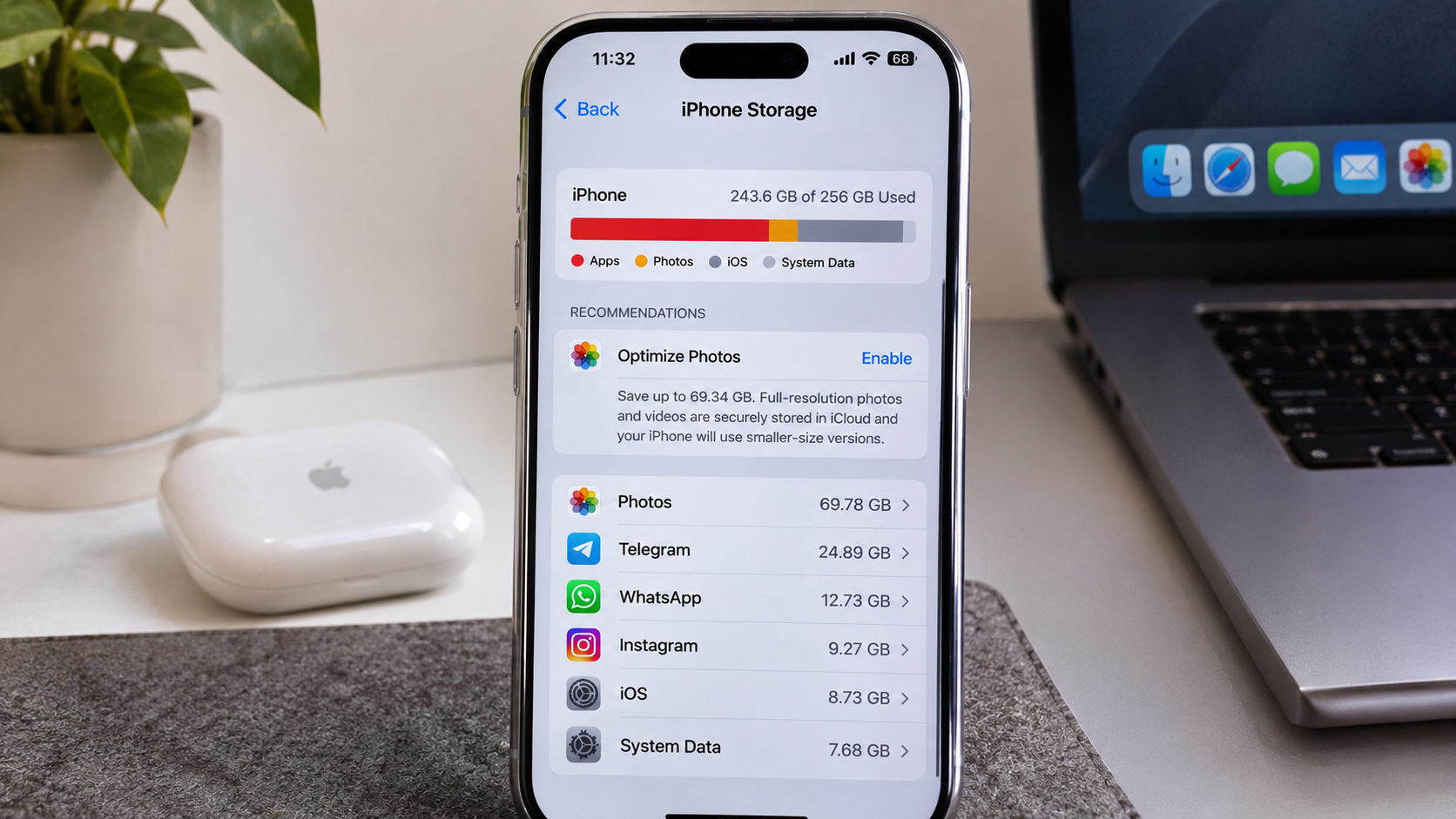
چرا حافظه آیفون پر میشود، حتی وقتی عکس و برنامه زیادی نداریم؟
تا به حال برایتان پیش آمده که با وجود نداشتن عکسها و برنامههای زیاد، آیفون پیام iPhone Storage Full نمایش دهد؟ یا هنگام نصب برنامه و بهروزرسانی iOS با خطای کمبود فضای ذخیرهسازی روبهرو شوید؟
پر شدن حافظه آیفون همیشه به تعداد عکسها و برنامههای نصبشده مربوط نیست. اطلاعات موقت برنامهها، فایلهای دانلودشده، پیوستهای پیامها، دادههای مرورگر، فایلهای سیستمی و محتوای ذخیرهشده برای استفاده آفلاین هم میتوانند بخش زیادی از فضای داخلی گوشی را اشغال کنند.
در این راهنمای جامع از الو اپل، مرحلهبهمرحله روش بررسی و آزادسازی حافظه آیفون را توضیح میدهیم. هدف این است که بدون حذف اشتباهی اطلاعات مهم، فضای بیشتری در اختیار داشته باشید و بتوانید از آیفون خود بهتر استفاده کنید.
۱. ابتدا وضعیت حافظه آیفون را بررسی کنید
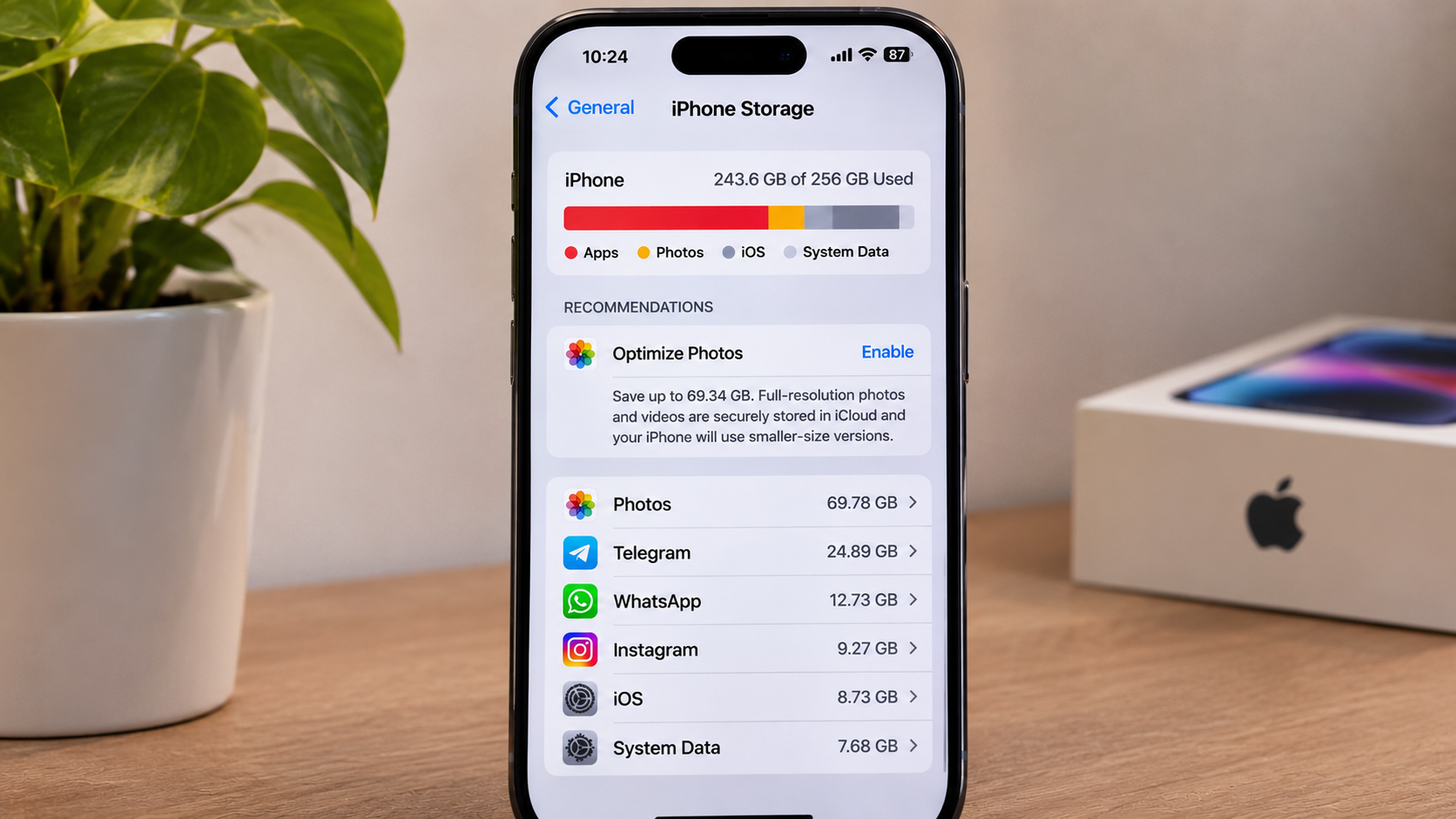
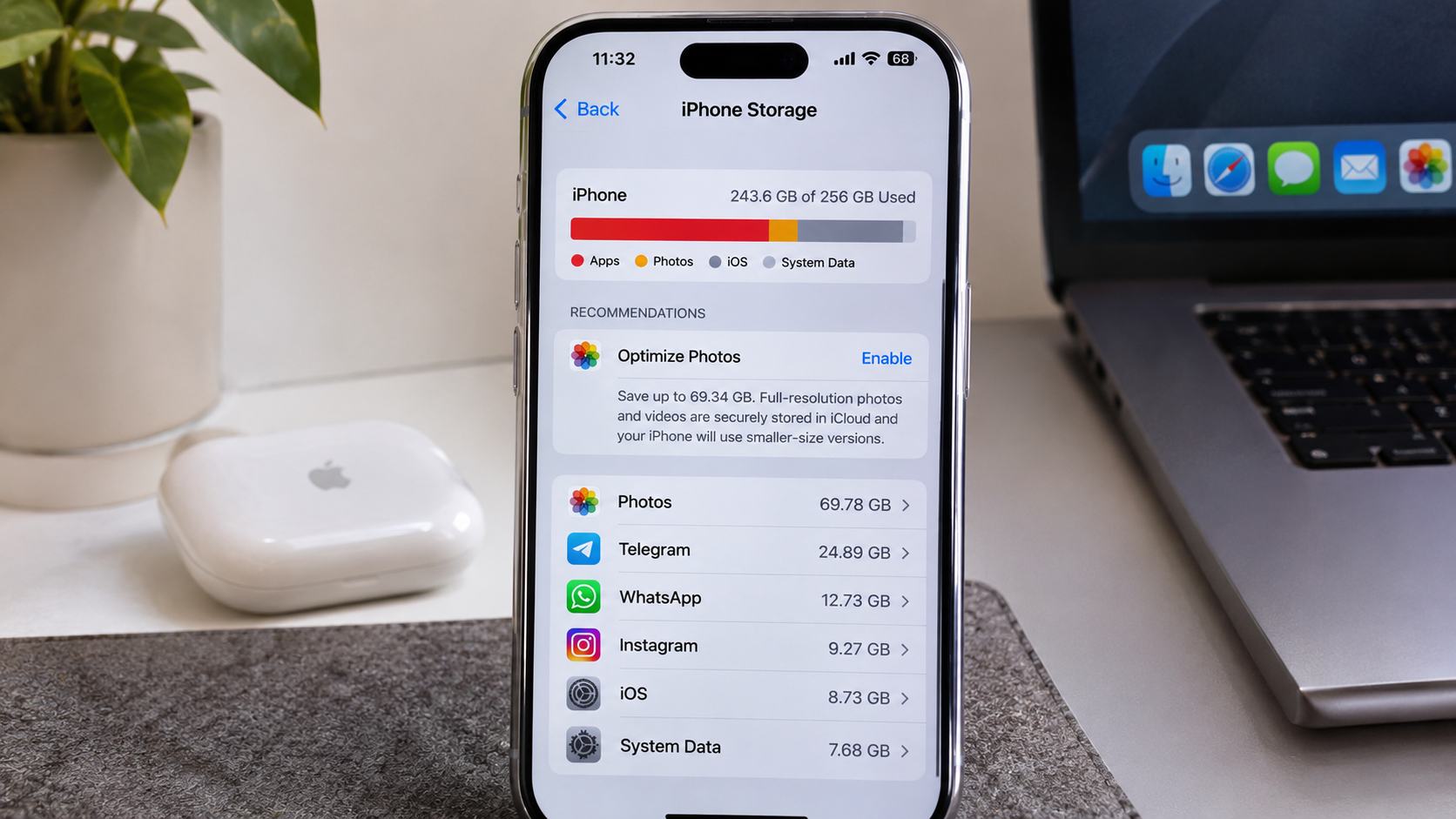
اولین قدم برای پیدا کردن علت پر شدن حافظه، بررسی دقیق فضای ذخیرهسازی است. بهجای حذف تصادفی فایلها، بهتر است ابتدا مشخص کنید کدام بخش بیشترین فضا را اشغال کرده است.
برای مشاهده وضعیت حافظه این مسیر را دنبال کنید:
Settings → General → iPhone Storage
در این صفحه، ظرفیت کل دستگاه، فضای مصرفشده و فضای باقیمانده نمایش داده میشود. همچنین فهرستی از برنامهها و دستههای مختلف اطلاعات را مشاهده میکنید.
- Apps: برنامههای نصبشده و اطلاعات مربوط به آنها.
- Photos: عکسها و ویدئوهای ذخیرهشده در دستگاه.
- Media: بخشی از محتوای رسانهای مانند موسیقی و ویدئو.
- iOS: فضای مورد استفاده سیستمعامل.
- System Data: اطلاعات سیستمی، فایلهای موقت، کشها و موارد مشابه.
۲. System Data چیست و چرا حجم زیادی دارد؟
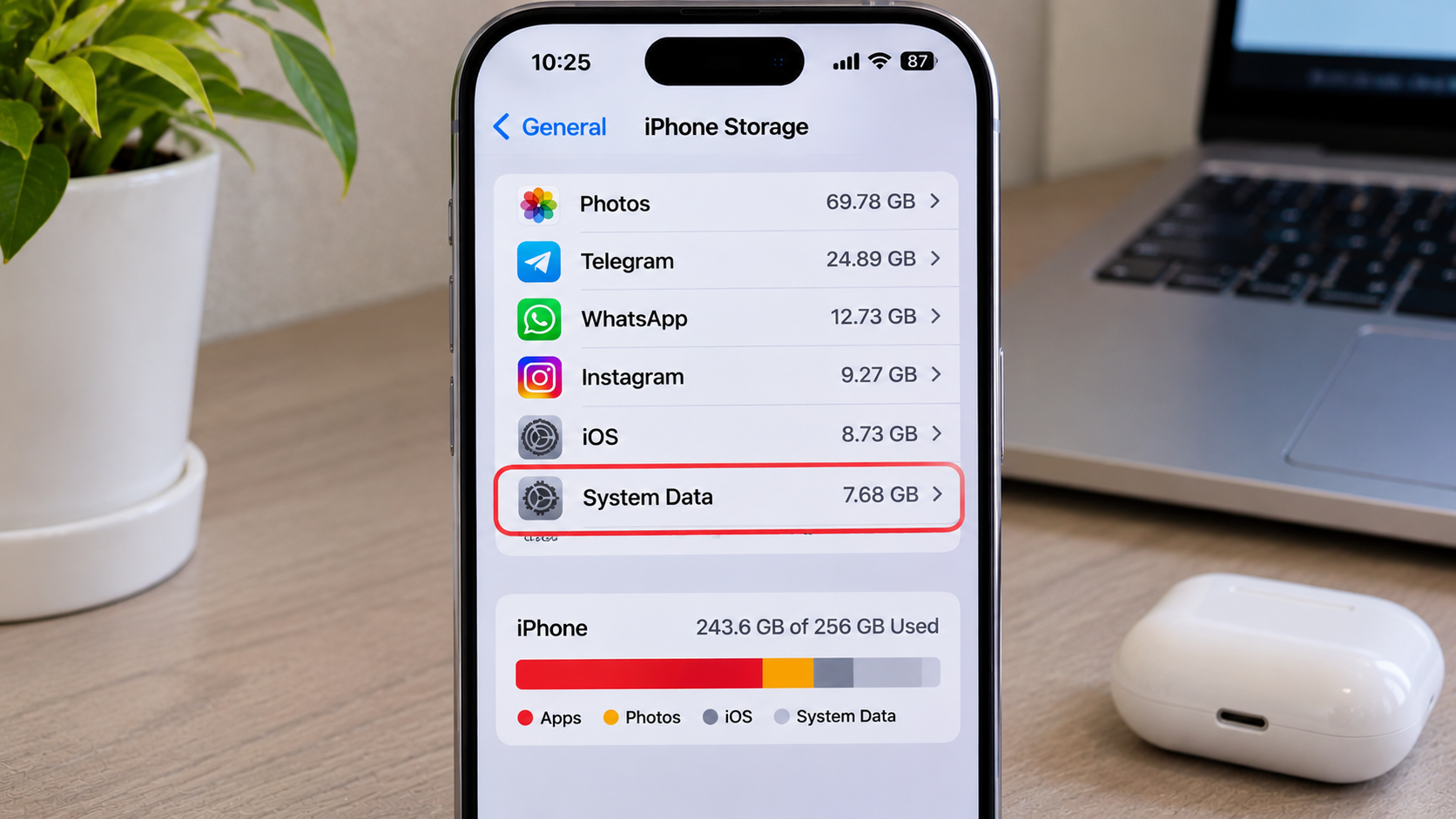
یکی از بخشهایی که کاربران هنگام بررسی حافظه آیفون با آن روبهرو میشوند، System Data است. این قسمت ممکن است در بعضی دستگاهها حجم قابلتوجهی داشته باشد.
System Data فقط یک فایل مشخص نیست؛ بلکه مجموعهای از اطلاعات مورد نیاز سیستم و برنامههاست. برای مثال:
- فایلهای موقت و کش سیستم.
- گزارشهای عملکرد و اطلاعات تشخیصی.
- بخشی از دادههای موقت سرویسهای مختلف.
- اطلاعاتی که هنگام پردازش یا همگامسازی ایجاد میشوند.
حجم این بخش ممکن است با استفاده روزمره از گوشی تغییر کند. iOS بخشی از این اطلاعات را بهصورت خودکار مدیریت میکند؛ بنابراین بالا بودن حجم System Data لزوماً به معنی خرابی گوشی نیست.
اگر حجم این قسمت غیرعادی به نظر میرسد، ابتدا گوشی را یک بار راهاندازی مجدد کنید، برنامهها را بهروز نگه دارید و فضای اشغالشده توسط برنامههای پرمصرف را بررسی کنید. راهاندازی مجدد تضمین نمیکند که System Data حتماً به مقدار مشخصی کاهش پیدا کند.
۳. حجم برنامهها و Documents & Data را بررسی کنید
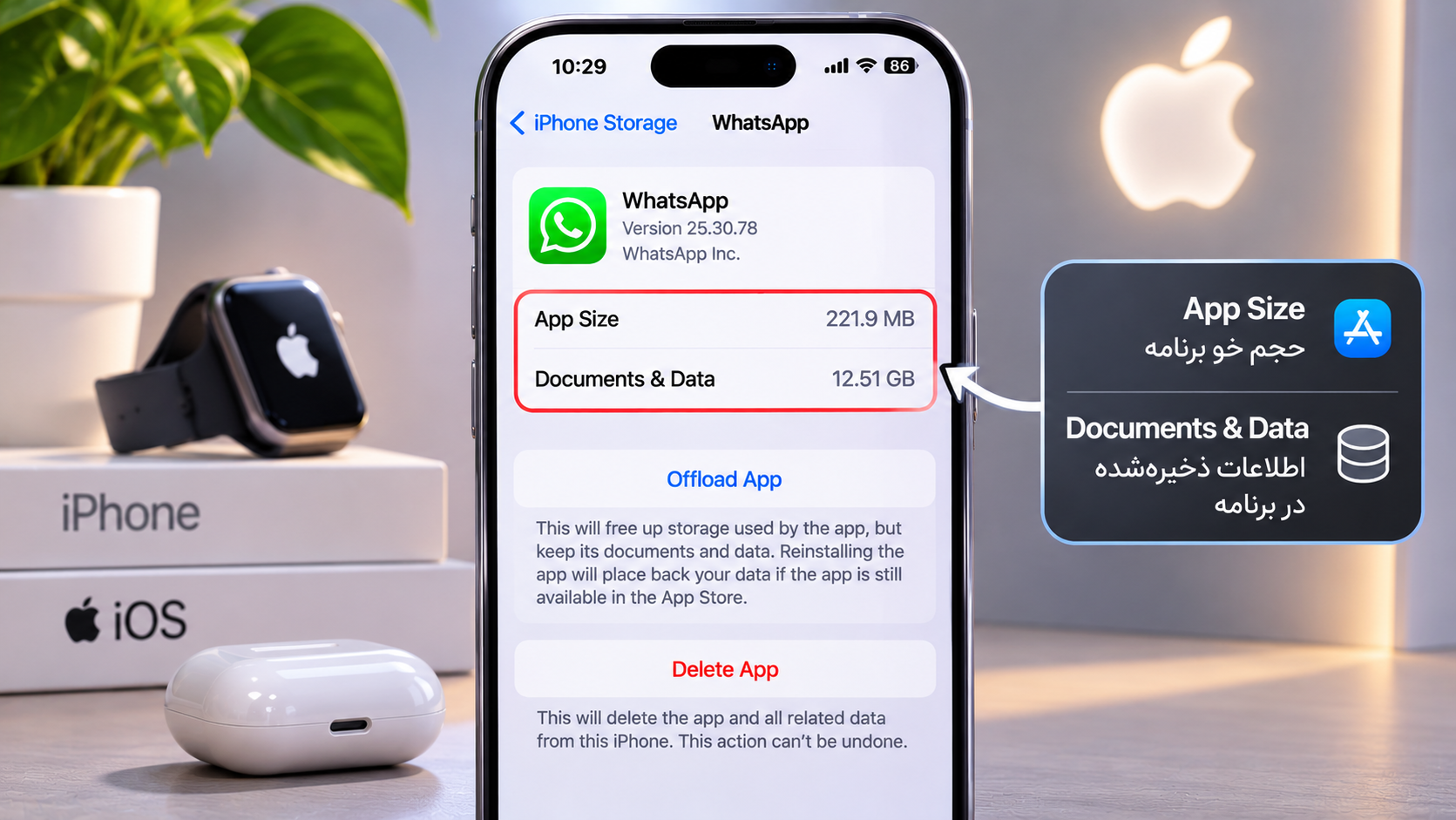
گاهی حجم اصلی یک برنامه چندان زیاد نیست، اما اطلاعاتی که در طول استفاده از آن ذخیره شده، فضای زیادی اشغال میکند. این اطلاعات معمولاً در بخش Documents & Data نمایش داده میشوند.
برای مثال، برنامههای پیامرسان، شبکههای اجتماعی، ویرایش عکس و ویدئو یا برنامههای کاری ممکن است فایلها، اسناد، تصاویر و دادههای موقت زیادی ذخیره کنند.
برای بررسی حجم هر برنامه:
Settings → General → iPhone Storage
- نام برنامه موردنظر را انتخاب کنید.
- حجم خود برنامه را بررسی کنید.
- حجم Documents & Data را نیز ببینید.
- در صورت نیاز، از داخل خود برنامه اطلاعات غیرضروری را پاک کنید.
۴. حافظه واتساپ و تلگرام را مدیریت کنید
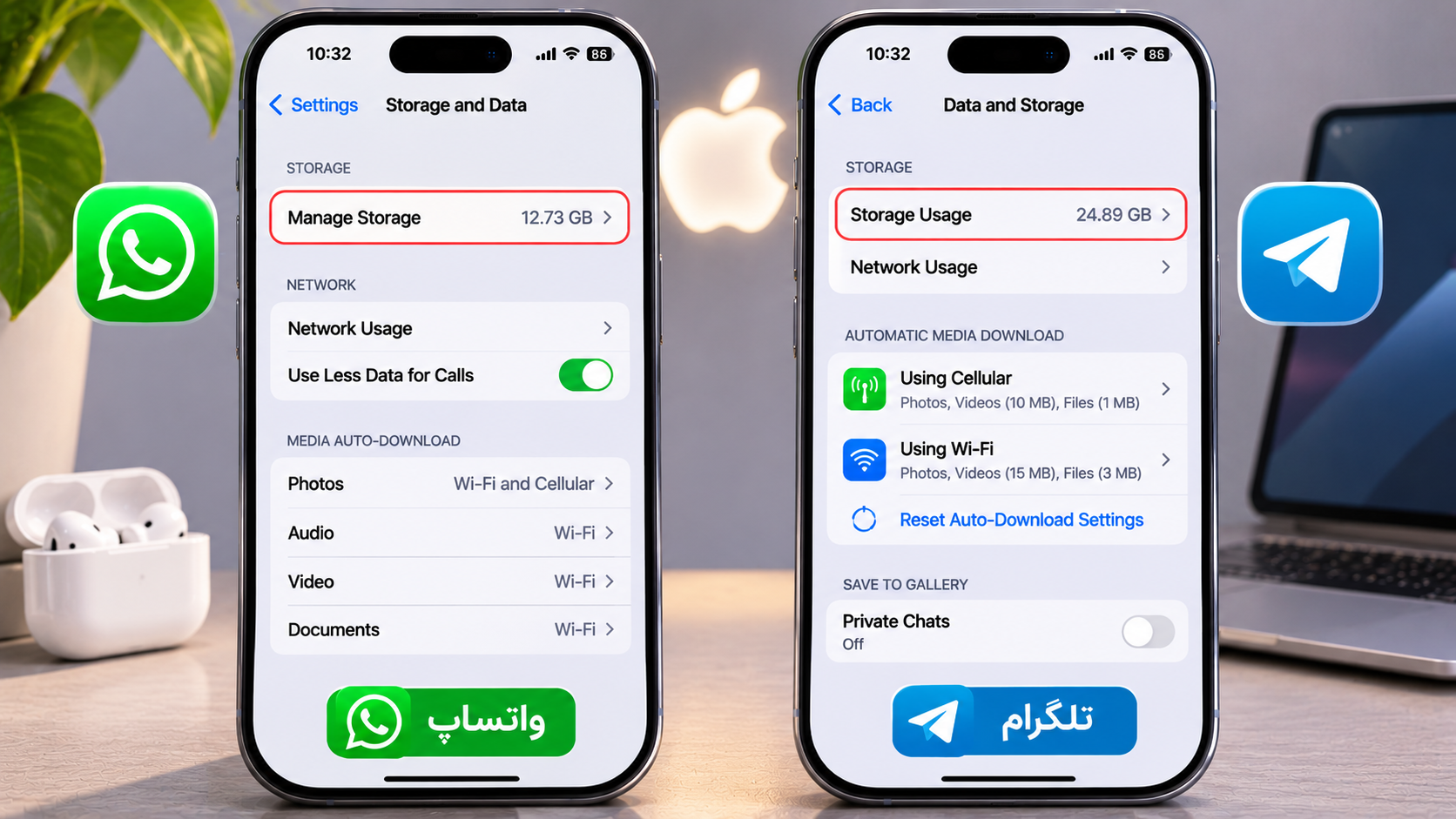
واتساپ و تلگرام از برنامههایی هستند که ممکن است به مرور زمان فضای زیادی اشغال کنند. عکسها، ویدئوها، فایلهای صوتی، اسناد و فایلهای دانلودشده میتوانند حجم اطلاعات این برنامهها را افزایش دهند.
مدیریت حافظه واتساپ
در واتساپ وارد مسیر زیر شوید:
WhatsApp → Settings → Storage and Data → Manage Storage
در این قسمت میتوانید فایلهای حجیم و گفتگوهایی را که فضای زیادی اشغال کردهاند بررسی کنید. فایلهایی را که دیگر به آنها نیاز ندارید انتخاب و حذف کنید.
مدیریت حافظه تلگرام
در تلگرام مسیر زیر را باز کنید:
Telegram → Settings → Data and Storage → Storage Usage
در این قسمت میتوانید کش تلگرام را مدیریت و فایلهای موقت را پاک کنید. این کار میتواند فضای قابلتوجهی آزاد کند، بهخصوص اگر فایلهای رسانهای زیادی دریافت کرده باشید.
در الو اپل پیشنهاد میکنیم هر چند وقت یک بار فضای اشغالشده توسط پیامرسانها را بررسی کنید، بهخصوص اگر روزانه فایلهای ویدئویی و عکس زیادی دریافت میکنید.
۵. فایلها و پوشه Downloads را بررسی کنید
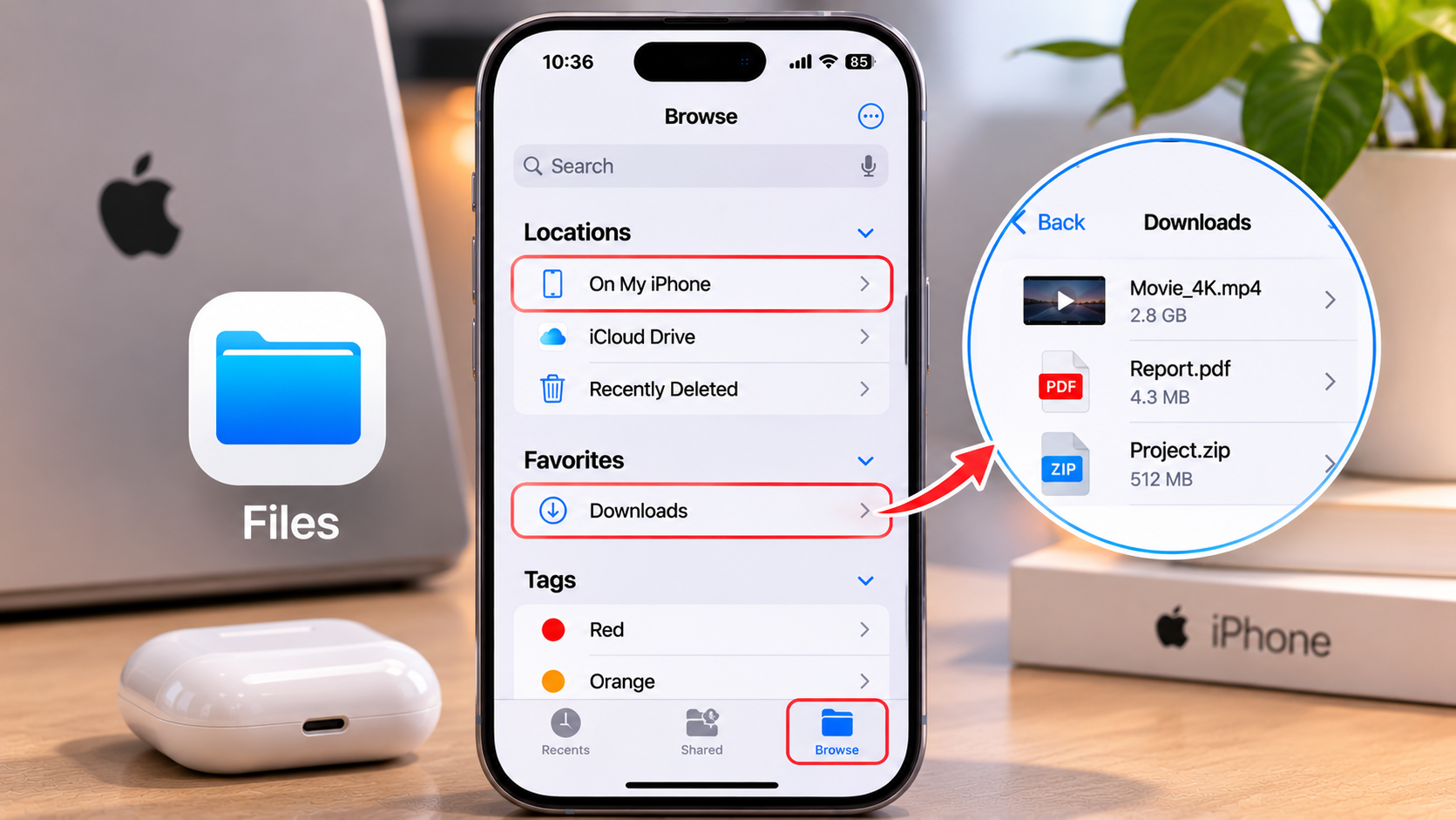
بسیاری از کاربران فقط برنامه Photos را برای پیدا کردن فایلهای حجیم بررسی میکنند؛ درحالیکه فایلهای PDF، اسناد، فایلهای فشرده و دانلودهای قدیمی ممکن است در برنامه Files باقی مانده باشند.
برای بررسی این فایلها:
- برنامه Files را باز کنید.
- وارد بخش Browse شوید.
- پوشه On My iPhone را بررسی کنید.
- پوشه Downloads را باز کنید.
- فایلهای قدیمی و غیرضروری را شناسایی کنید.
اگر فایلهایی در iCloud Drive دارید، پیش از حذف آنها مطمئن شوید که به نسخه موردنیاز خود دسترسی دارید. حذف فایل از فضای ابری ممکن است روی دستگاههای همگامشده دیگر نیز اثر بگذارد.
۶. پیامها و پیوستهای حجیم Messages را مدیریت کنید
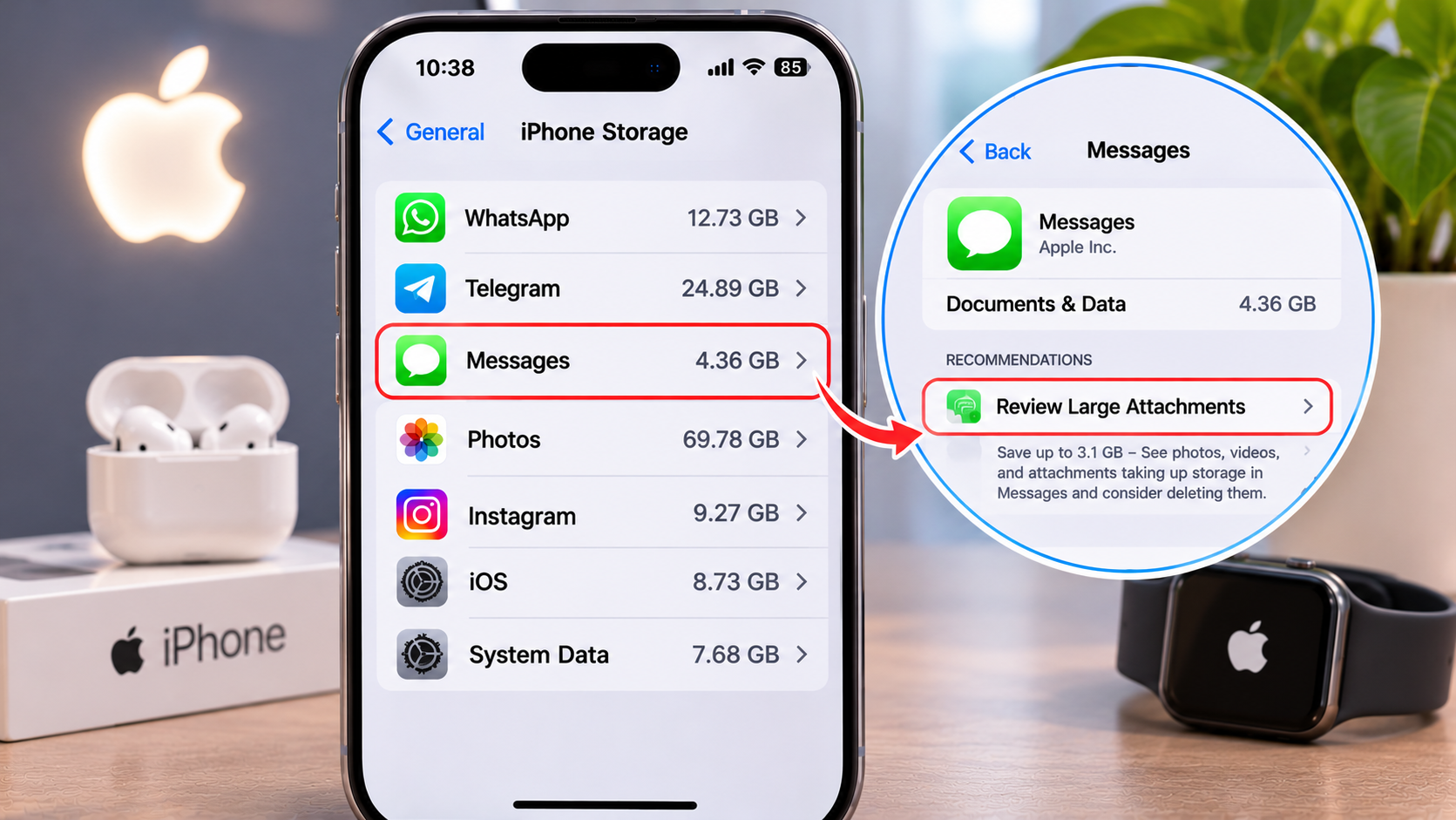
پیامهای متنی بهتنهایی معمولاً فضای زیادی اشغال نمیکنند؛ اما عکسها، ویدئوها، فایلها و پیامهای صوتی ارسالشده در گفتگوها ممکن است حجم قابلتوجهی داشته باشند.
برای بررسی پیوستهای Messages میتوانید از مسیر زیر استفاده کنید:
Settings → General → iPhone Storage → Messages
در این بخش، بسته به نسخه iOS و اطلاعات موجود در گوشی، ممکن است دستهبندیهایی برای بررسی عکسها، ویدئوها و پیوستهای حجیم نمایش داده شود.
- ویدئوهای قدیمی و غیرضروری را بررسی کنید.
- پیوستهای تکراری را شناسایی کنید.
- فایلهایی را که دیگر به آنها احتیاج ندارید حذف کنید.
- پیش از حذف گفتگوهای مهم، اطلاعات موردنیاز را ذخیره کنید.
۷. پوشه Recently Deleted را خالی کنید
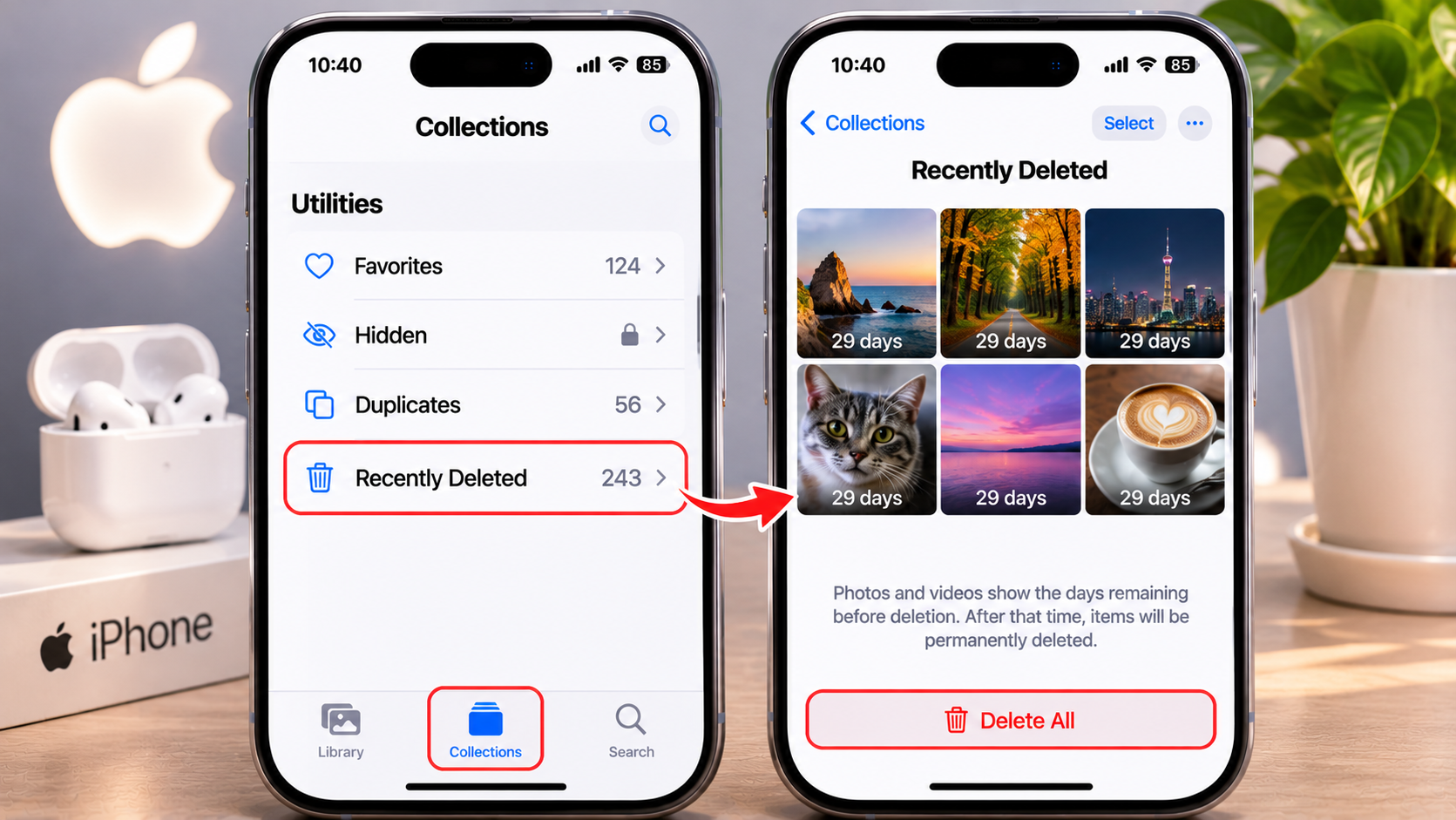
یکی از دلایل آزاد نشدن فوری فضای حافظه پس از حذف عکسها، پوشه Recently Deleted است. عکسها و ویدئوهایی که حذف میکنید، معمولاً بلافاصله برای همیشه پاک نمیشوند و مدتی در این پوشه باقی میمانند.
برای بررسی این پوشه:
Photos → Collections → Recently Deleted
- پوشه Recently Deleted را باز کنید.
- عکسها و ویدئوهای موجود را بررسی کنید.
- اگر مطمئن هستید به فایلها نیاز ندارید، آنها را بهصورت دائمی حذف کنید.
۸. عکسها و ویدئوهای تکراری را پیدا کنید
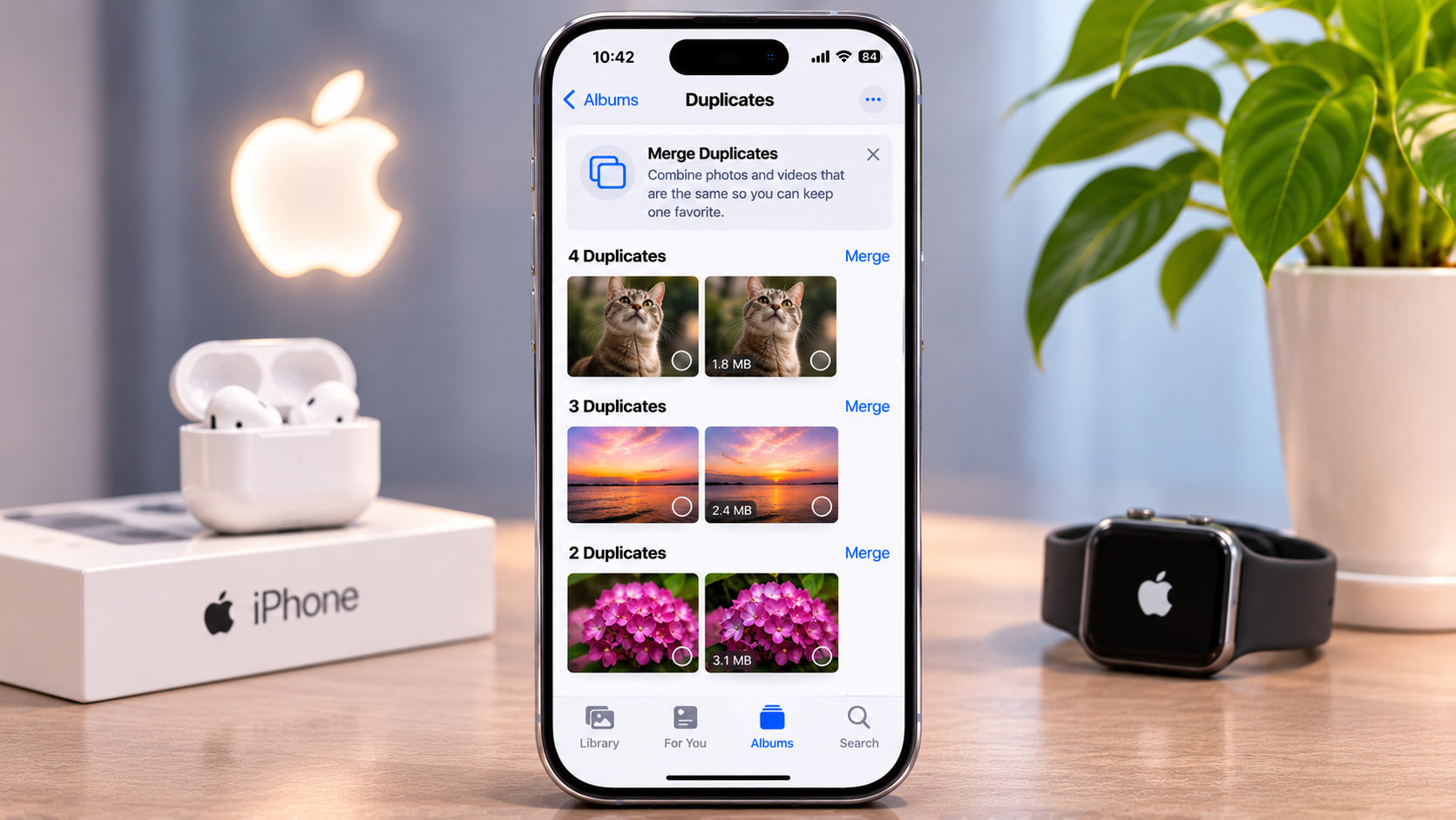
گاهی یک عکس یا ویدئو چند بار در حافظه گوشی ذخیره شده است. این اتفاق ممکن است هنگام دانلود مجدد فایلها، ذخیره تصاویر از پیامرسانها یا انتقال اطلاعات رخ دهد.
در نسخههای پشتیبانیشده iOS، برنامه Photos میتواند تصاویر و ویدئوهای تکراری را شناسایی کند. برای بررسی این قابلیت:
Photos → Collections → Utilities → Duplicates
در این بخش، موارد تکراری شناساییشده نمایش داده میشوند. میتوانید تصاویر را بررسی و در صورت اطمینان از یکسان بودن آنها، از گزینه Merge استفاده کنید.
اگر گزینه Duplicates را مشاهده نمیکنید، ممکن است هنوز عکسهای تکراری شناسایی نشده باشند یا نسخه iOS شما از این قابلیت پشتیبانی نکند.
۹. قابلیت Optimize iPhone Storage را فعال کنید
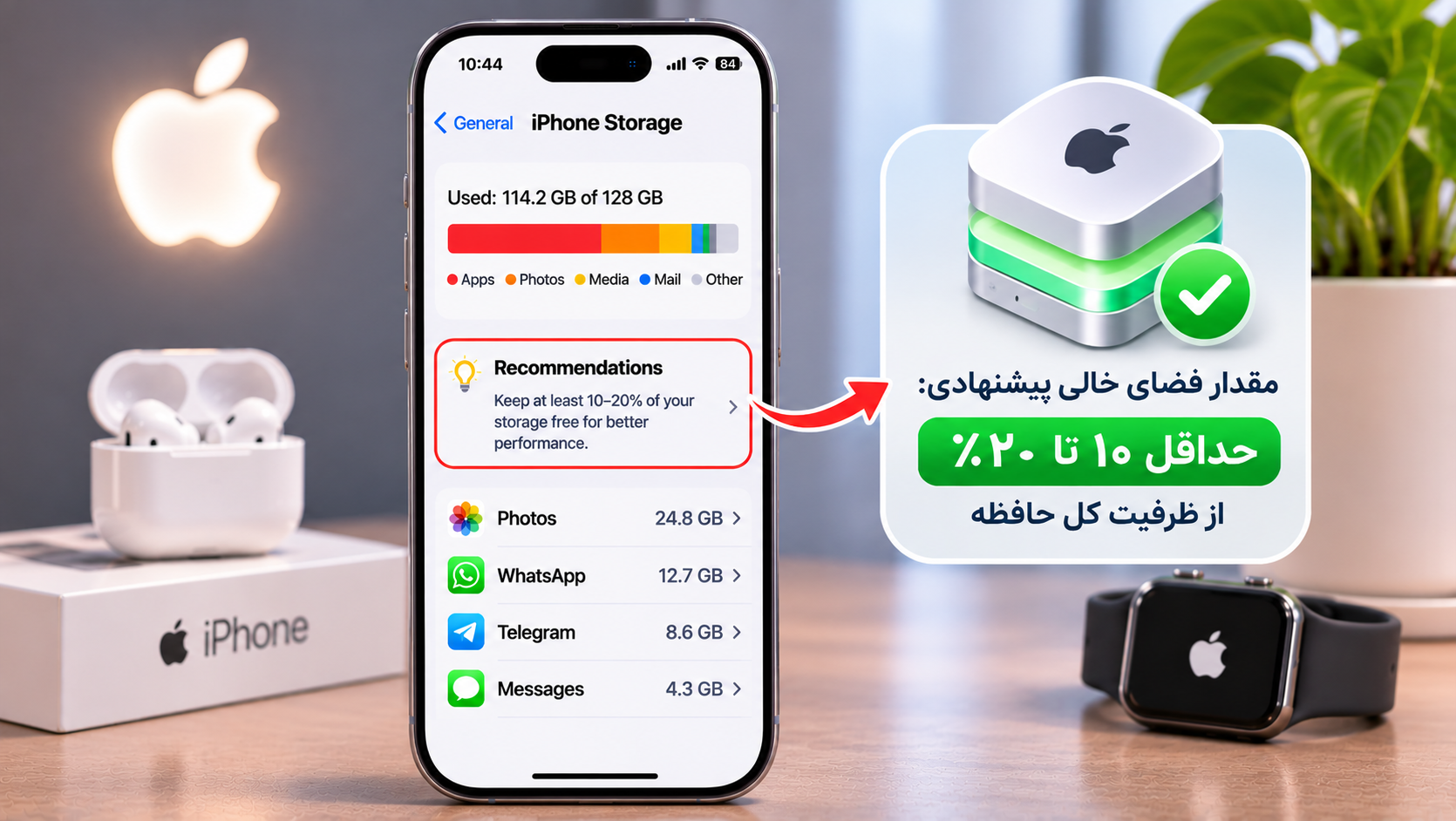
اگر تعداد زیادی عکس و ویدئو دارید و نمیخواهید آنها را از دست بدهید، قابلیت Optimize iPhone Storage میتواند کمککننده باشد.
با فعال بودن iCloud Photos و این گزینه، نسخه اصلی و با وضوح کامل عکسها و ویدئوها در iCloud نگهداری میشود و در صورت نیاز، نسخه کمحجمتر روی آیفون باقی میماند.
برای فعالسازی این قابلیت:
Settings → [Your Name] → iCloud → Photos
- گزینه Sync this iPhone را فعال کنید.
- گزینه Optimize iPhone Storage را انتخاب کنید.
- اجازه دهید همگامسازی و بهینهسازی انجام شود.
فراموش نکنید فضای iCloud و حافظه داخلی آیفون دو فضای جداگانه هستند. فعال کردن این قابلیت بهتنهایی به معنی افزایش ظرفیت فیزیکی حافظه گوشی نیست.
۱۰. ایمیلها و پیوستهای حجیم را مدیریت کنید
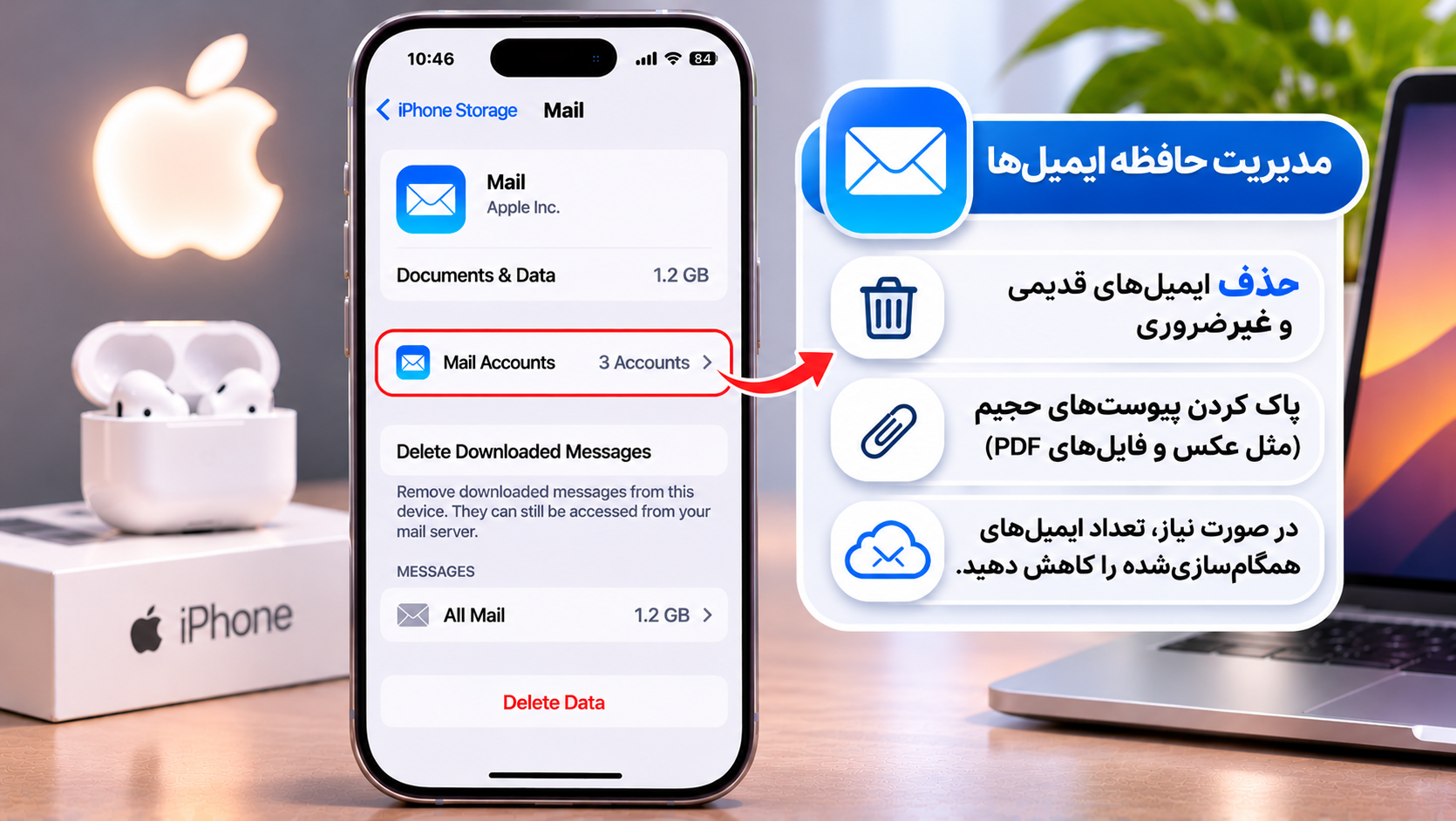
ایمیلها ممکن است همراه با فایلهای PDF، تصاویر، اسناد و پیوستهای حجیم دریافت شوند. اگر تعداد زیادی ایمیل و فایل پیوست در گوشی نگهداری شود، بخشی از فضای ذخیرهسازی به آنها اختصاص پیدا میکند.
برای مدیریت ایمیلها، برنامه Mail را باز کنید و پیامهای قدیمی و دارای پیوستهای غیرضروری را بررسی کنید.
- ایمیلهای غیرضروری را حذف کنید.
- پیوستهای حجیم را بررسی کنید.
- فایلهایی را که لازم دارید ابتدا در محل مطمئن ذخیره کنید.
- پوشههای Trash و Junk را نیز بررسی کنید.
۱۱. اطلاعات ذخیرهشده Safari را بررسی کنید
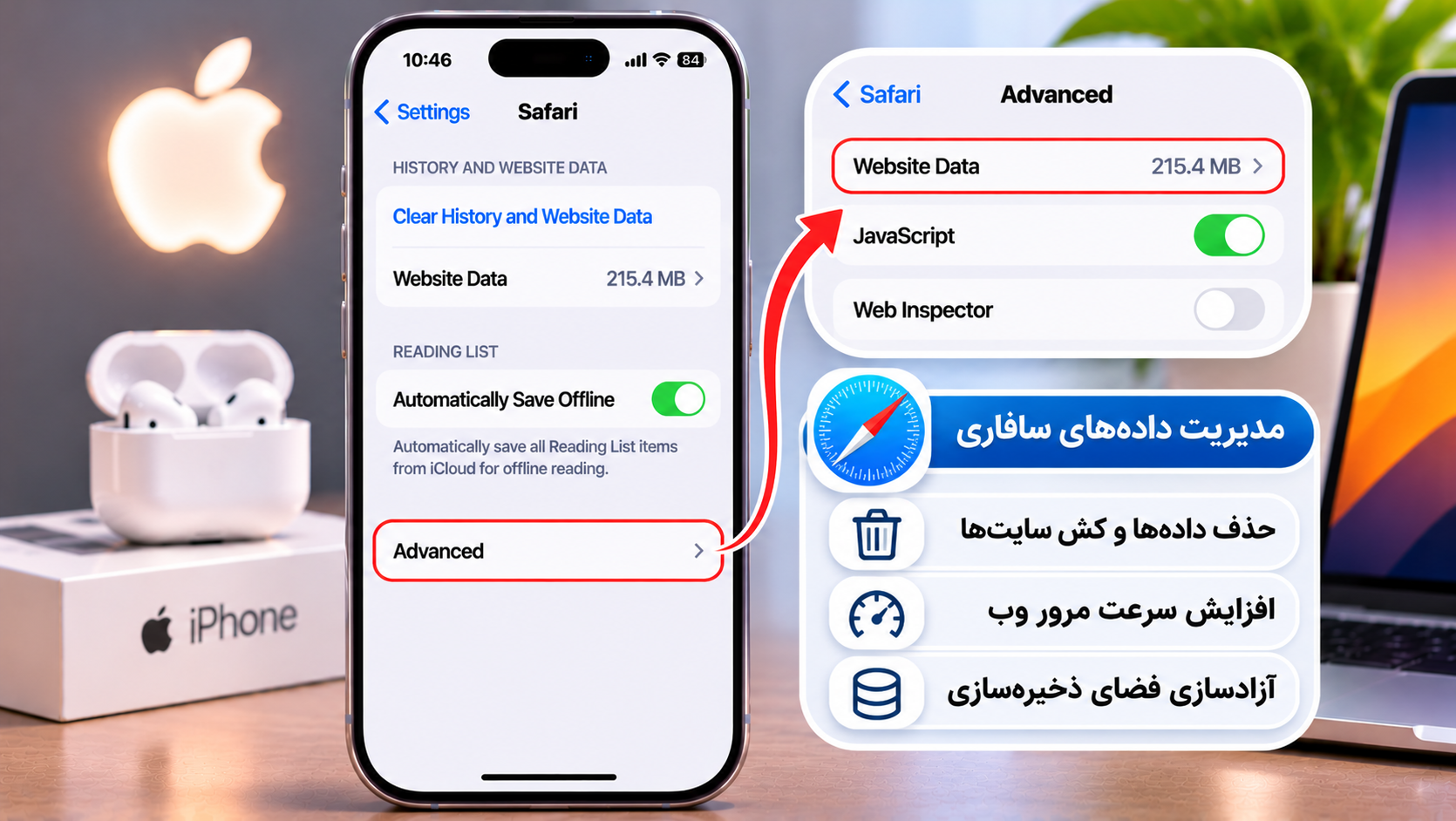
مرورگر Safari برای بارگذاری سریعتر صفحات، بخشی از اطلاعات وبسایتها را ذخیره میکند. این اطلاعات ممکن است شامل کش، کوکیها و دادههای مربوط به وبسایتها باشد.
برای پاک کردن تاریخچه و دادههای مرورگر میتوانید از این مسیر استفاده کنید:
Settings → Apps → Safari
در نسخههای مختلف iOS ممکن است محل تنظیمات Safari کمی متفاوت باشد. در صفحه تنظیمات Safari، گزینه Clear History and Website Data را بررسی کنید.
اگر فقط میخواهید دادههای ذخیرهشده وبسایتها را مدیریت کنید، در تنظیمات پیشرفته Safari بخش Website Data را بررسی کنید.
۱۲. فایلهای Apple Books و Voice Memos را بررسی کنید
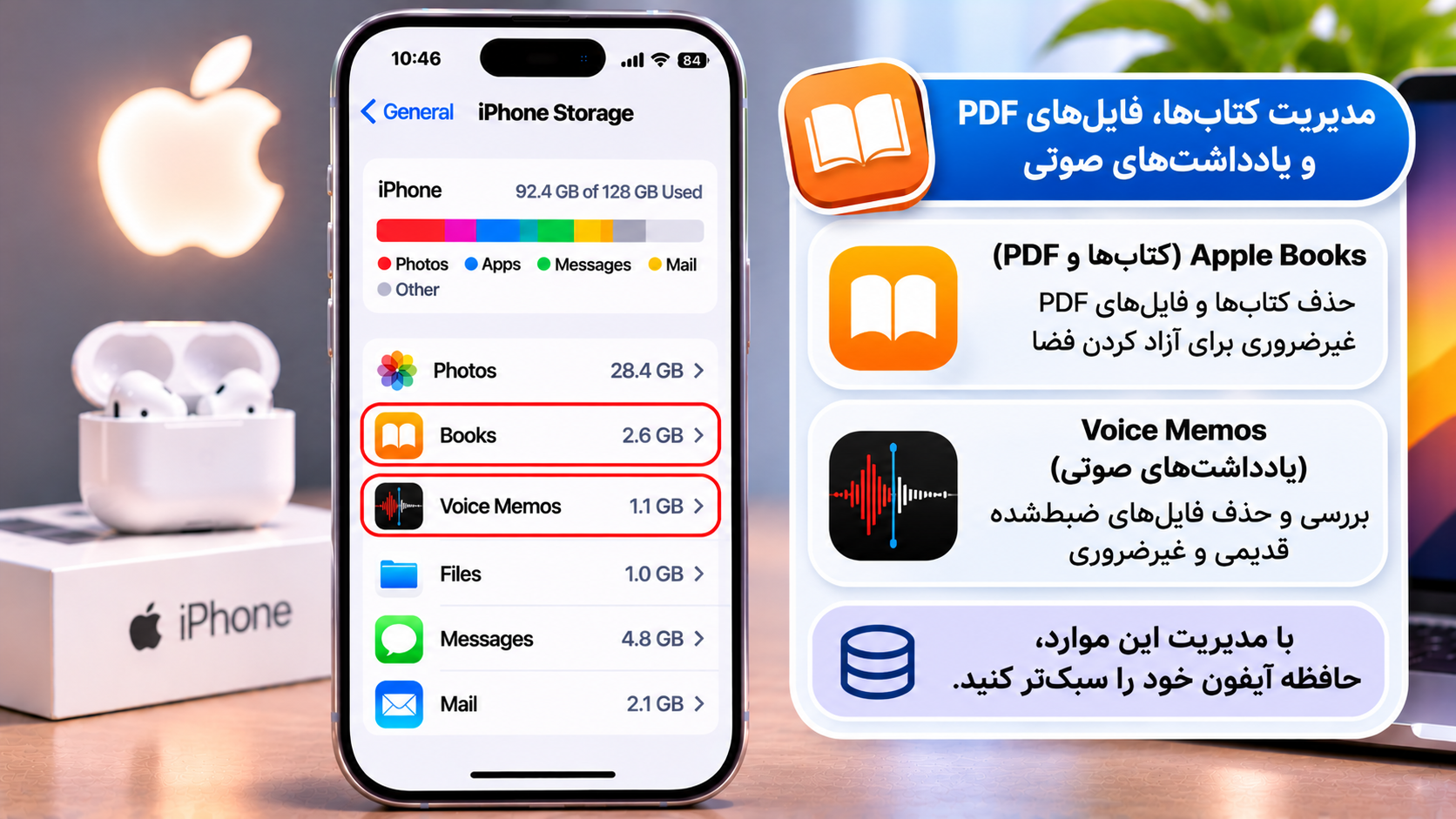
کتابهای دانلودشده، فایلهای PDF و یادداشتهای صوتی طولانی نیز ممکن است بخشی از حافظه آیفون را اشغال کنند. اگر از این برنامهها زیاد استفاده میکنید، بهتر است هر چند وقت یک بار فایلهای ذخیرهشده را بررسی کنید.
بررسی Apple Books
در برنامه Books کتابها و فایلهای دانلودشده را بررسی کنید. محتوایی را که دیگر به آن نیاز ندارید از حافظه دستگاه حذف کنید. حذف دانلود محلی با حذف کامل کتاب از کتابخانه یا حساب شما یکسان نیست؛ گزینههای موجود را با دقت بررسی کنید.
بررسی Voice Memos
در برنامه Voice Memos فایلهای صوتی قدیمی و طولانی را بررسی کنید. اگر ضبطی برایتان اهمیت دارد، پیش از حذف، آن را در محل مطمئنی ذخیره کنید.
۱۳. ویدئوها و موسیقیهای دانلودشده برای استفاده آفلاین را حذف کنید
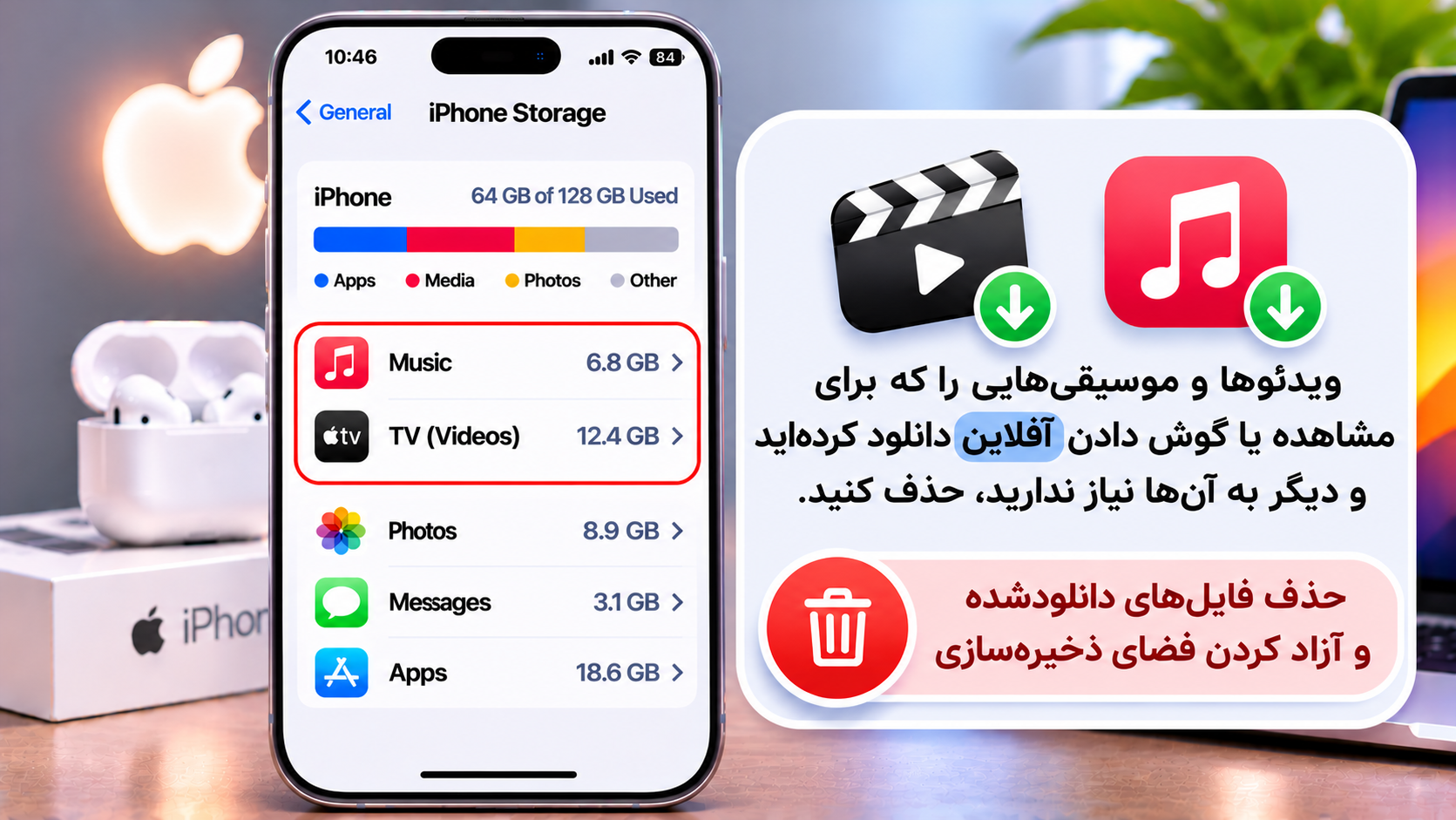
یکی از مواردی که گاهی از چشم کاربران پنهان میماند، فیلمها و موسیقیهایی است که برای استفاده بدون اینترنت دانلود کردهاند.
برنامههایی مانند Apple TV، Music و سرویسهای پخش محتوا ممکن است نسخه آفلاین فیلمها، قسمتهای سریال یا آهنگها را در حافظه دستگاه نگهداری کنند.
برای آزادسازی فضا:
- دانلودهای قدیمی برنامههای پخش فیلم را بررسی کنید.
- قسمتهای تماشاشده سریالها را در صورت عدم نیاز حذف کنید.
- آهنگها و آلبومهایی را که دیگر بهصورت آفلاین لازم ندارید پاک کنید.
- دانلودهای برنامههای دیگر را نیز بررسی کنید.
۱۴. قابلیت Offload Unused Apps چه کاربردی دارد؟
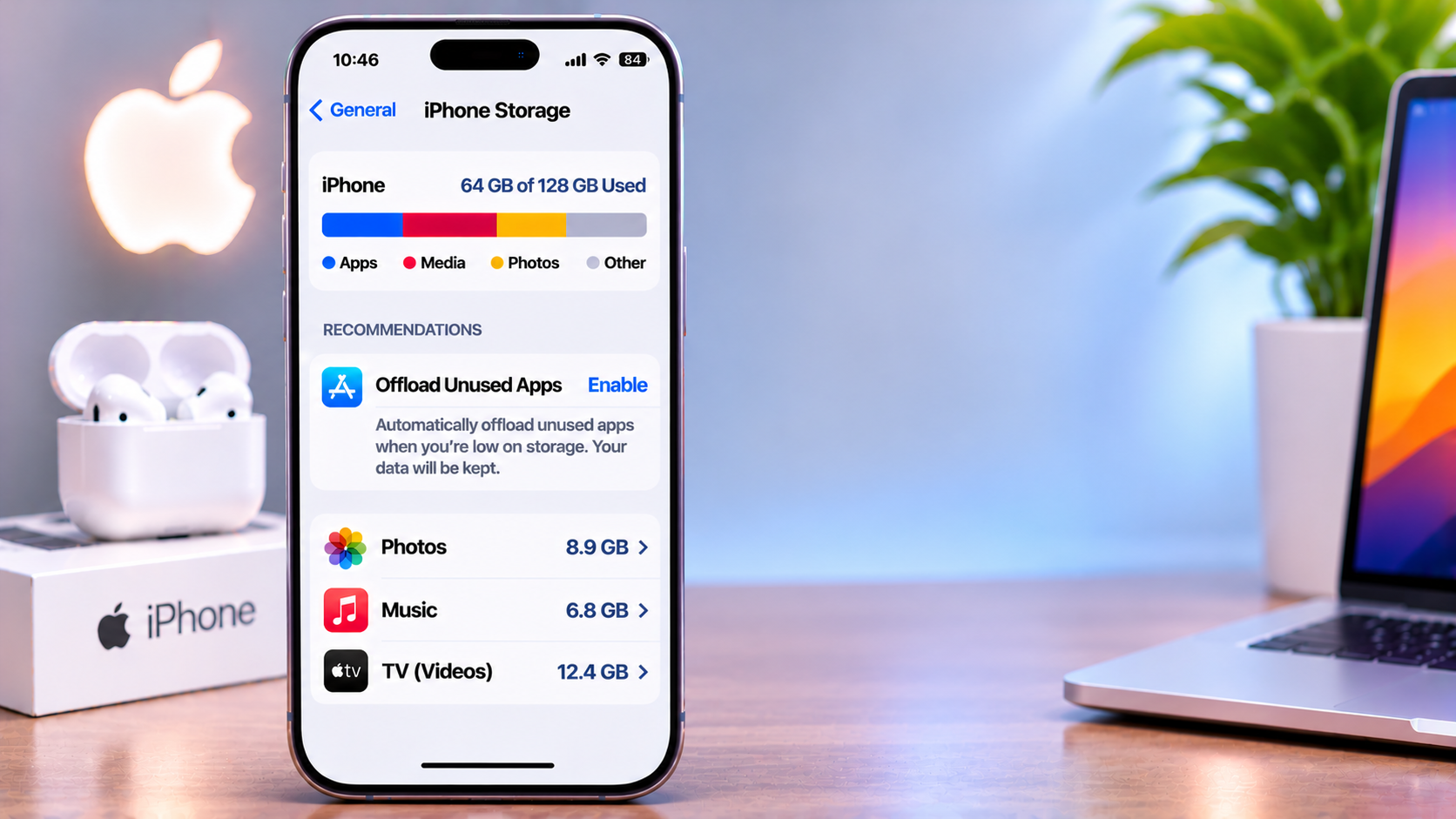
اگر برنامههایی روی آیفون نصب دارید که مدت زیادی از آنها استفاده نکردهاید، اما نمیخواهید اطلاعاتشان را از دست بدهید، قابلیت Offload Unused Apps میتواند گزینه مناسبی باشد.
این قابلیت خود برنامه را از دستگاه حذف میکند، اما اسناد و دادههای مربوط به آن را نگه میدارد. در صورت نیاز میتوانید برنامه را دوباره دانلود و استفاده کنید.
برای فعال کردن این قابلیت، مسیر زیر را بررسی کنید:
Settings → Apps → App Store → Offload Unused Apps
در بعضی نسخههای iOS ممکن است گزینه مربوط به این قابلیت در مسیر یا بخش دیگری از تنظیمات نمایش داده شود.
تفاوت Offload و Delete App
- Offload App: خود برنامه حذف میشود، اما اسناد و دادههای آن باقی میمانند.
- Delete App: برنامه و دادههای محلی مربوط به آن حذف میشوند؛ البته اطلاعاتی که جداگانه در فضای ابری ذخیره شدهاند ممکن است همچنان باقی بمانند.
۱۵. چرا بعد از حذف فایلها حافظه فوراً آزاد نمیشود؟
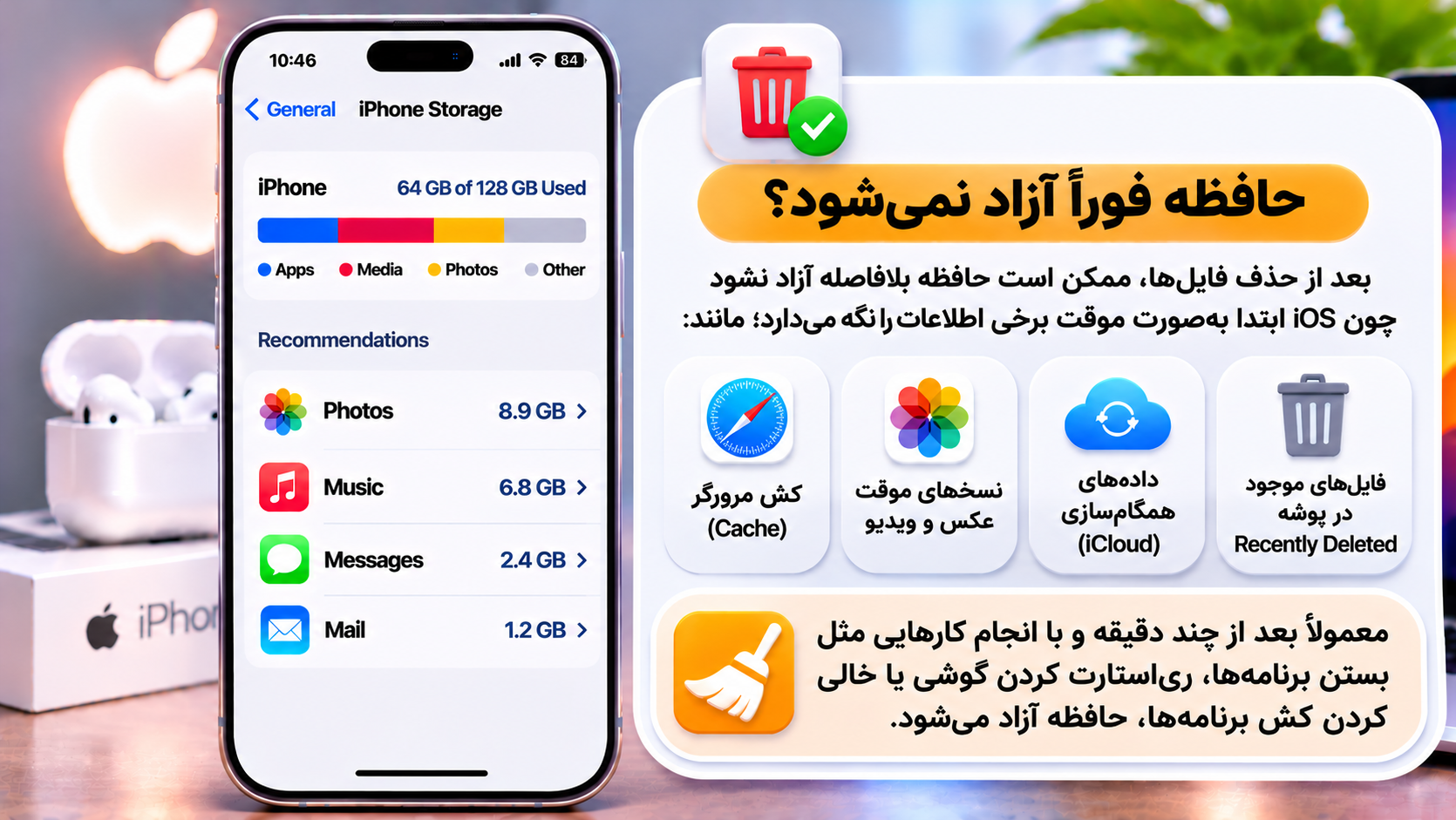
ممکن است چند عکس یا ویدئو را حذف کنید، اما وقتی دوباره وارد تنظیمات حافظه میشوید، تغییر محسوسی مشاهده نکنید. این اتفاق همیشه به معنی ناموفق بودن حذف فایلها نیست.
چند دلیل احتمالی برای این موضوع وجود دارد:
- Recently Deleted: فایلهای حذفشده ممکن است همچنان در این پوشه باقی مانده باشند.
- کش برنامهها: بعضی برنامهها اطلاعات موقت را جداگانه نگهداری میکنند.
- همگامسازی iCloud: ممکن است فرایند همگامسازی هنوز کامل نشده باشد.
- محاسبه مجدد حافظه: iOS ممکن است برای بهروزرسانی آمار فضای ذخیرهسازی به زمان نیاز داشته باشد.
اگر از حذف فایلها مطمئن هستید، چند دقیقه صبر کنید و دوباره صفحه iPhone Storage را بررسی کنید. در صورت نیاز میتوانید برنامهها را ببندید و گوشی را یک بار راهاندازی مجدد کنید.
۱۶. اگر حافظه آیفون برای بهروزرسانی iOS کافی نیست چه کنیم؟
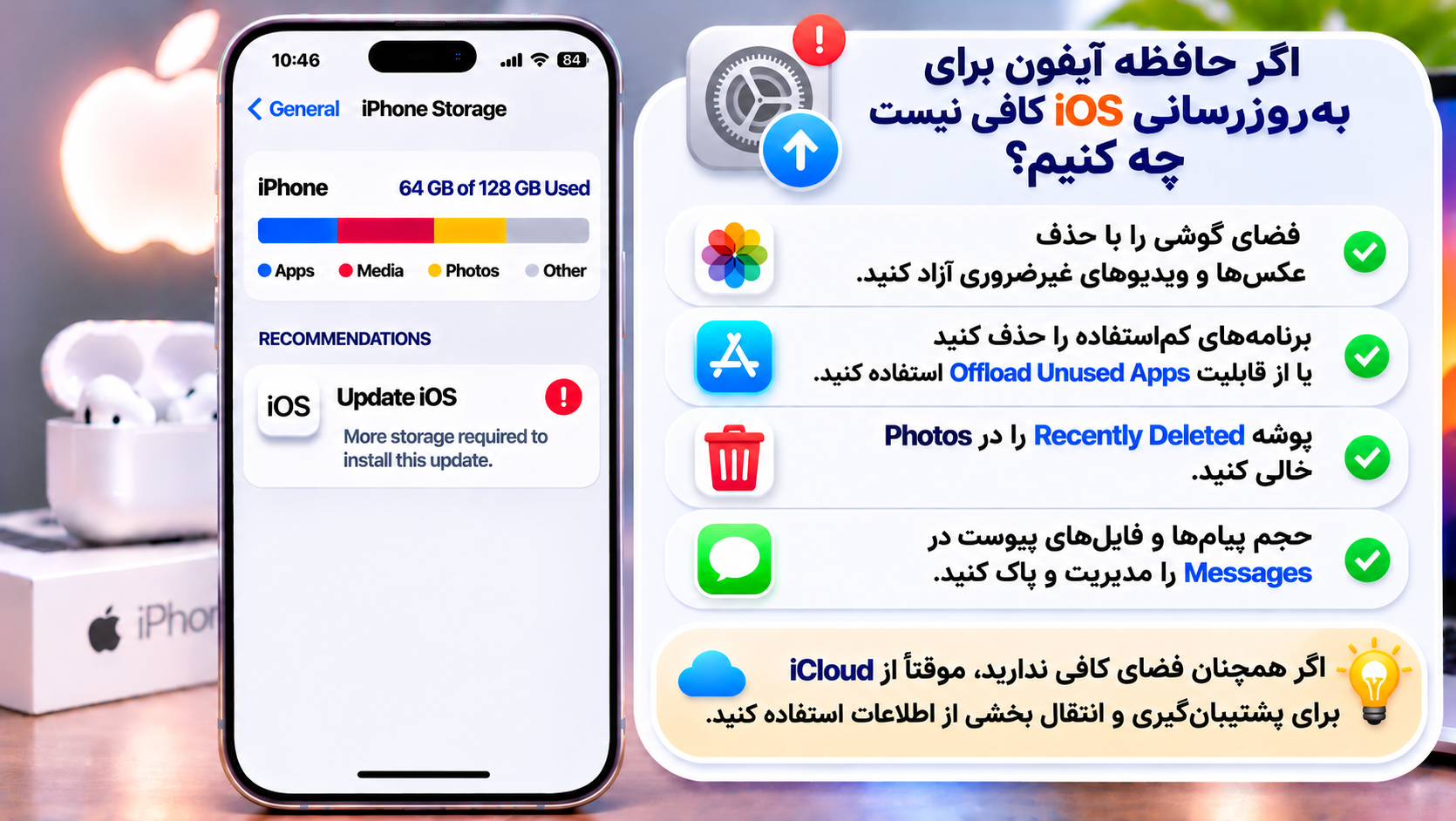
گاهی هنگام دانلود یا نصب نسخه جدید iOS، آیفون پیام کمبود فضای ذخیرهسازی نمایش میدهد. در این شرایط، پیش از هر اقدامی باید فضای مصرفشده را بررسی و فایلهای غیرضروری را مدیریت کنید.
این مراحل را بهترتیب انجام دهید:
- وارد Settings → General → iPhone Storage شوید.
- برنامههایی را که فضای زیادی اشغال کردهاند بررسی کنید.
- عکسها و ویدئوهای غیرضروری را پس از تهیه نسخه پشتیبان حذف کنید.
- پوشه Recently Deleted را بررسی کنید.
- فایلهای دانلودشده و محتوای آفلاین را مدیریت کنید.
- در صورت امکان از قابلیت Offload برای برنامههای کماستفاده استفاده کنید.
اگر همچنان فضای کافی ندارید، میتوانید برای پشتیبانگیری از اطلاعات مهم و انتقال بخشی از فایلها به فضای دیگری اقدام کنید. توجه داشته باشید iCloud بهتنهایی ظرفیت فیزیکی حافظه داخلی را افزایش نمیدهد.
در صورتی که با وجود آزاد کردن فضا همچنان خطای بهروزرسانی دریافت میکنید، بهتر است ابتدا وضعیت اتصال اینترنت، فضای باقیمانده و پیام دقیق نمایشدادهشده توسط آیفون را بررسی کنید.
۱۷. این اشتباهات را هنگام خالی کردن حافظه آیفون انجام ندهید
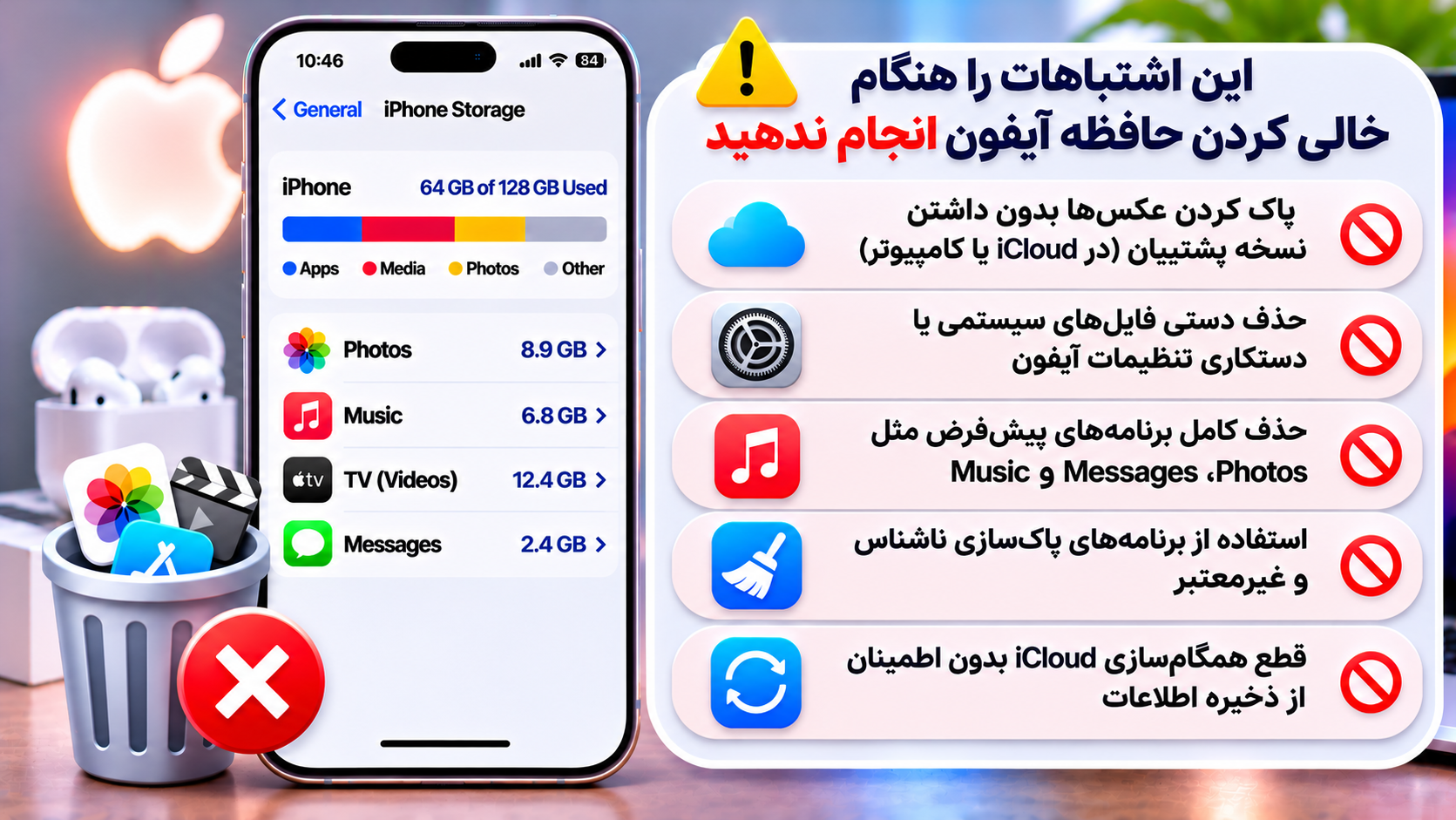
هنگام خالی کردن حافظه آیفون، هدف فقط آزاد کردن فضا نیست؛ باید مراقب باشید اطلاعات مهم خود را ناخواسته حذف نکنید. بعضی روشهای غیرمطمئن ممکن است دردسر بیشتری از کمبود حافظه ایجاد کنند.
۱. حذف عکسها بدون داشتن نسخه پشتیبان
قبل از حذف عکسها و ویدئوهای مهم، از ذخیره بودن نسخه پشتیبان آنها در محل مطمئن اطمینان حاصل کنید.
۲. حذف دستی فایلهای سیستمی
به فایلها و پوشههایی که به عملکرد iOS مربوط هستند دست نزنید. حذف دستی فایلهای ناشناس ممکن است باعث اختلال در عملکرد دستگاه شود.
۳. حذف برنامه بدون بررسی اطلاعات آن
قبل از Delete App مطمئن شوید اطلاعات موردنیاز شما در حساب کاربری یا نسخه پشتیبان ذخیره شده است.
۴. استفاده از برنامههای پاکسازی ناشناس
به برنامههایی که وعده پاک کردن کامل حافظه، افزایش غیرواقعی سرعت یا حذف تضمینی فایلهای سیستمی میدهند اعتماد نکنید. برای مدیریت حافظه، ابتدا از ابزارهای داخلی iOS استفاده کنید.
۵. غیرفعال کردن همگامسازی iCloud بدون بررسی اطلاعات
پیش از تغییر تنظیمات iCloud Photos یا سایر سرویسهای همگامسازی، از وضعیت نسخههای اصلی و محل نگهداری اطلاعات خود مطمئن شوید.
جمعبندی: چطور از پر شدن دوباره حافظه آیفون جلوگیری کنیم؟
پر شدن حافظه آیفون همیشه به معنی داشتن عکس و برنامه زیاد نیست. فایلهای موقت، دادههای پیامرسانها، پیوستهای ایمیل، اطلاعات مرورگر، فایلهای دانلودشده و محتوای آفلاین هم میتوانند فضای زیادی اشغال کنند.
برای مدیریت بهتر حافظه، این عادتها را در نظر داشته باشید:
- هر چند وقت یک بار صفحه iPhone Storage را بررسی کنید.
- کش و فایلهای غیرضروری پیامرسانها را مدیریت کنید.
- پیوستهای حجیم پیامها و ایمیلها را بررسی کنید.
- فایلهای دانلودشده و محتوای آفلاین را پاکسازی کنید.
- از عکسها و اطلاعات مهم نسخه پشتیبان داشته باشید.
- در صورت نیاز از قابلیت Optimize iPhone Storage و Offload Unused Apps استفاده کنید.
- پیش از حذف دائمی اطلاعات، محتوای آنها را بررسی کنید.
در الو اپل تلاش میکنیم راهکارهای کاربردی و قابلاعتماد برای استفاده بهتر از محصولات اپل در اختیار شما قرار دهیم. با شناخت بخشهای مختلف حافظه آیفون، میتوانید بدون حذف اطلاعات ضروری، فضای ذخیرهسازی دستگاه را بهتر مدیریت کنید.
برای مدیریت و بررسی آیفون خود به راهنمایی نیاز دارید؟
اگر با مشکل پر شدن حافظه، خطای بهروزرسانی یا اختلال در عملکرد آیفون روبهرو هستید، میتوانید برای دریافت راهنمایی و بررسی دستگاه از طریق الو اپل اقدام کنید.
مشاهده وبسایت الو اپلپرسشهای متداول درباره حافظه آیفون
چرا حافظه آیفون بدون داشتن عکس زیاد پر میشود؟
اطلاعات برنامهها، کش پیامرسانها، فایلهای دانلودشده، پیوستهای ایمیل و پیامها، دادههای مرورگر و System Data میتوانند فضای زیادی اشغال کنند.
آیا پاک کردن System Data امکانپذیر است؟
گزینه مستقیمی برای حذف کامل System Data وجود ندارد. iOS بخشی از این اطلاعات را خودکار مدیریت میکند. بهتر است فایلهای غیرضروری برنامهها را بررسی کنید و از حذف دستی فایلهای سیستمی خودداری کنید.
آیا با فعال کردن iCloud حافظه آیفون بیشتر میشود؟
فضای iCloud و حافظه داخلی آیفون جدا هستند. با فعال کردن Optimize iPhone Storage میتوانید در شرایط مناسب فضای محلی موردنیاز برای عکسها و ویدئوها را کاهش دهید، اما ظرفیت فیزیکی گوشی تغییر نمیکند.
Offload کردن برنامه چه تفاوتی با حذف کامل آن دارد؟
در Offload خود برنامه حذف میشود، اما اسناد و دادههای آن نگهداری میشوند. در Delete App ممکن است دادههای محلی برنامه نیز حذف شوند.
چرا بعد از حذف عکسها فضای خالی بیشتر نمیشود؟
ممکن است عکسها هنوز در Recently Deleted باشند یا سیستم برای بهروزرسانی آمار حافظه به زمان نیاز داشته باشد. پوشه Recently Deleted و وضعیت همگامسازی را بررسی کنید.
برای خالی کردن حافظه آیفون، ریست کارخانهای لازم است؟
خیر. ریست کارخانهای اولین راهحل نیست. ابتدا برنامهها، فایلهای دانلودشده، پیامرسانها، پیوستها و سایر بخشهای حافظه را بررسی کنید. ریست دستگاه فقط پس از پشتیبانگیری و بررسی دقیق باید در نظر گرفته شود.