 الو اپل
چگونه بفهمیم آیفون تعمیر شده است؟ تشخیص تعویض باتری، نمایشگر و دوربین
هنگام خرید آیفون، بهخصوص مدلهای دستدوم، یکی از مهمترین موضوعاتی که باید بررسی کنید، سابقه تعمیرات و تعویض قطعات گوشی است. ممکن است یک آیفون از نظر ظاهری کاملاً سالم باشد، اما باتری، نمایشگر یا دوربین آن قبلاً تعویض شده باشد.
اپل برای کمک به کاربران، قابلیتی به نام Parts and Service History در iOS قرار داده است که امکان مشاهده اطلاعات مربوط به برخی قطعات تعمیر یا تعویضشده را فراهم میکند.
در این مقاله از الو اپل مرحلهبهمرحله یاد میگیریم چطور سابقه تعمیرات آیفون را بررسی کنیم و هنگام خرید گوشی دستدوم چه قسمتهایی را با دقت بیشتری ببینیم.
۱. چگونه وارد قسمت Parts and Service History شویم؟
برای بررسی سابقه تعمیرات آیفون، ابتدا باید وارد تنظیمات گوشی شوید. این کار بسیار ساده است و نیازی به نصب برنامه جانبی ندارد.
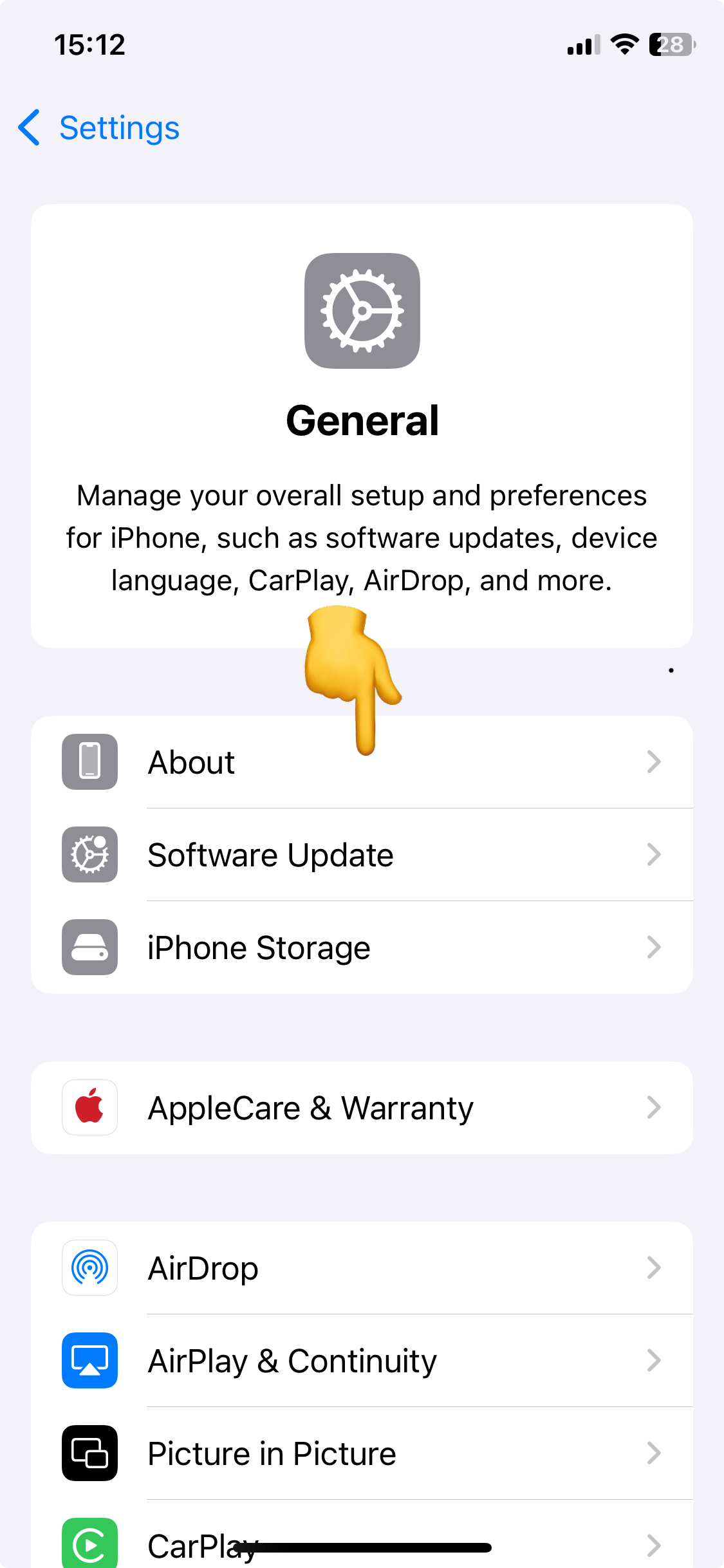
ابتدا برنامه Settings را در آیفون باز کنید و سپس گزینه General را انتخاب کنید.
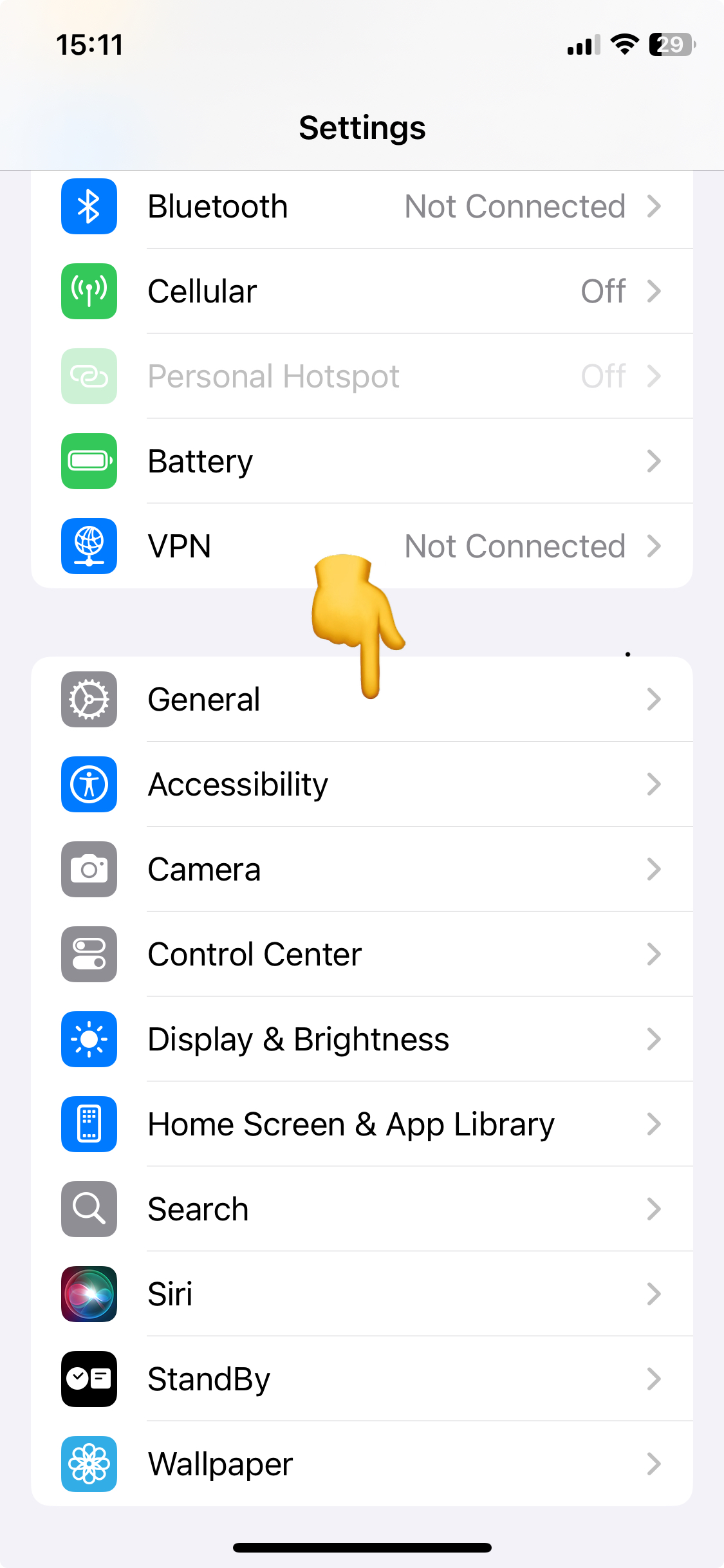
در صفحه General روی گزینه About بزنید تا اطلاعات دستگاه نمایش داده شود.
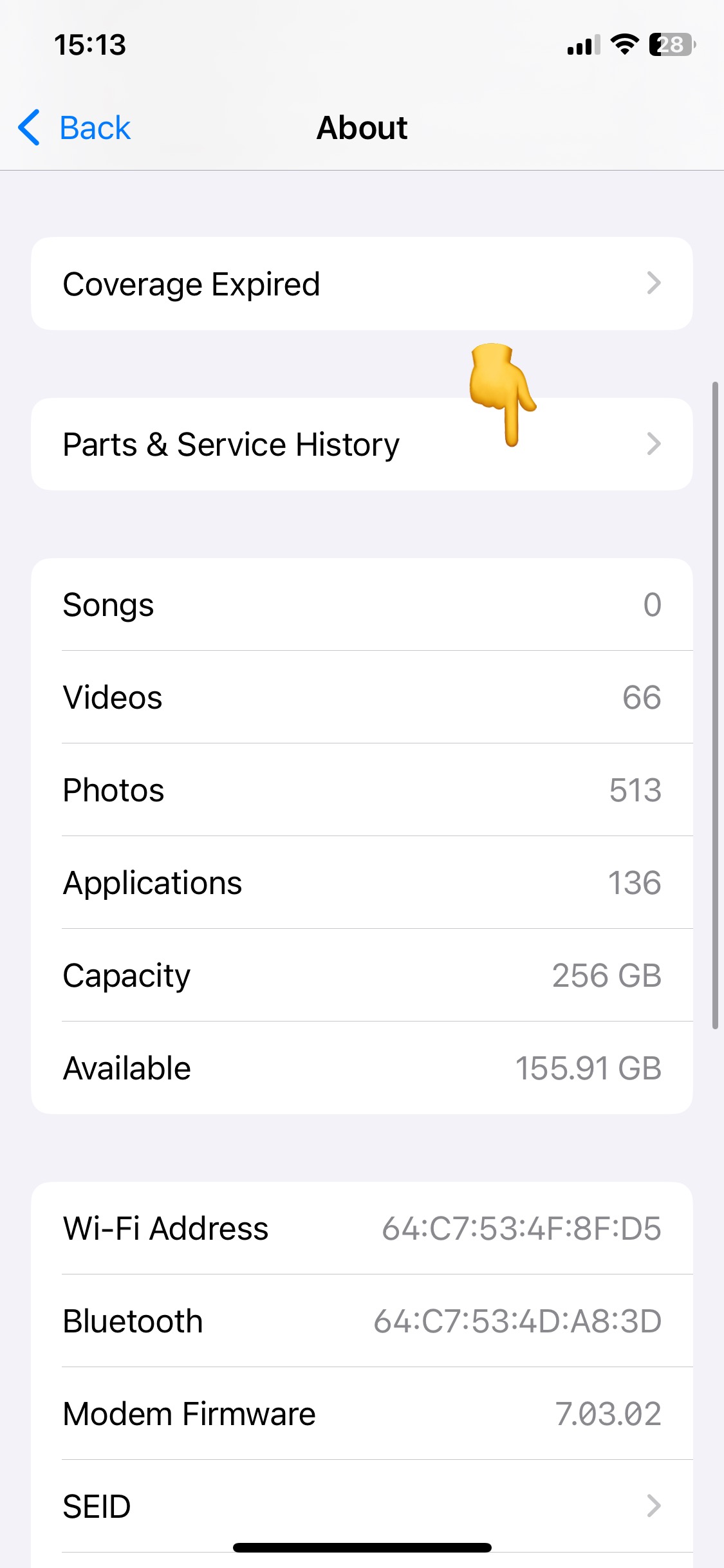
اگر مدل آیفون و نسخه iOS شما از این قابلیت پشتیبانی کنند و سابقه قابلنمایشی برای قطعات وجود داشته باشد، بخش Parts and Service History را در صفحه About مشاهده خواهید کرد.
۲. معنی Genuine در آیفون چیست؟
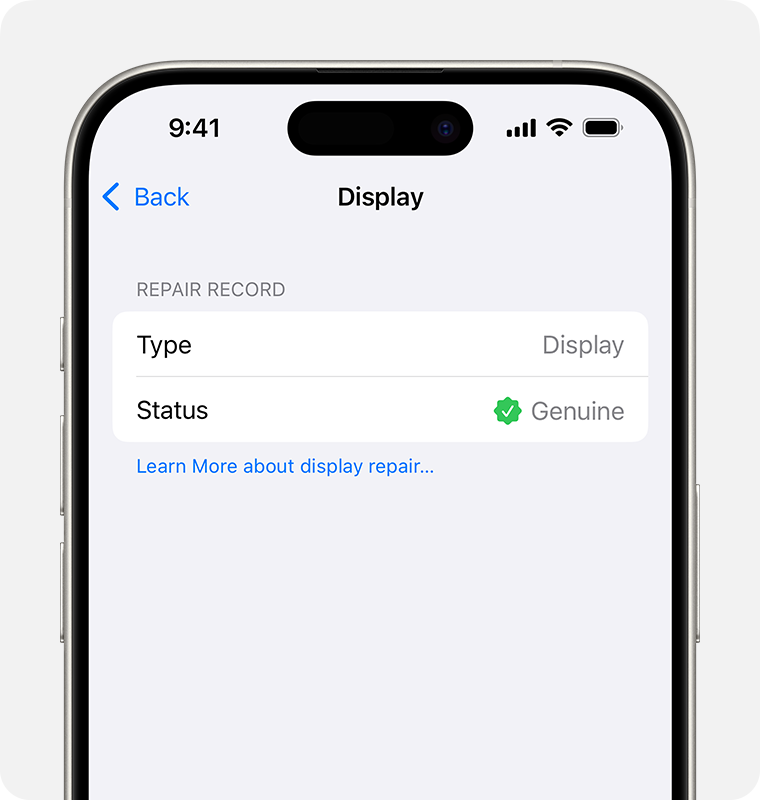
اگر مقابل قطعهای عبارت Genuine را مشاهده کردید، یعنی قطعه با قطعه اصلی اپل و فرآیندهای تأییدشده این شرکت تعمیر یا جایگزین شده است.
این پیام نشان میدهد آیفون قطعه موردنظر را بهعنوان قطعه اصلی و تأییدشده شناسایی کرده است. البته Genuine بودن قطعه به این معنی نیست که گوشی هیچوقت تعمیر نشده؛ بلکه میتواند نشاندهنده تعویض قطعه با قطعه اصلی باشد.
۳. معنی Unknown Part چیست؟
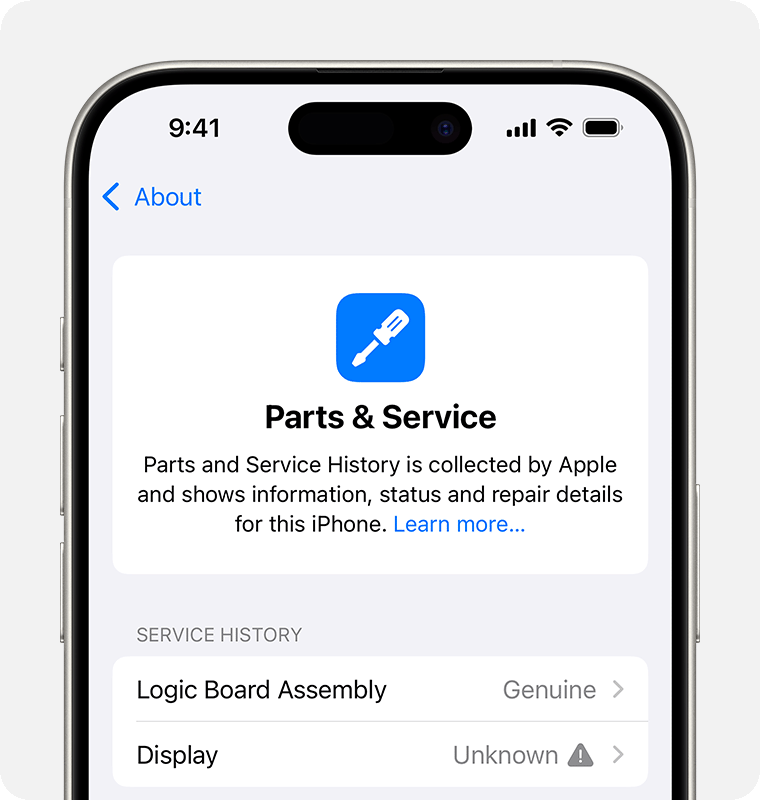
اگر مقابل یک قطعه عبارت Unknown نمایش داده شود، یعنی آیفون نتوانسته وضعیت آن قطعه را بهطور کامل تأیید کند.
این وضعیت ممکن است به دلایل مختلفی اتفاق بیفتد، از جمله:
- قطعه غیراصل یا ناسازگار باشد.
- قطعه بهدرستی نصب نشده باشد.
- قطعه عملکرد مورد انتظار را نداشته باشد.
- قطعه قبلاً استفاده شده باشد یا امکان تأیید آن وجود نداشته باشد.
- قطعه دچار تغییر یا مشکل نرمافزاری و سختافزاری شده باشد.
۴. معنی Used و Unverified در آیفون چیست؟
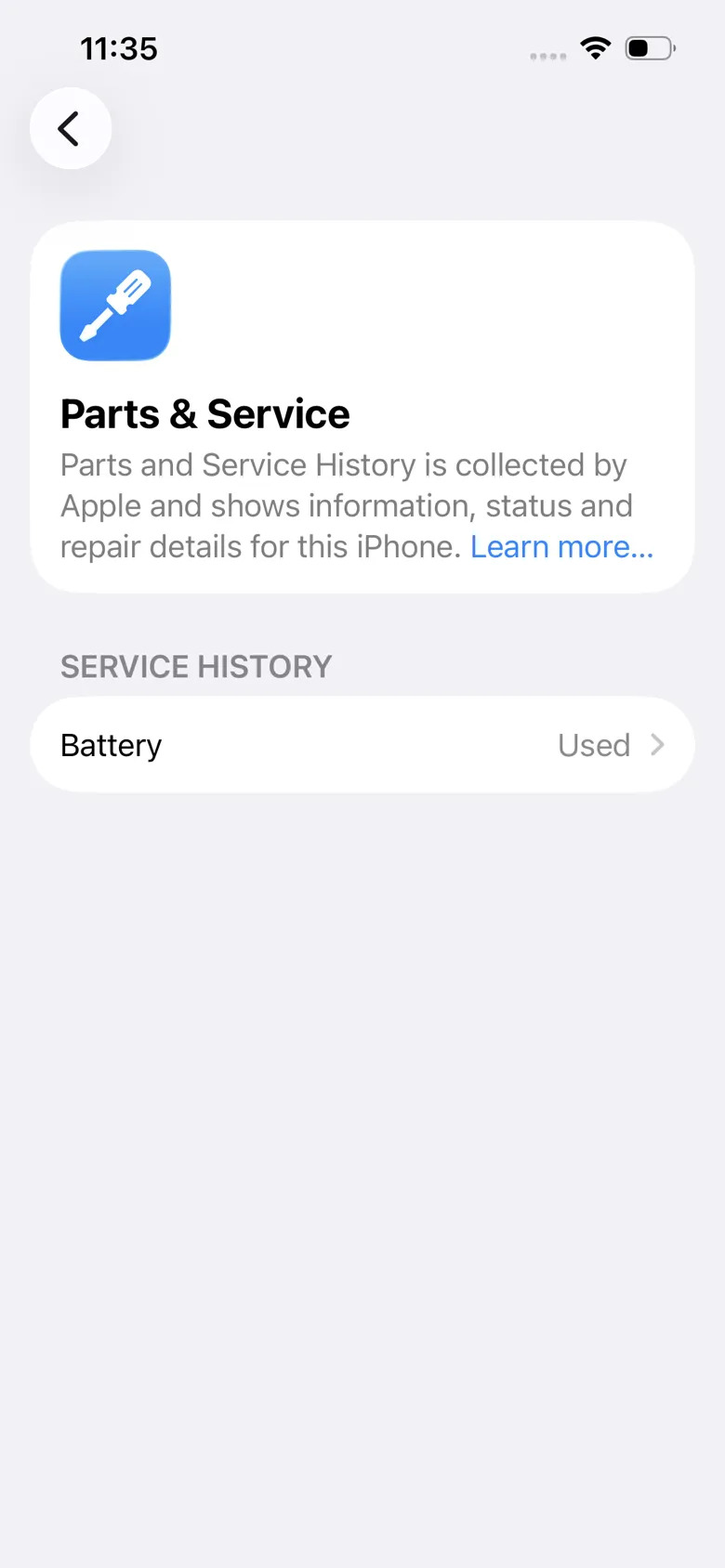
وضعیت Used
عبارت Used نشان میدهد قطعه قبلاً در یک آیفون دیگر استفاده شده و سپس روی گوشی فعلی نصب شده است.
این وضعیت برای برخی قطعات و مدلهای پشتیبانیشده، از جمله آیفون ۱۵ و مدلهای جدیدتر با iOS ۱۸ یا نسخههای بالاتر، قابل نمایش است.
وضعیت Unverified
عبارت Unverified معمولاً در ارتباط با برد اصلی یا Logic Board نمایش داده میشود و نشان میدهد برد قبلاً تعویض شده، اما فرایند تأیید آن توسط اپل تکمیل نشده است.
وجود این وضعیت میتواند روی برخی قابلیتها، از جمله Apple Pay، تأثیر بگذارد. بنابراین هنگام خرید چنین دستگاهی باید بررسی دقیقتری انجام دهید.
۵. معنی Finish Repair چیست؟
اگر عبارت Finish Repair را مشاهده کردید، یعنی فرایند تعمیر یا تکمیل تنظیمات و کالیبراسیون قطعه هنوز تمام نشده است.
در بعضی مدلها، پس از نصب قطعه باید مراحل تکمیلی از طریق Repair Assistant انجام شود. تا زمانی که این فرایند کامل نشود، ممکن است برخی قابلیتهای مرتبط با قطعه مانند Face ID یا Touch ID در دسترس نباشند.
۶. کدام مدلهای آیفون از Parts and Service History پشتیبانی میکنند؟
این قابلیت از iOS ۱۵.۲ به بعد در دسترس قرار گرفته است؛ اما نوع قطعات قابل بررسی به مدل آیفون بستگی دارد.
| مدل آیفون | قطعات قابل نمایش |
|---|---|
| iPhone XR، XS و XS Max | باتری |
| iPhone SE نسل دوم و سوم | باتری |
| iPhone 11 | باتری و نمایشگر |
| iPhone 12 و مدلهای جدیدتر | باتری، نمایشگر، دوربینها و برد اصلی؛ بسته به مدل و قطعه پشتیبانیشده |
توجه داشته باشید که در مدلهای مختلف، نوع قطعات قابل بررسی و جزئیات اطلاعات نمایشدادهشده متفاوت است. همچنین اگر یک قطعه چند بار سرویس شده باشد، ممکن است فقط آخرین سابقه سرویس آن نمایش داده شود.
۷. آیا نبودن Parts and Service History یعنی آیفون تعمیر نشده است؟
خیر. این یکی از اشتباهات رایج هنگام بررسی آیفون دستدوم است.
اگر این بخش را در تنظیمات گوشی مشاهده نمیکنید، نمیتوان نتیجه گرفت که آیفون هرگز تعمیر نشده است. دلایل مختلفی برای نمایش داده نشدن این قسمت وجود دارد:
- مدل آیفون از نمایش سابقه قطعه موردنظر پشتیبانی نمیکند.
- نسخه iOS دستگاه قدیمی است.
- قطعهای که تعمیر شده در فهرست قطعات قابل گزارش این قابلیت نیست.
- سابقهای برای نمایش در سیستم وجود ندارد.
- تعمیر به شکلی انجام شده که سابقه آن در این قسمت ثبت یا قابل شناسایی نیست.
۸. آیا میتوان با این روش آیفون کاملاً سالم خرید؟
قابلیت Parts and Service History ابزار بسیار مفیدی برای بررسی سابقه برخی قطعات است؛ اما بهتنهایی تضمینکننده سلامت کامل گوشی نیست.
برای مثال ممکن است نمایشگر یا باتری از نظر سیستم اپل وضعیت مناسبی داشته باشند، اما گوشی از نظر ضربهخوردگی، آبخوردگی، عملکرد دوربین یا سایر قطعات داخلی دچار مشکل باشد.
به همین دلیل پیشنهاد میکنیم پیش از خرید آیفون دستدوم، علاوه بر بررسی تنظیمات، تستهای سختافزاری را نیز انجام دهید.
۹. چکلیست مهم هنگام خرید آیفون دستدوم
برای اینکه هنگام خرید آیفون دستدوم نکته مهمی را از قلم نیندازید، این قسمتها را بررسی کنید:
بررسی نمایشگر
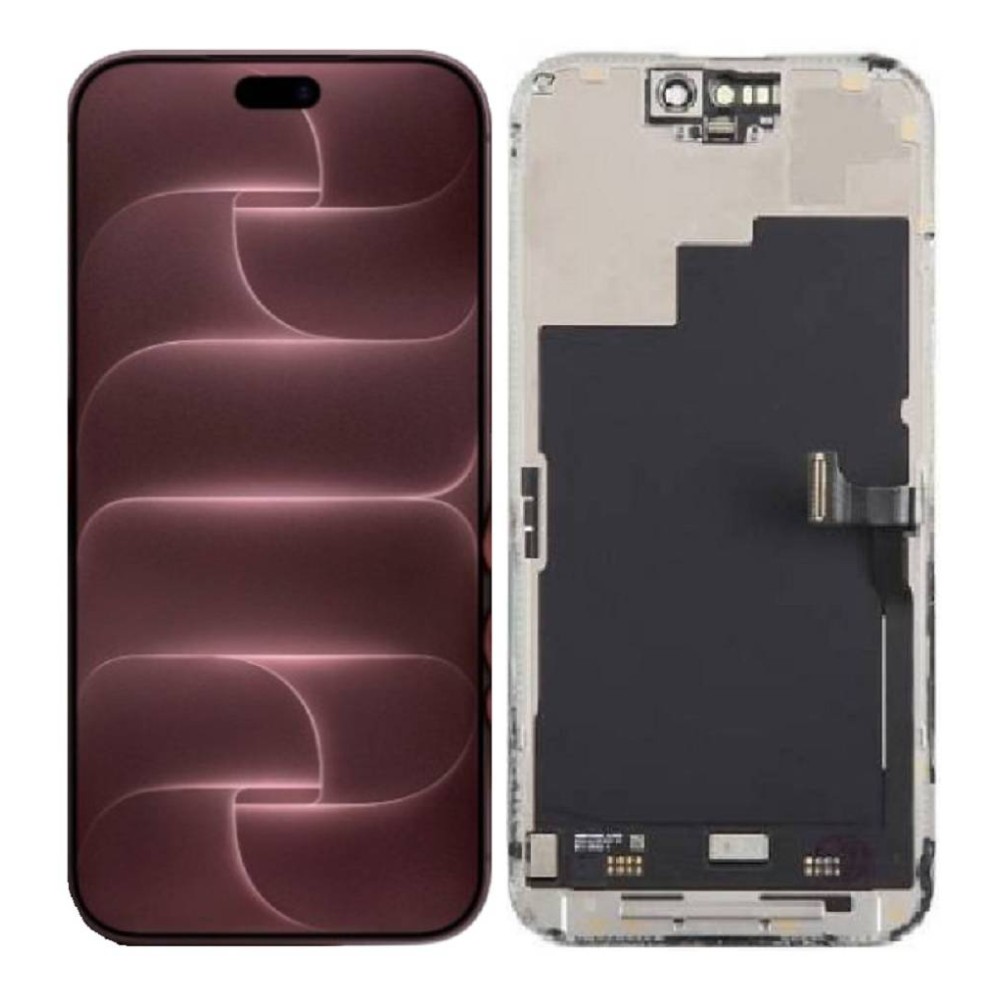
- تمام قسمتهای صفحه را لمس کنید و عملکرد تاچ را بررسی کنید.
- صفحه را با پسزمینه سفید و مشکی از نظر لکه و پیکسل معیوب بررسی کنید.
- روشنایی نمایشگر را در سطوح مختلف امتحان کنید.
- وجود خطوط، سایه یا تغییر رنگ غیرعادی را بررسی کنید.
- عملکرد True Tone را در صورت پشتیبانی مدل بررسی کنید.
بررسی دوربین
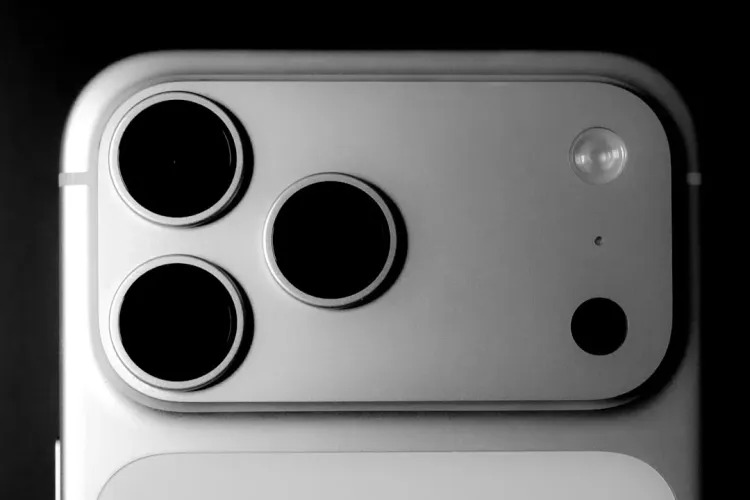
- دوربین اصلی و فوق عریض را در صورت وجود تست کنید.
- دوربین سلفی را بررسی کنید.
- فوکوس خودکار را در فاصله نزدیک و دور امتحان کنید.
- فیلمبرداری و ضبط صدا را تست کنید.
- به لرزش غیرعادی تصویر یا صدای غیرمعمول دوربین توجه کنید.
بررسی Face ID
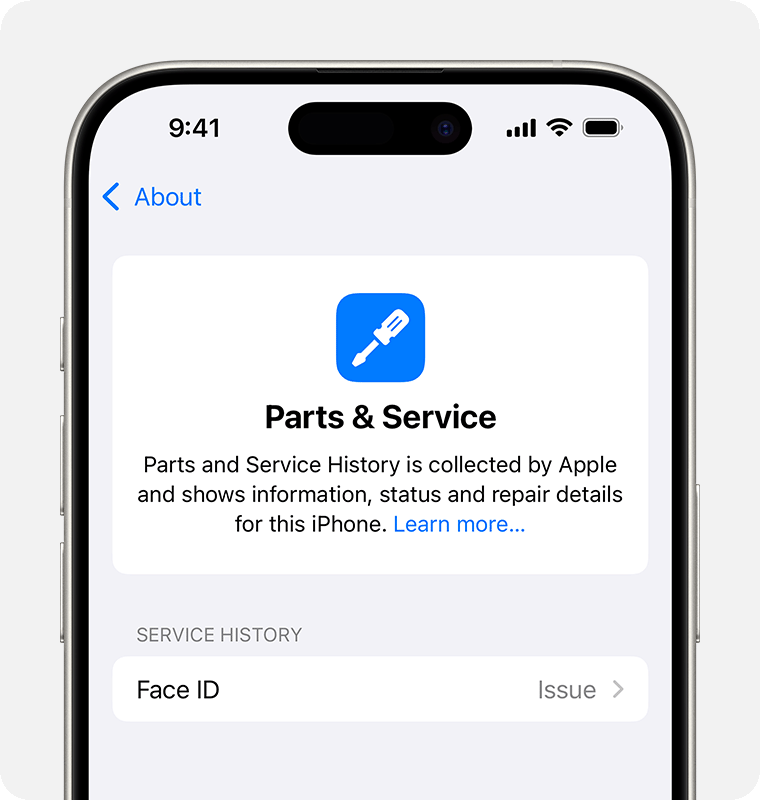
- قابلیت Face ID را با چهره خودتان تنظیم و امتحان کنید.
- چند بار قفل گوشی را باز کنید.
- در صورت مشاهده خطا در تنظیم Face ID، علت را بررسی کنید.
بررسی سایر قسمتها
- باتری: سلامت باتری و عملکرد آن را بررسی کنید.
- اسپیکر: صدای مکالمه و بلندگو را تست کنید.
- میکروفون: با ضبط صدا و تماس، میکروفونها را بررسی کنید.
- Wi-Fi: اتصال به شبکه بیسیم را امتحان کنید.
- بلوتوث: اتصال به یک دستگاه دیگر را تست کنید.
- دکمهها: دکمه پاور و تنظیم صدا را امتحان کنید.
- شارژ: درگاه شارژ و اتصال کابل را بررسی کنید.
- بدنه: آثار بازشدگی، ضربه، فرورفتگی و تعمیر را بررسی کنید.
۱۰. بررسی شماره سریال، IMEI و قفل فعالسازی
در زمان خرید آیفون، حتماً اطلاعات شناسایی دستگاه را نیز بررسی کنید.
- شماره سریال و IMEI دستگاه را از بخش Settings و سپس General و About مشاهده کنید.
- در صورت امکان، اطلاعات دستگاه را با جعبه و مدارک خرید مقایسه کنید.
- وضعیت رجیستری گوشی را از مسیرهای رسمی مربوط به همتا بررسی کنید.
- مطمئن شوید گوشی به Apple Account مالک قبلی وابسته نیست.
- از فروشنده بخواهید پیش از تحویل، حساب کاربری خود را خارج کند و قابلیت Find My را غیرفعال کند.
- گوشی را پاکسازی و مراحل راهاندازی اولیه را بررسی کنید تا از نبودن Activation Lock مطمئن شوید.
سوالات متداول درباره تشخیص آیفون تعمیرشده
جمعبندی الو اپل
بررسی Parts and Service History یکی از بهترین روشها برای اطلاع از سابقه تعمیر برخی قطعات آیفون است؛ اما نباید تنها معیار شما برای خرید گوشی دستدوم باشد.
اگر قصد خرید آیفون دارید، علاوه بر بررسی پیامهای Genuine، Unknown، Used و Unverified، حتماً نمایشگر، دوربین، باتری، Face ID، بدنه و وضعیت قفل فعالسازی را هم بررسی کنید.
در الو اپل پیشنهاد میکنیم پیش از خرید آیفون، زمان کافی برای بررسی دستگاه اختصاص دهید تا با اطمینان بیشتری انتخاب کنید.