 الو اپل
چگونه سلامت باتری آیفون را حفظ کنیم؟ ۲۳ روش افزایش عمر باتری آیفون
بسیاری از کاربران تصور میکنند برای مراقبت از باتری باید همیشه گوشی را دقیقاً تا درصد مشخصی شارژ کنند یا قابلیتهایی مانند بلوتوث و GPS را بهطور کامل خاموش نگه دارند. اما همه این توصیهها درست نیستند. در این مقاله، روشهای کاربردی و نکات مهم بر اساس راهنمای اپل را بررسی میکنیم.
- ۱. شارژ آیفون تا ۸۰ درصد
- ۲. فعال کردن Optimized Battery Charging
- ۳. استفاده از شارژر و کابل استاندارد
- ۴. استفاده از پاوربانک معتبر
- ۵. جلوگیری از داغ شدن آیفون
- ۶. هنگام شارژ از فعالیت سنگین خودداری کنید
- ۷. مدیریت GPS و دسترسی مکانیابی
- ۸. مدیریت Background App Refresh
- ۹. مدیریت بلوتوث و Wi-Fi
- ۱۰. کاهش روشنایی نمایشگر
- ۱۱. کاهش زمان Auto-Lock
- ۱۲. مدیریت اعلانها
- ۱۳. توجه به آنتندهی شبکه
- ۱۴. استفاده از Low Power Mode
- ۱۵. قابلیت Adaptive Power
- ۱۶. شارژ کردن در طول روز
- ۱۷. جلوگیری از تخلیه کامل باتری
- ۱۸. شناخت چرخه شارژ
- ۱۹. نکات شارژ بیسیم
- ۲۰. بهروزرسانی iOS
- ۲۱. بررسی مصرف باتری برنامهها
- ۲۲. نگهداری طولانیمدت آیفون
- ۲۳. بررسی سلامت واقعی باتری
- سؤالات متداول
۱. شارژ آیفون را روی ۸۰ درصد محدود کنید
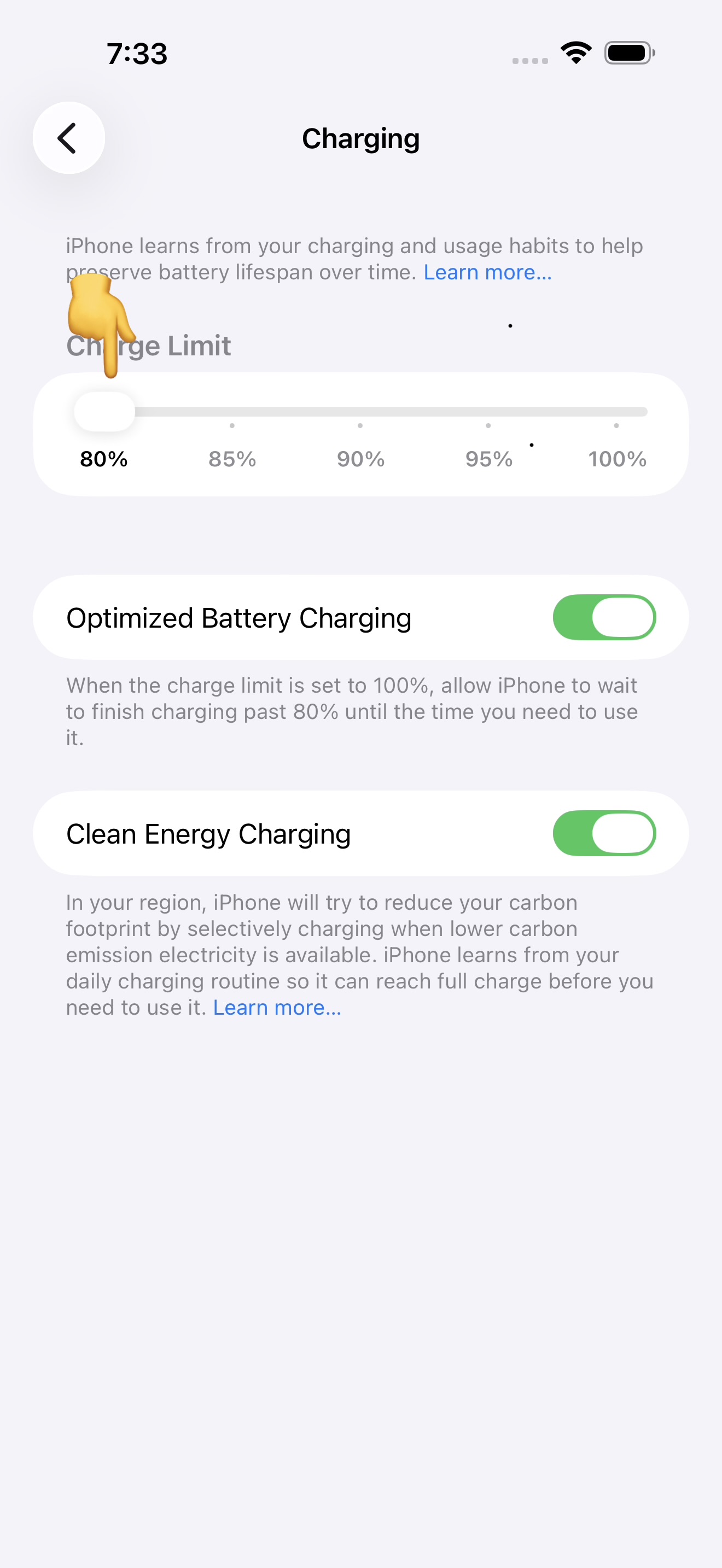
یکی از راهکارهای مفید برای کاهش استهلاک باتری، محدود کردن شارژ حداکثری آیفون است. در مدلهای پشتیبانیشده، اپل امکان تعیین Charge Limit را فراهم کرده است. میتوانید حداکثر شارژ را روی ۸۰ درصد قرار دهید تا گوشی معمولاً بیشتر از این مقدار شارژ نشود.
ماندن طولانیمدت باتری در سطح شارژ بالا، بهخصوص در دمای زیاد، میتواند در طول زمان روی ظرفیت باتری تأثیر بگذارد. محدودیت شارژ میتواند به کاهش این شرایط کمک کند.
مسیر تنظیم: Settings > Battery > Charging
در مدلهای پشتیبانیشده میتوانید درصد دلخواه را انتخاب کنید. توجه داشته باشید که گزینهها و درصدهای قابل انتخاب به مدل آیفون و نسخه iOS بستگی دارند.
۲. قابلیت Optimized Battery Charging را فعال کنید
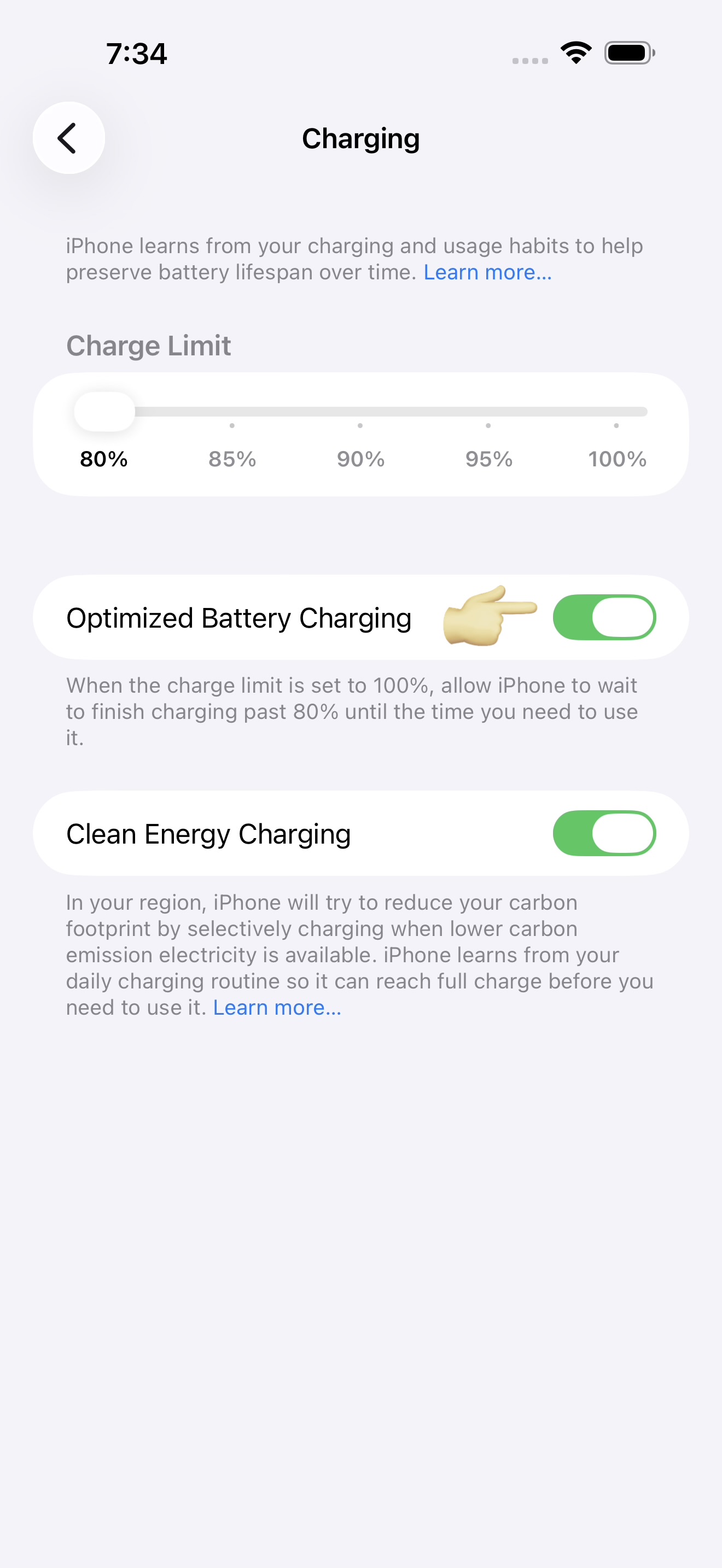
قابلیت Optimized Battery Charging یکی از امکانات مهم اپل برای مراقبت از باتری است. آیفون با استفاده از الگوی شارژ روزانه شما، زمان اتصال گوشی به شارژر را یاد میگیرد و در شرایط مناسب، شارژ بالاتر از ۸۰ درصد را تا نزدیک زمان استفاده به تأخیر میاندازد.
برای مثال، اگر معمولاً شبها گوشی را به شارژ متصل میکنید و صبح آن را از شارژ جدا میکنید، آیفون میتواند مدتی شارژ را در محدوده ۸۰ درصد نگه دارد و سپس پیش از زمان معمول بیدار شدن شما آن را کامل کند.
مسیر تنظیم: Settings > Battery > Charging
در مدلهای قدیمیتر ممکن است این گزینه در مسیر Settings > Battery > Battery Health & Charging قرار داشته باشد.
۳. از شارژر و کابل استاندارد استفاده کنید
کیفیت شارژر و کابل در ایمنی و عملکرد شارژ اهمیت زیادی دارد. بهتر است از شارژر اصلی اپل یا محصولات معتبر و استاندارد استفاده کنید. شارژرهای بیکیفیت و تقلبی ممکن است محافظت الکتریکی مناسبی نداشته باشند و خطر آسیب به دستگاه یا ایجاد گرمای غیرعادی را افزایش دهند.
- از شارژرهای معتبر و دارای استانداردهای ایمنی استفاده کنید.
- کابل آسیبدیده، پاره یا تغییرشکلدادهشده را کنار بگذارید.
- از تبدیلها و اتصالات بیکیفیت استفاده نکنید.
- در صورت مشاهده داغ شدن غیرعادی شارژر یا گوشی، اتصال را بررسی کنید.
استفاده از شارژر شخص ثالث بهخودیخود مشکلی ندارد؛ مهم این است که محصول معتبر، ایمن و سازگار با آیفون باشد.
۴. از پاوربانک معتبر استفاده کنید
پاوربانکهای استاندارد و باکیفیت میتوانند بدون مشکل برای شارژ آیفون استفاده شوند. اما محصولات بینامونشان و بیکیفیت ممکن است کنترل ولتاژ و جریان مناسبی نداشته باشند.
هنگام خرید پاوربانک به برند، کیفیت ساخت، استانداردهای ایمنی، سازگاری با دستگاه و سلامت کابل توجه کنید. همچنین هنگام شارژ با پاوربانک، آیفون را در محیطی با تهویه مناسب قرار دهید.
۵. از داغ شدن بیش از حد آیفون جلوگیری کنید
دمای بالا یکی از عوامل مهم در کاهش عمر شیمیایی باتریهای لیتیومیونی است. قرار دادن گوشی زیر نور مستقیم خورشید، داخل خودروی داغ یا نزدیک منابع حرارتی میتواند باعث افزایش دمای دستگاه شود.
اپل توصیه میکند آیفون در دمای محیطی بین صفر تا ۳۵ درجه سانتیگراد استفاده شود. بهترین محدوده دمایی برای استفاده روزمره، دمای معمول و معتدل محیط است.
- گوشی را داخل خودروی داغ رها نکنید.
- هنگام شارژ، آیفون را زیر بالش یا پتو قرار ندهید.
- از قرار دادن گوشی زیر نور مستقیم خورشید خودداری کنید.
- اگر دستگاه بیش از حد گرم شد، استفاده سنگین را متوقف کنید.
۶. هنگام شارژ از اجرای بازیها و برنامههای سنگین خودداری کنید
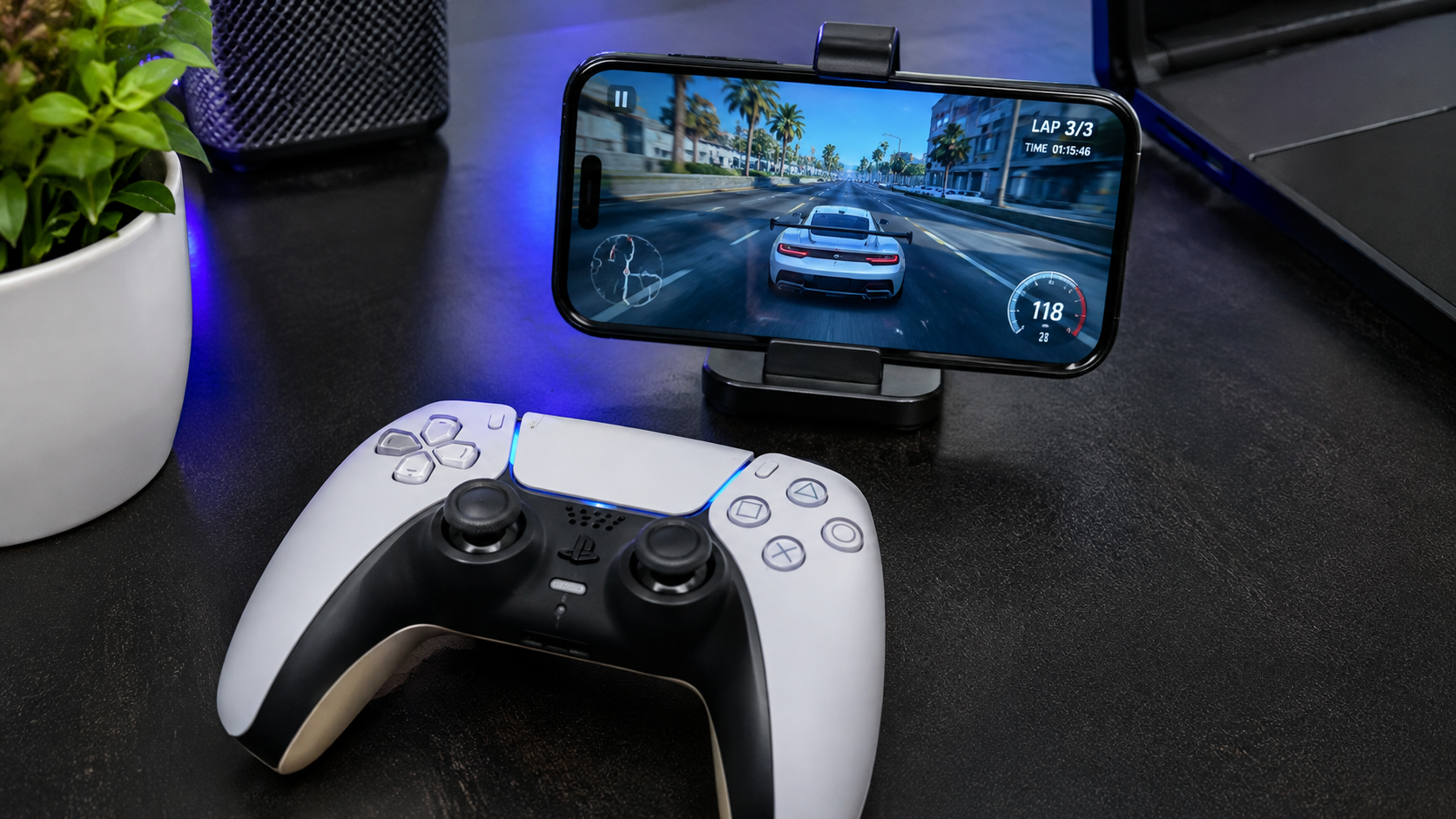
اجرای بازیهای گرافیکی، ضبط طولانی ویدئو، مسیریابی و برنامههای سنگین هنگام شارژ میتواند گرمای بیشتری تولید کند. ترکیب گرمای ناشی از شارژ و پردازش سنگین ممکن است دمای آیفون را افزایش دهد.
اگر هنگام بازی یا اجرای برنامههای سنگین متوجه داغ شدن گوشی شدید، بهتر است مدتی استفاده سنگین را متوقف کنید تا دستگاه خنک شود. این توصیه به معنی ممنوع بودن استفاده از آیفون هنگام شارژ نیست؛ بلکه هدف، جلوگیری از افزایش بیش از حد دماست.
۷. دسترسی GPS و موقعیت مکانی برنامهها را مدیریت کنید
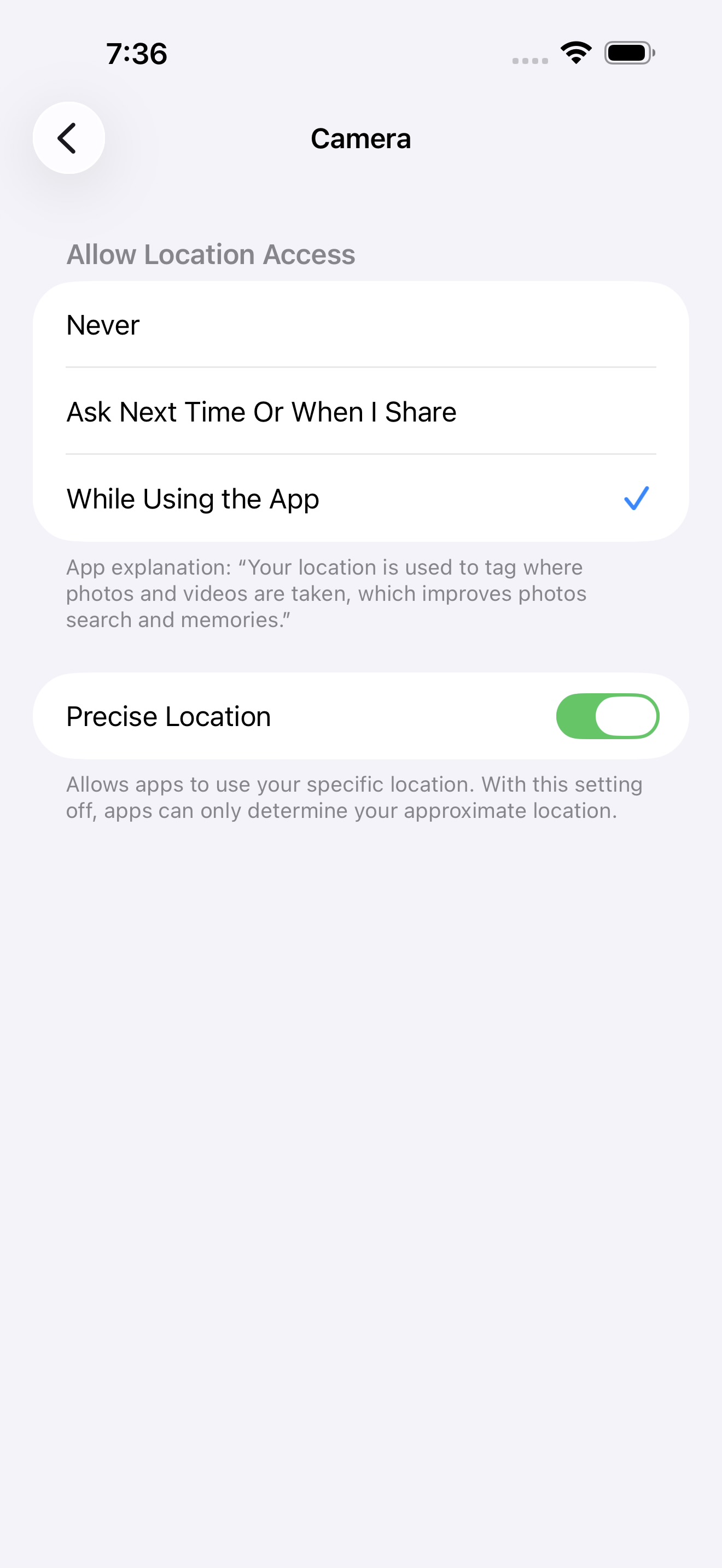
برخی برنامهها برای ارائه خدمات خود از موقعیت مکانی استفاده میکنند. اگر برنامهای بدون نیاز واقعی به مکانیابی دائمی در پسزمینه از این دسترسی استفاده کند، ممکن است مصرف انرژی را افزایش دهد.
مسیر تنظیم: Settings > Privacy & Security > Location Services
برنامه موردنظر را انتخاب کنید و برای برنامههایی که به مکانیابی دائمی نیاز ندارند، گزینه While Using the App را انتخاب کنید یا در صورت عدم نیاز، دسترسی را روی Never بگذارید.
همچنین میتوانید برای برنامههایی که به موقعیت دقیق نیاز ندارند، گزینه Precise Location را خاموش کنید.
۸. Background App Refresh را برای برنامههای غیرضروری خاموش کنید
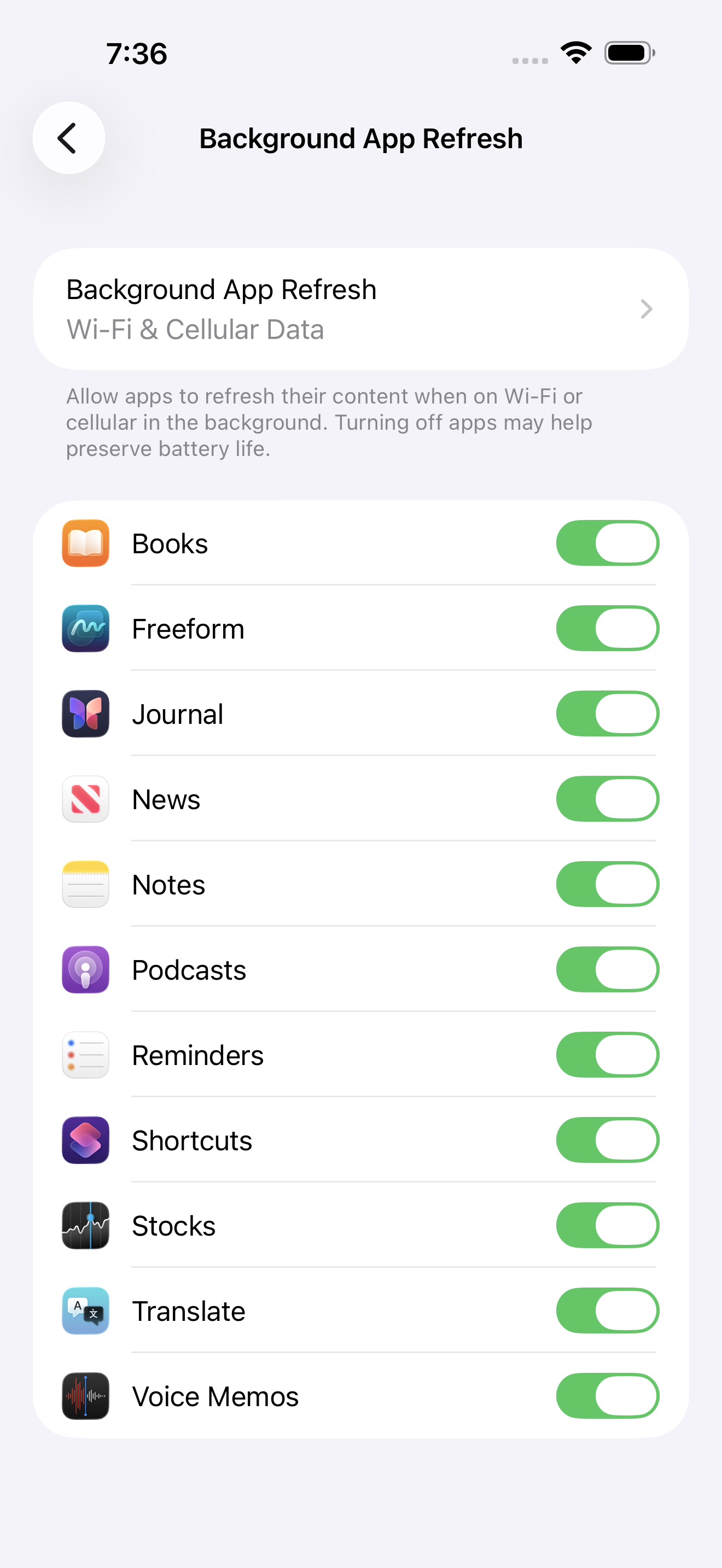
Background App Refresh به برنامهها اجازه میدهد در پسزمینه محتوای خود را بهروزرسانی کنند. این قابلیت مفید است، اما فعال بودن آن برای تمام برنامهها همیشه ضروری نیست.
مسیر تنظیم: Settings > General > Background App Refresh
بهروزرسانی پسزمینه بازیها یا برنامههایی را که به اطلاعات تازه نیاز ندارند غیرفعال کنید. لازم نیست حتماً این قابلیت را برای تمام برنامهها خاموش کنید؛ چون ممکن است دریافت اطلاعات بعضی برنامهها با تأخیر انجام شود.
۹. بلوتوث و Wi-Fi را بیدلیل خاموش نکنید
خاموش کردن دائمی Bluetooth و Wi-Fi لزوماً تأثیر چشمگیری در افزایش عمر باتری ندارد. این قابلیتها زمانی که به شبکه یا وسیله جانبی متصل نیستند، معمولاً انرژی کمی مصرف میکنند.
اگر به وسیله جانبی متصل هستید که از آن استفاده نمیکنید، اتصال را قطع کنید. در صورت وجود شبکه Wi-Fi مناسب، استفاده از آن معمولاً نسبت به اتصال موبایل در منطقهای با پوشش ضعیف مصرف کمتری دارد.
۱۰. روشنایی نمایشگر را کاهش دهید و Auto-Brightness را فعال کنید
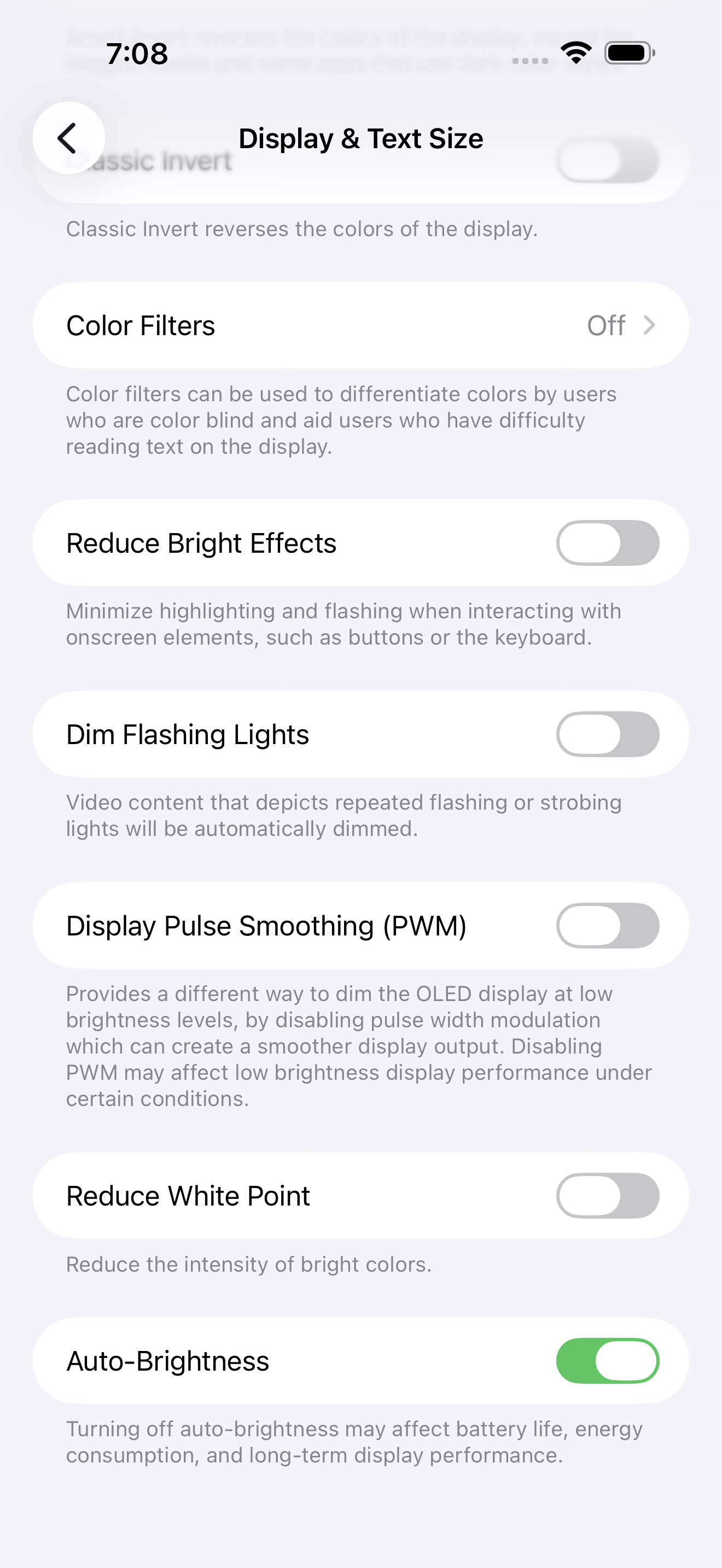
نمایشگر میتواند سهم زیادی در مصرف روزانه باتری داشته باشد. کاهش روشنایی، شارژدهی گوشی را افزایش میدهد.
برای فعال کردن روشنایی خودکار، مسیر Settings > Accessibility > Display & Text Size را باز کنید و Auto-Brightness را فعال کنید.
اگر آیفون شما نمایشگر OLED دارد، Dark Mode در برخی شرایط، بهخصوص هنگام نمایش بخشهای تیره، میتواند مصرف انرژی نمایشگر را کاهش دهد.
مسیر فعالسازی: Settings > Display & Brightness > Dark
۱۱. زمان خاموش شدن خودکار صفحه را کاهش دهید
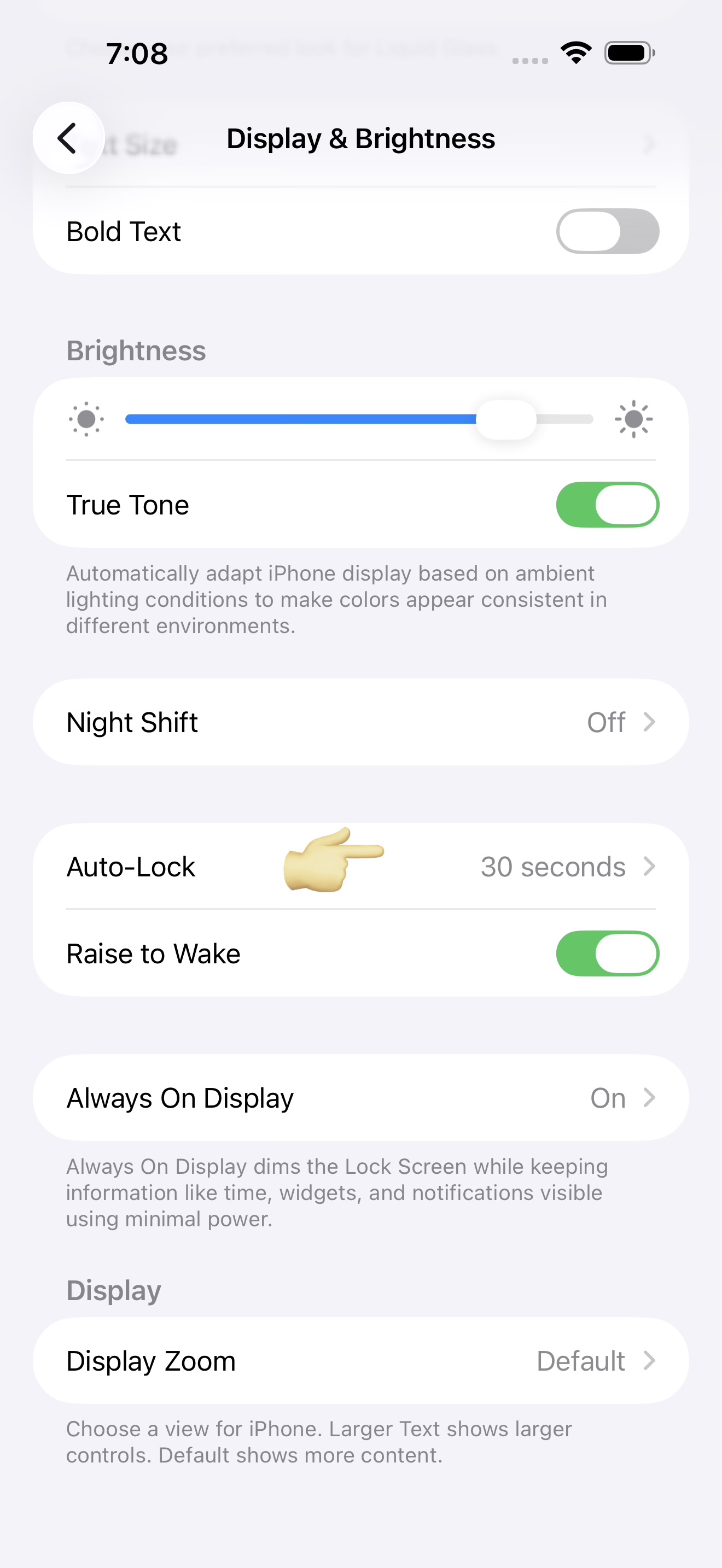
اگر صفحه آیفون مدت زیادی روشن بماند، حتی زمانی که از گوشی استفاده نمیکنید، باتری مصرف میشود.
مسیر تنظیم: Settings > Display & Brightness > Auto-Lock
زمان خاموش شدن خودکار صفحه را روی ۳۰ ثانیه یا یک دقیقه قرار دهید. این کار میتواند از روشن ماندن غیرضروری نمایشگر جلوگیری کند.
۱۲. اعلانهای غیرضروری برنامهها را غیرفعال کنید
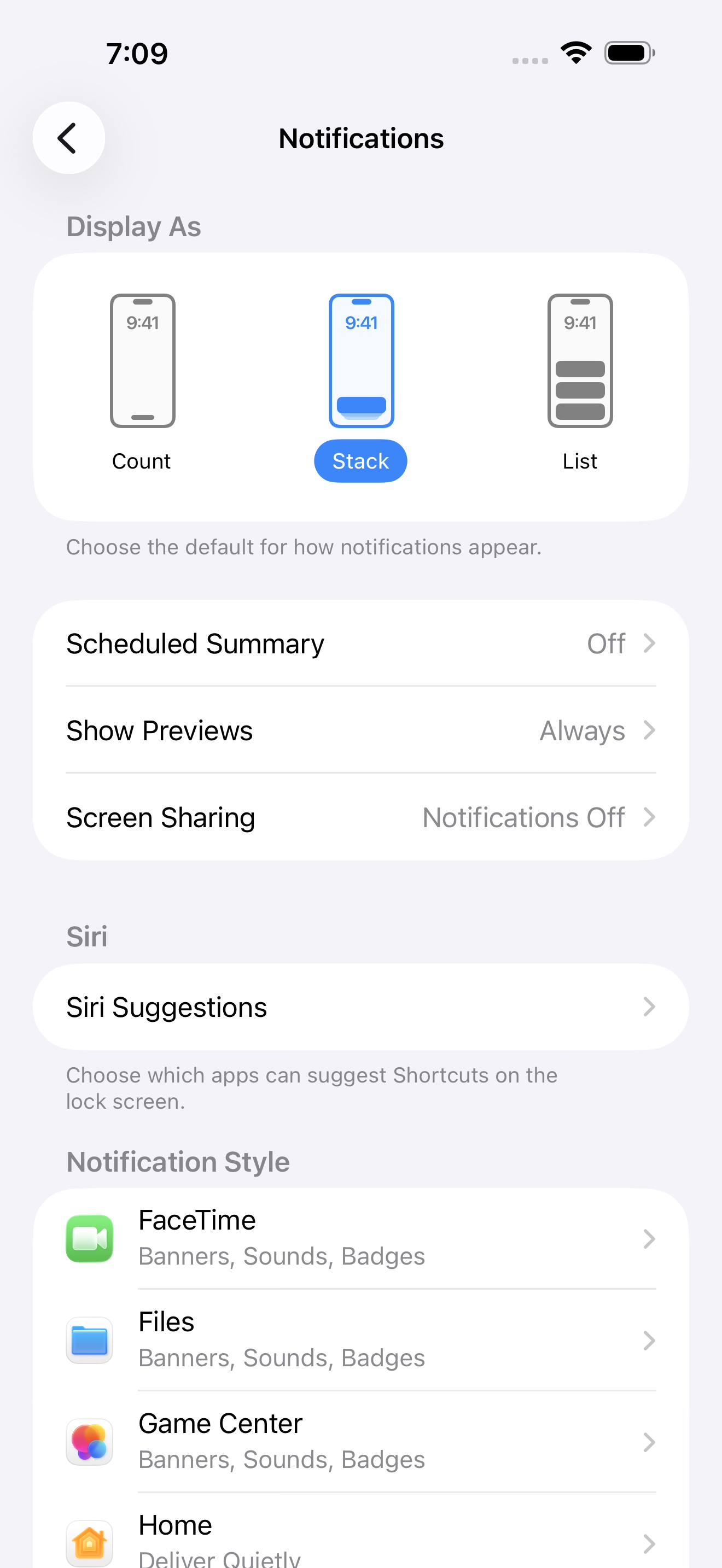
اعلانها میتوانند باعث روشن شدن نمایشگر یا بیدار شدن دستگاه شوند. برای مدیریت آنها به Settings > Notifications بروید و اعلان برنامههایی را که به آنها نیاز ندارید غیرفعال کنید.
اعلانهای ضروری مانند تماسها و پیامهای مهم را حفظ کنید و فقط موارد غیرضروری را محدود کنید.
۱۳. در مناطق با آنتندهی ضعیف، مراقب مصرف باتری باشید
وقتی آیفون در محیطی با آنتندهی ضعیف قرار میگیرد، برای حفظ اتصال شبکه ممکن است انرژی بیشتری مصرف کند. این اتفاق در پارکینگها، زیرزمینها و ساختمانهای دارای دیوارهای ضخیم رخ میدهد.
در صورت امکان از Wi-Fi استفاده کنید و اگر اپراتور پشتیبانی میکند، Wi-Fi Calling را بررسی کنید. اگر برای مدتی در منطقهای کاملاً بدون پوشش هستید و نیازی به تماس یا اینترنت موبایل ندارید، میتوانید Airplane Mode را فعال کنید.
۱۴. از Low Power Mode در مواقع ضروری استفاده کنید
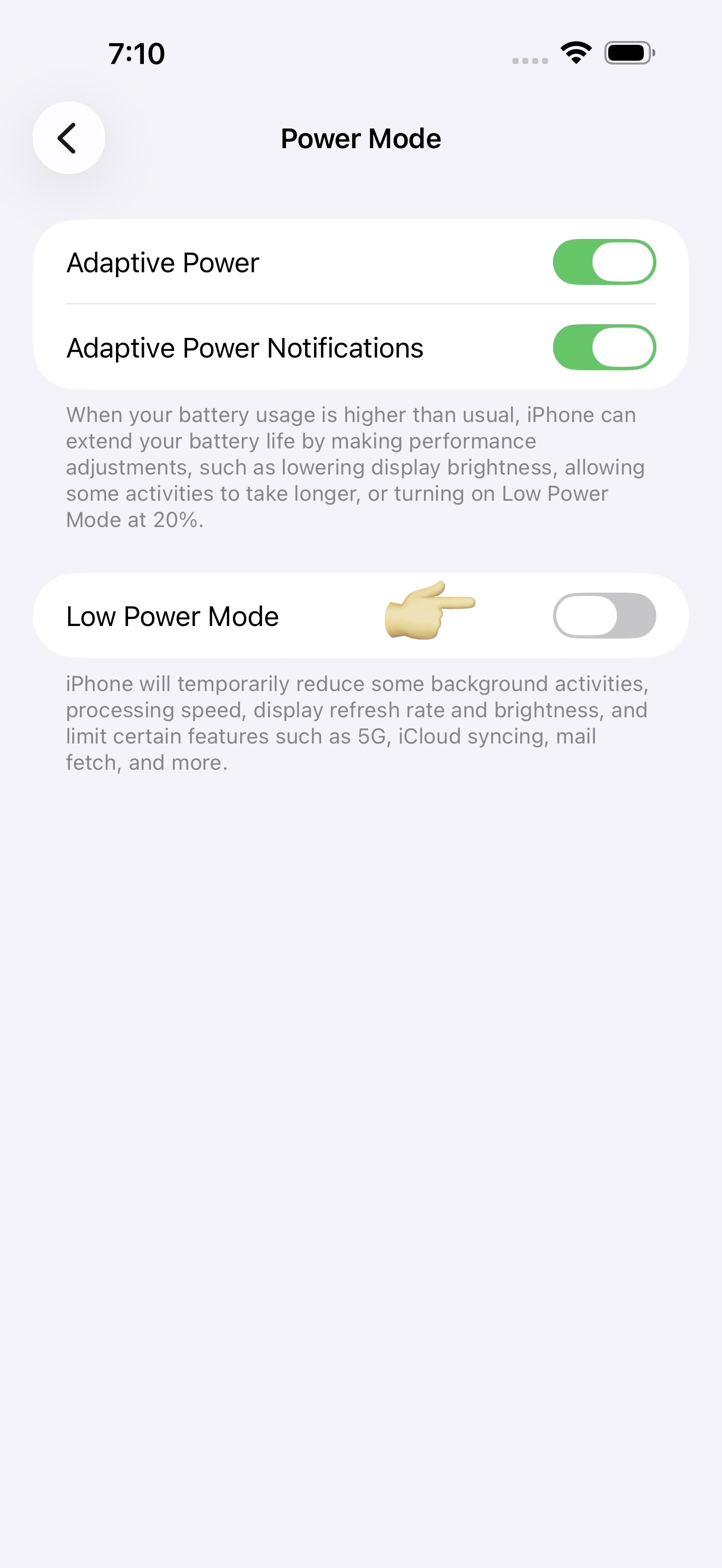
Low Power Mode با محدود کردن برخی فعالیتهای پسزمینه، دریافت خودکار ایمیل، دانلودهای خودکار و بعضی جلوههای تصویری مصرف انرژی را کاهش میدهد.
مسیر فعالسازی: Settings > Battery > Power Mode > Low Power Mode
در برخی مدلهای قدیمیتر این گزینه مستقیماً در Settings > Battery قرار دارد. همچنین میتوانید آن را از Control Center فعال کنید.
این قابلیت بیشتر برای افزایش شارژدهی روزانه است و سلامت شیمیایی باتری را ترمیم نمیکند.
۱۵. قابلیت Adaptive Power را در مدلهای پشتیبانیشده بررسی کنید
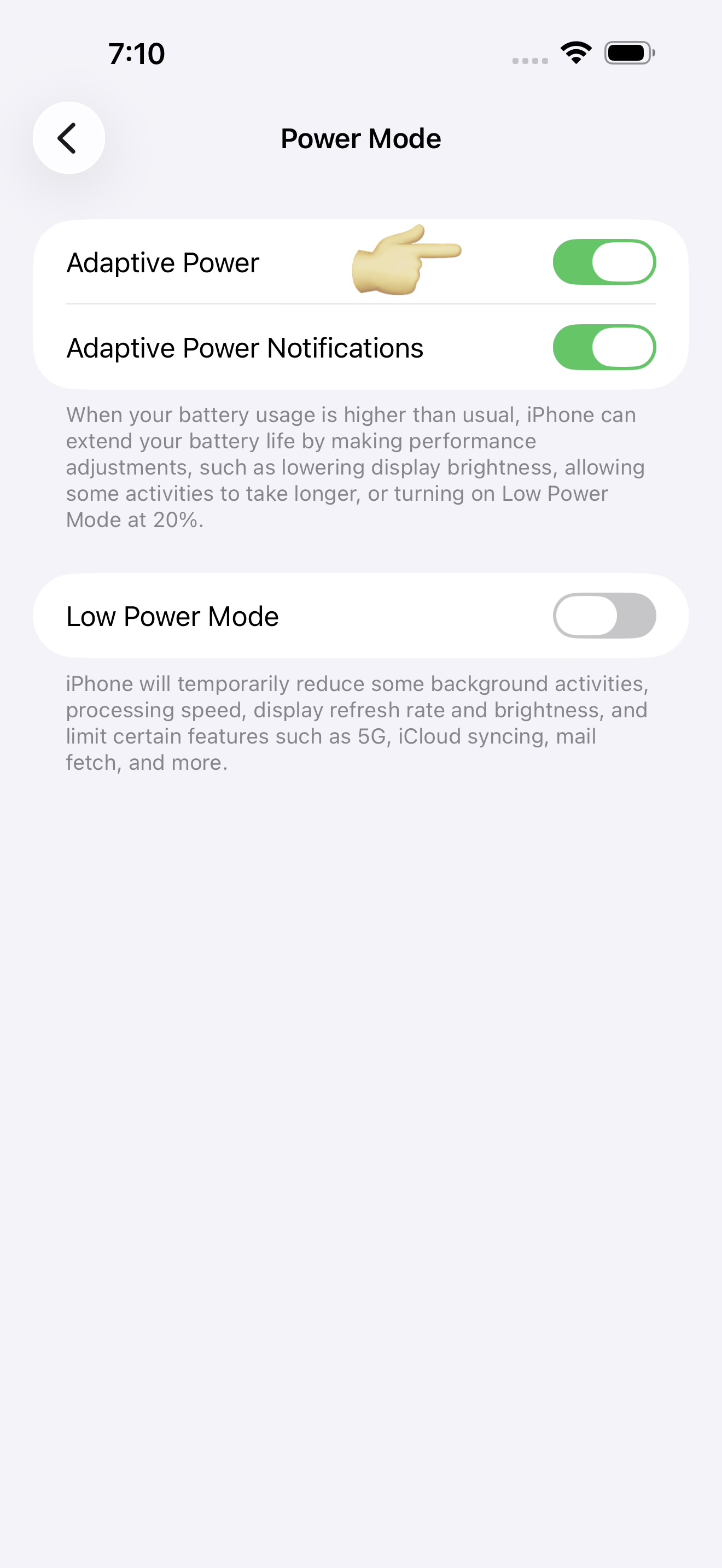
در برخی مدلهای جدید آیفون، Adaptive Power با بررسی الگوی استفاده از گوشی، در روزهایی که مصرف انرژی بیشتر از حد معمول است برخی تنظیمات را هوشمندانه تغییر میدهد؛ از جمله کاهش جزئی روشنایی نمایشگر و محدود کردن بعضی فعالیتهای پسزمینه.
مسیر بررسی: Settings > Battery > Power Mode > Adaptive Power
این قابلیت در همه مدلها وجود ندارد و پشتیبانی از آن به مدل دستگاه و نسخه iOS بستگی دارد.
۱۶. شارژ کردن آیفون در طول روز اشکالی ندارد
لازم نیست صبر کنید شارژ آیفون کاملاً تمام شود و سپس آن را به شارژر متصل کنید. باتریهای لیتیومیونی برای استفاده روزمره به تخلیه کامل قبل از هر بار شارژ نیاز ندارند.
میتوانید وقتی شارژ گوشی به ۴۰، ۵۰ یا ۶۰ درصد رسیده است آن را شارژ کنید. شارژهای کوتاه و جزئی در طول روز بهخودیخود به باتری آسیب نمیزنند.
۱۷. اجازه ندهید باتری مرتباً به صفر درصد برسد
تخلیه کامل باتری بهصورت مکرر روش مناسبی برای مراقبت از باتری نیست. بهتر است پیش از خاموش شدن گوشی، آن را به شارژ متصل کنید.
شارژ کردن دورهای از صفر تا ۱۰۰ درصد نیز روش ضروری یا توصیهشدهای برای افزایش سلامت باتری نیست.
۱۸. چرخه شارژ باتری را درست بشناسید
هر چرخه شارژ به معنی یک بار اتصال گوشی به شارژر نیست. طبق تعریف اپل، زمانی یک چرخه شارژ کامل میشود که مجموع مصرف باتری به اندازه ۱۰۰ درصد ظرفیت آن برسد؛ حتی اگر این مصرف در چند مرحله اتفاق افتاده باشد.
برای مثال، مصرف ۷۵ درصد در روز اول و ۲۵ درصد در روز دوم در مجموع معادل یک چرخه شارژ است.
۱۹. هنگام شارژ بیسیم مراقب افزایش دما باشید
شارژ بیسیم با MagSafe یا شارژرهای سازگار با Qi راحت است، اما در برخی شرایط میتواند گوشی را گرمتر کند. اگر آیفون بیش از حد گرم شود، ممکن است برای محافظت از باتری سرعت شارژ را کاهش دهد یا شارژ را موقتاً بالاتر از ۸۰ درصد متوقف کند.
- از شارژر معتبر و سازگار استفاده کنید.
- گوشی را درست روی محل شارژ قرار دهید.
- در صورت ایجاد مشکل، قاب فلزی یا بسیار ضخیم را جدا کنید.
- اجسام فلزی مانند کلید و سکه را روی شارژر قرار ندهید.
- شارژر را در محیط دارای تهویه قرار دهید.
اگر گوشی با شارژ بیسیم بیش از حد گرم میشود، شرایط شارژ را تغییر دهید یا از شارژ کابلی استفاده کنید.
۲۰. سیستمعامل iOS را بهروز نگه دارید
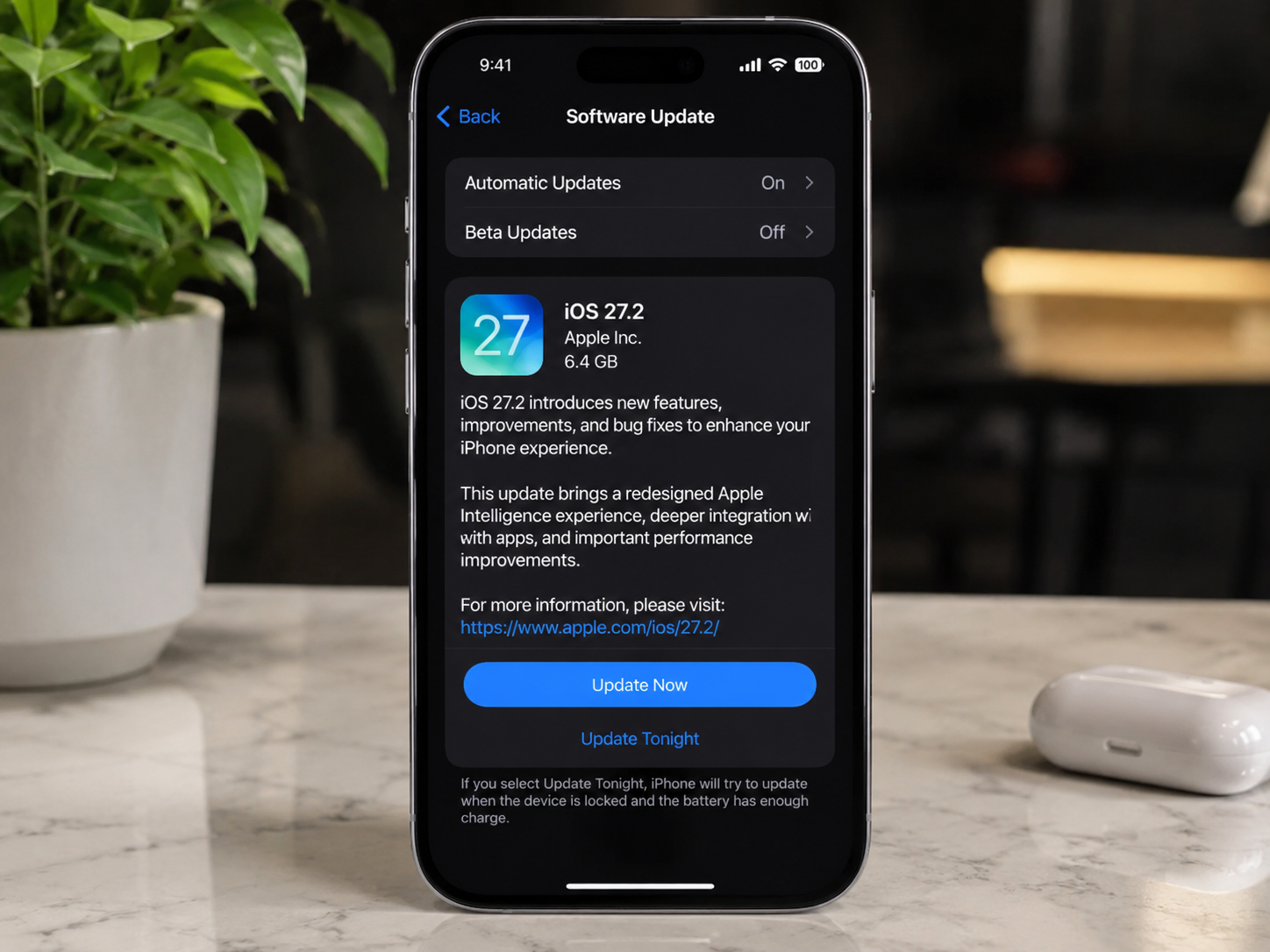
نسخههای جدید iOS ممکن است شامل بهینهسازیهایی برای عملکرد سیستم و مدیریت انرژی باشند. برای بررسی بهروزرسانی به Settings > General > Software Update بروید.
۲۱. میزان مصرف باتری برنامهها را مرتب بررسی کنید
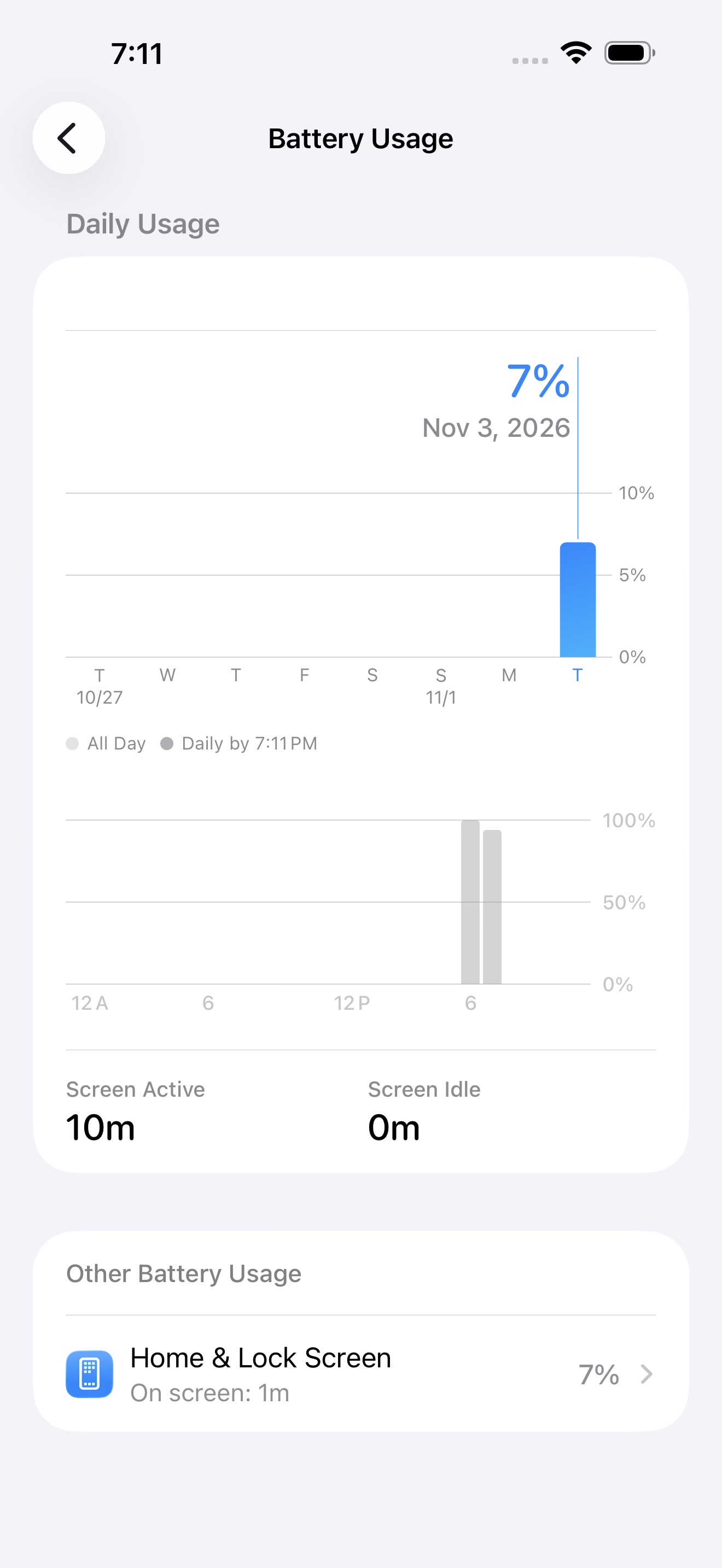
اگر باتری آیفون سریعتر از گذشته خالی میشود، پیش از تغییر تنظیمات مختلف بررسی کنید کدام برنامه بیشترین مصرف را دارد.
روش بررسی: Settings > Battery را باز کنید و میزان مصرف برنامهها و جزئیات فعالیت آنها را ببینید. در این بخش میتوانید متوجه شوید چه مقدار از مصرف مربوط به زمان استفاده مستقیم و چه مقدار مربوط به فعالیت پسزمینه بوده است.
اگر برنامهای بدون دلیل مشخص مصرف بالایی دارد، دسترسیهای آن را بررسی کنید، فعالیت پسزمینه را محدود کنید یا برنامه را بهروزرسانی کنید.
۲۲. هنگام نگهداری طولانیمدت آیفون، باتری را روی ۵۰ درصد قرار دهید
اگر قصد دارید برای چند هفته یا چند ماه از آیفون استفاده نکنید، آن را با باتری کاملاً خالی یا کاملاً پر برای مدت طولانی کنار نگذارید.
اپل برای نگهداری طولانیمدت توصیه میکند باتری حدود ۵۰ درصد شارژ داشته باشد، گوشی خاموش و در محیطی خنک و خشک نگهداری شود.
۲۳. برنامههای Battery Saver را برای افزایش سلامت باتری نصب نکنید
هیچ برنامهای نمیتواند ظرفیت شیمیایی باتری فرسودهشده آیفون را به حالت اولیه برگرداند. برای بررسی سلامت باتری از تنظیمات خود آیفون استفاده کنید.
- آیفون ۱۵ و مدلهای جدیدتر: Settings > Battery > Battery Health
- آیفون ۱۴ و مدلهای قدیمیتر: Settings > Battery > Battery Health & Charging
در این بخش اطلاعاتی مانند Maximum Capacity و وضعیت عملکرد باتری را مشاهده میکنید. اگر پیام Service نمایش داده شود یا باتری شارژدهی مناسبی نداشته باشد، برای بررسی و تعویض باتری به مرکز خدمات معتبر مراجعه کنید.
جدول خلاصه بهترین روشها برای افزایش عمر باتری آیفون
| راهکار | تأثیر اصلی |
|---|---|
| محدود کردن شارژ به ۸۰٪ در صورت امکان | کمک به کاهش استهلاک باتری |
| Optimized Battery Charging | کاهش مدتزمان شارژ کامل |
| شارژر و کابل استاندارد | ایمنی و شارژ مطمئن |
| پاوربانک معتبر | کاهش خطرات تجهیزات بیکیفیت |
| جلوگیری از دمای بالا | کمک به جلوگیری از فرسودگی سریع |
| مدیریت GPS و Background App Refresh | کاهش فعالیت و مصرف غیرضروری |
| کاهش روشنایی و اعلانهای غیرضروری | افزایش شارژدهی روزانه |
| Low Power Mode | افزایش مدتزمان استفاده |
| بررسی مصرف برنامهها | شناسایی عوامل مصرف غیرعادی |
| شارژهای کوتاه در طول روز | بدون آسیب ناشی از شارژ جزئی |
| نگهداری با شارژ حدود ۵۰٪ | کمک به حفظ باتری در زمان عدم استفاده |
سؤالات متداول درباره سلامت باتری آیفون
آیا شارژ کردن آیفون تا ۱۰۰ درصد به باتری آسیب میزند؟
خیر. شارژ تا ۱۰۰ درصد بهخودیخود کار اشتباهی نیست. Optimized Battery Charging مدتزمان باقی ماندن باتری در شارژ کامل را کاهش میدهد. اگر به شارژ کامل نیاز ندارید، Charge Limit نیز میتواند به کاهش استهلاک کمک کند.
بهترین درصد برای شروع شارژ آیفون چند درصد است؟
عدد اجباری و ثابتی وجود ندارد. میتوانید پیش از خالی شدن کامل باتری، مثلاً در محدوده ۳۰ تا ۵۰ درصد، گوشی را شارژ کنید.
آیا شب تا صبح در شارژ ماندن آیفون خطرناک است؟
طبق راهنمای اپل، آیفون پس از رسیدن به شارژ کامل، شارژ را متوقف میکند و در صورت افت شارژ ممکن است دوباره شارژ را آغاز کند. شارژ شبانه در شرایط عادی ایمن است؛ گوشی را در محل دارای تهویه مناسب و دور از بالش و پتو قرار دهید.
آیا فست شارژ به سلامت باتری آسیب میزند؟
استفاده از شارژر سریع و استاندارد سازگار با آیفون بهخودیخود ممنوع یا مضر نیست. بااینحال افزایش دما همچنان عاملی مهم در فرسودگی باتری است.
آیا خاموش کردن بلوتوث و GPS باعث افزایش سلامت باتری میشود؟
مدیریت دسترسی برنامهها به موقعیت مکانی میتواند مصرف روزانه را کاهش دهد؛ اما خاموش کردن دائمی بلوتوث و Wi-Fi ضرورت ندارد، چون هنگام عدم اتصال مصرف کمی دارند.
آیا میتوان سلامت باتری را از ۸۰ به ۱۰۰ درصد برگرداند؟
خیر. تنظیمات و برنامهها نمیتوانند ظرفیت شیمیایی ازدسترفته را بازیابی کنند. راه بازگشت ظرفیت، تعویض باتری با قطعه مناسب و معتبر است.
آیا شارژ کردن در چند نوبت کوتاه بهتر از یک بار شارژ کامل است؟
شارژهای کوتاه مجازند و به باتری آسیب نمیزنند. مهمتر از تعداد دفعات اتصال به شارژر، میزان مصرف کلی، دما و نحوه مدیریت شارژ است.
جمعبندی؛ برای داشتن باتری سالمتر چه کارهایی انجام دهیم؟
باتری آیفون بهمرور زمان و با توجه به الگوی استفاده، تعداد چرخههای شارژ و شرایط محیطی فرسوده میشود. نمیتوان جلوی این فرایند طبیعی را کاملاً گرفت، اما میتوان سرعت کاهش سلامت باتری را کمتر کرد.
- در صورت امکان و متناسب با نیاز روزانه، محدودیت شارژ ۸۰ درصد را فعال کنید.
- Optimized Battery Charging را روشن نگه دارید.
- از شارژر، کابل و پاوربانک استاندارد استفاده کنید.
- اجازه ندهید آیفون برای مدت طولانی بیش از حد گرم شود.
- هنگام شارژ، در صورت افزایش دما از اجرای بازی و برنامههای سنگین خودداری کنید.
- دسترسی برنامهها به GPS و فعالیت پسزمینه را مدیریت کنید.
- روشنایی نمایشگر و اعلانهای غیرضروری را کاهش دهید.
- برای افزایش شارژدهی روزانه از Low Power Mode استفاده کنید.
- باتری را مرتباً تا صفر درصد تخلیه نکنید.
- سلامت باتری و میزان مصرف برنامهها را از تنظیمات بررسی کنید.
منابع رسمی و مستندات اپل
- Charge and maintain your iPhone battery – راهنمای شارژ و نگهداری باتری
- About Charge Limit and Optimized Battery Charging – محدودیت شارژ و شارژ بهینه
- iPhone Battery and Performance – عملکرد و سلامت باتری آیفون
- Maximizing Battery Life and Lifespan – افزایش عمر باتری
- Set a Charge Limit on iPhone – تنظیم محدودیت شارژ
- Use Low Power Mode – استفاده از حالت کممصرف
مطالب این مقاله با هدف آموزش روشهای مراقبت از باتری آیفون تهیه شدهاند. نام منوها و قابلیتهای قابل دسترس ممکن است با توجه به مدل دستگاه و نسخه iOS متفاوت باشد.