 الو اپل
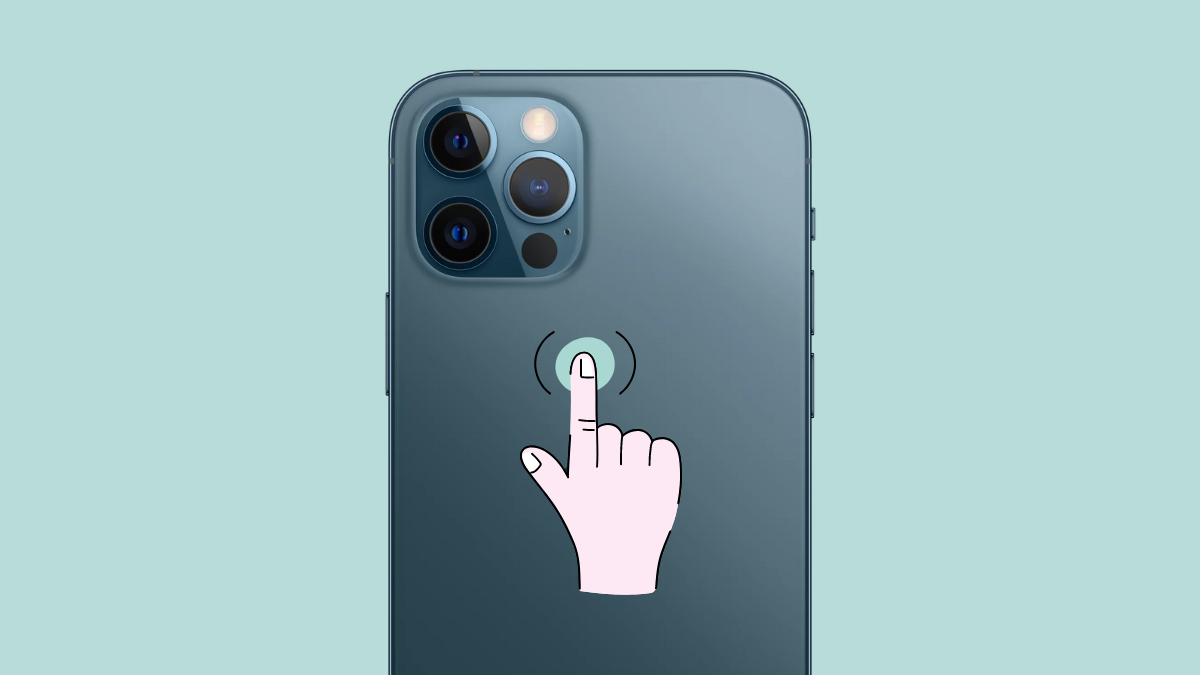
آموزش Back Tap آیفون؛ تمام قابلیتهای دو ضربه و سه ضربه پشت گوشی
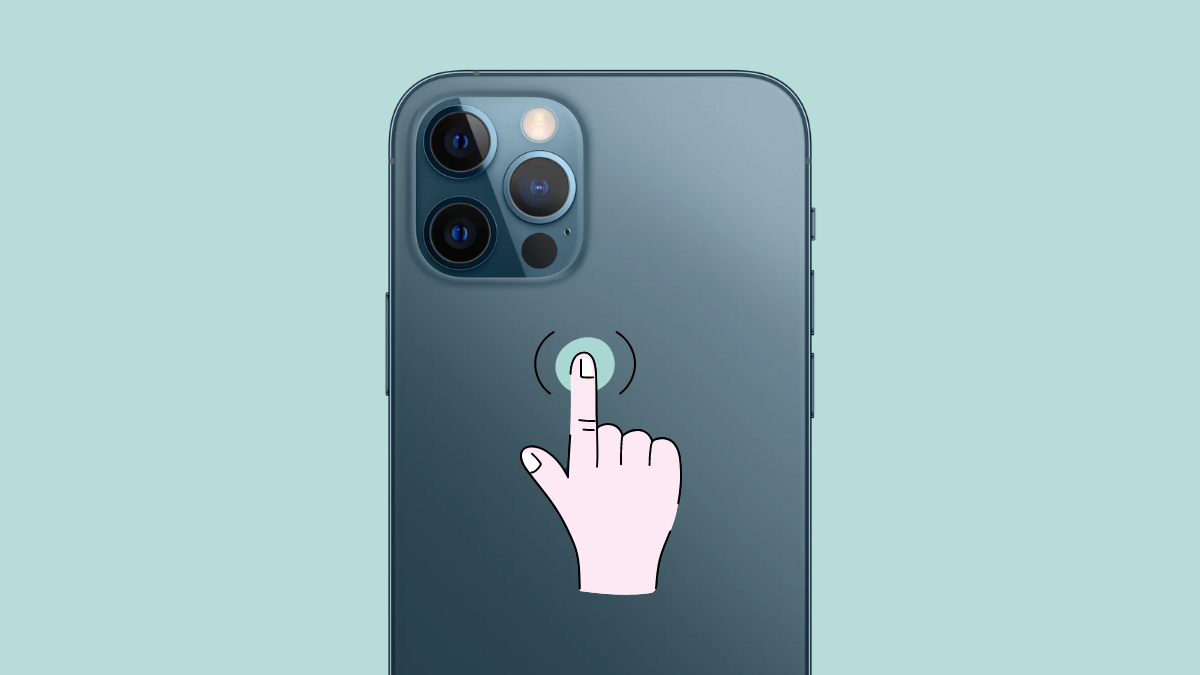
آیا میدانستید میتوانید بدون لمس صفحهنمایش و حتی بدون فشردن دکمههای آیفون، اسکرینشات بگیرید، گوشی را قفل کنید، کنترل سنتر را باز کنید یا یک برنامه دلخواه را اجرا کنید؟
اپل قابلیتی به نام Back Tap را در سیستمعامل iOS قرار داده که به کاربران اجازه میدهد با دو یا سه ضربه روی پشت آیفون، عملکردهای مختلفی را اجرا کنند.
این قابلیت در نگاه اول ساده به نظر میرسد، اما وقتی با میانبرهای اختصاصی (Shortcuts) ترکیب شود، امکانات بسیار بیشتری در اختیار شما قرار میدهد.
در این راهنمای اختصاصی الو اپل، روش فعالسازی Back Tap، کاربردهای آن، عملکردهای قابل انتخاب، ترفندهای کاربردی و نحوه ساخت میانبرهای شخصی را بهصورت کامل بررسی میکنیم.
- قابلیت Back Tap چیست؟
- کدام آیفونها از Back Tap پشتیبانی میکنند؟
- آموزش فعال کردن Back Tap
- تفاوت دو ضربه و سه ضربه
- عملکردهای قابل انتخاب در Back Tap
- امکانات دسترسپذیری
- اجرای میانبرهای اختصاصی
- ساخت میانبر حالت مطالعه؛ مثال عملی
- ایدههای دیگر برای ساخت Shortcut
- بهترین تنظیمات پیشنهادی
- رفع مشکلات Back Tap
- سؤالات متداول
۱. قابلیت Back Tap آیفون چیست و چگونه کار میکند؟
Back Tap یکی از امکانات کاربردی سیستمعامل iOS است که اپل آن را از iOS 14 معرفی کرد. با استفاده از این ویژگی میتوانید برای دو نوع حرکت، یعنی Double Tap و Triple Tap، عملکردهای جداگانهای تعیین کنید.
برای مثال میتوانید تنظیم کنید که با دو ضربه پشت آیفون، اسکرینشات گرفته شود و با سه ضربه، صفحه گوشی قفل شود.
نکته جالب این است که Back Tap فقط به عملکردهای آماده اپل محدود نیست. شما میتوانید یک میانبر اختصاصی بسازید و اجرای آن را به دو یا سه ضربه پشت گوشی اختصاص دهید.
در واقع Back Tap راهی سریع برای اجرای فرمانهایی است که در حالت عادی ممکن است برای انجام آنها مجبور شوید چند مرحله در منوهای آیفون حرکت کنید.
۲. کدام آیفونها از قابلیت Back Tap پشتیبانی میکنند؟
طبق راهنمای رسمی اپل، Back Tap روی آیفون 8 و مدلهای جدیدتر با iOS 14 یا نسخههای جدیدتر قابل استفاده است.
| مشخصه | توضیحات |
|---|---|
| حداقل مدل سازگار | iPhone 8 |
| نسخه مورد نیاز iOS | iOS 14 یا جدیدتر |
| محل تنظیمات | Settings > Accessibility > Touch |
| تعداد ضربه | دو ضربه یا سه ضربه |
| اجرای Shortcut | بله |
۳. آموزش فعال کردن Back Tap در آیفون
برای فعال کردن این قابلیت نیازی به نصب برنامه جانبی ندارید. تمام تنظیمات از داخل خود آیفون انجام میشود.
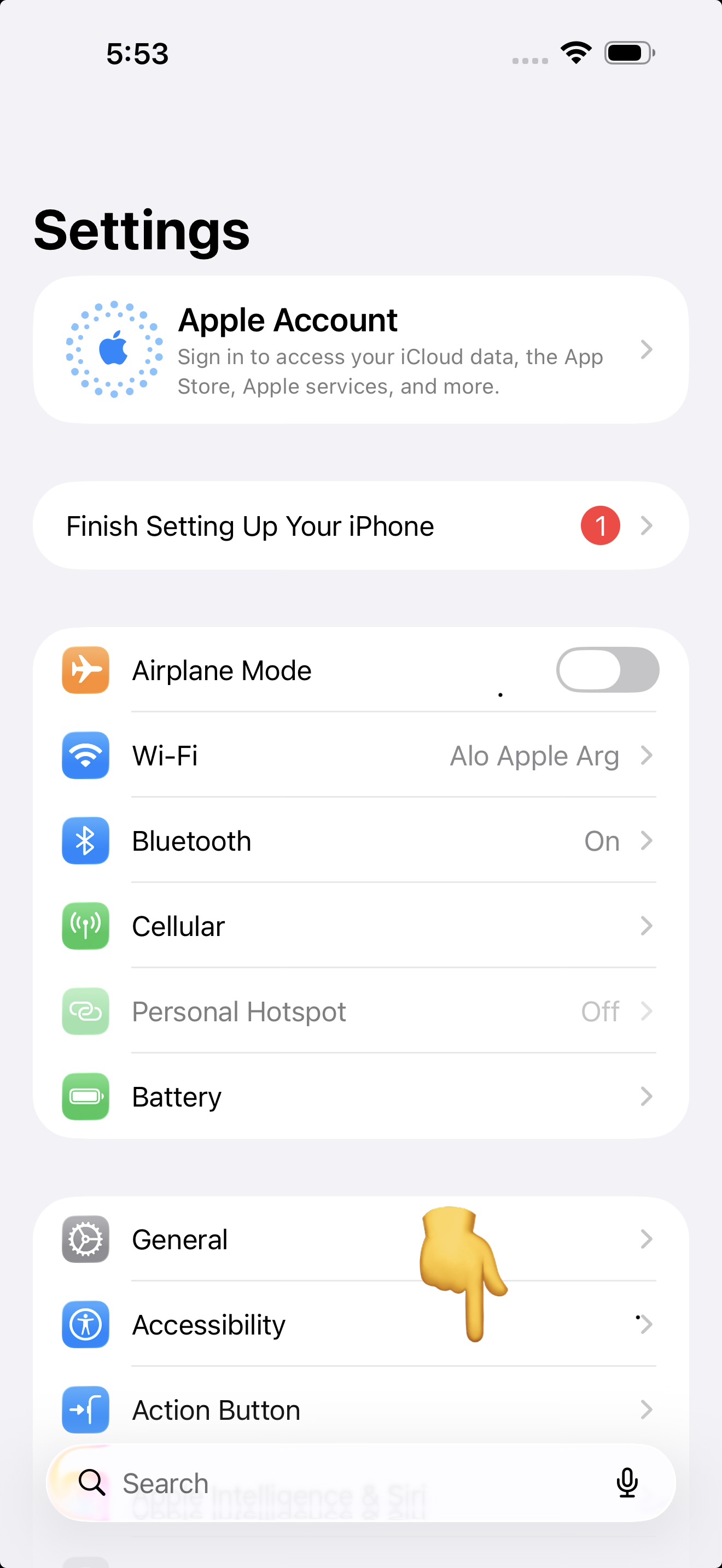
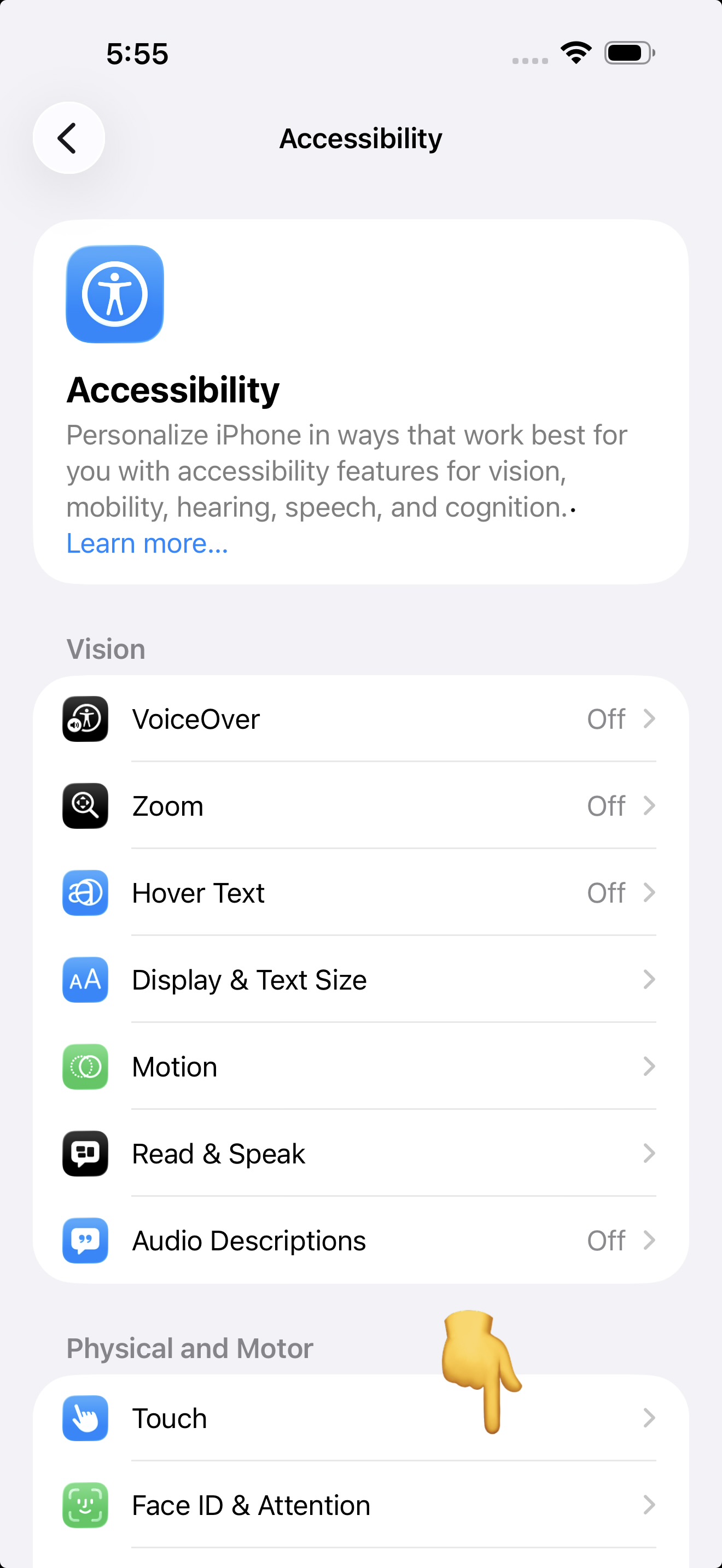
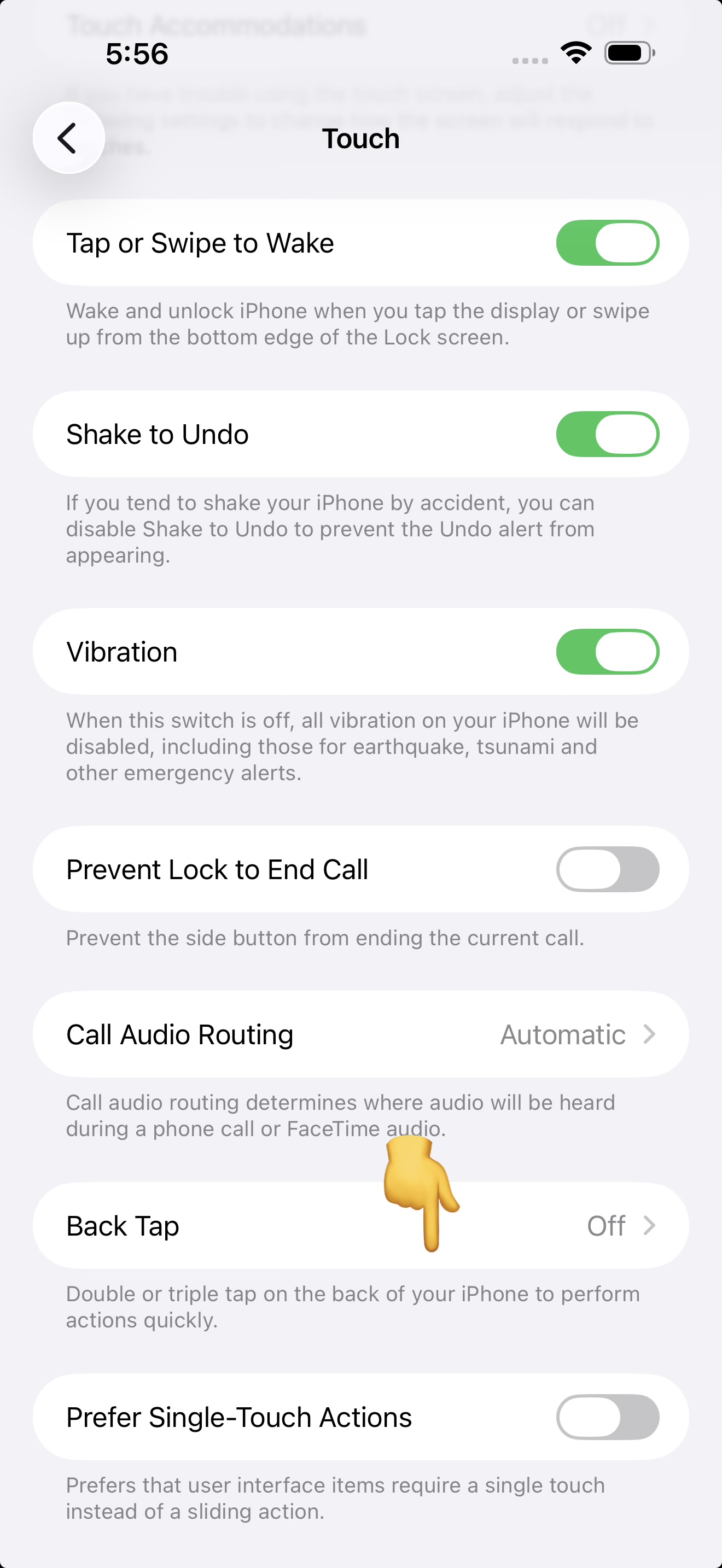
- Double Tap: اجرای فرمان با دو ضربه سریع
- Triple Tap: اجرای فرمان با سه ضربه سریع
به همین سادگی Back Tap فعال میشود. حالا کافی است دو یا سه بار به قسمت پشتی آیفون ضربه بزنید تا فرمان انتخابشده اجرا شود.
پیشنهاد الو اپل این است که برای شروع، گزینه Screenshot را برای Double Tap انتخاب کنید تا با نحوه تشخیص ضربهها آشنا شوید.
۴. تفاوت Double Tap و Triple Tap چیست؟
در تنظیمات Back Tap دو بخش مستقل وجود دارد و شما میتوانید برای هرکدام عملکرد متفاوتی انتخاب کنید.
| گزینه | نحوه اجرا | کاربرد |
|---|---|---|
| Double Tap | دو ضربه سریع پشت سر هم | اجرای فرمان اول |
| Triple Tap | سه ضربه سریع پشت سر هم | اجرای فرمان دوم |
برای مثال میتوانید دو ضربه را برای گرفتن اسکرینشات و سه ضربه را برای قفل کردن صفحه تنظیم کنید.
هر دو عملکرد مستقل هستند و تغییر یکی از آنها باعث تغییر دیگری نمیشود. همچنین میتوانید یکی از آنها را فعال کنید و گزینه دیگر را روی None قرار دهید.
۵. چه کارهایی را میتوان با Back Tap انجام داد؟
فهرست عملکردهای Back Tap ممکن است بر اساس مدل آیفون و نسخه iOS کمی متفاوت باشد. با انتخاب Double Tap یا Triple Tap، فهرست عملکردهای موجود روی دستگاه شما نمایش داده میشود.
عملکردهای پرکاربرد سیستمعامل
| عملکرد | کاربرد |
|---|---|
| Screenshot | گرفتن اسکرینشات از صفحه آیفون |
| Lock Screen | قفل کردن آیفون و خاموش شدن صفحه |
| Control Center | باز کردن مرکز کنترل |
| Notification Center | نمایش مرکز اعلانها |
| Home | بازگشت به صفحه اصلی |
| App Switcher | نمایش برنامههای باز و جابهجایی میان آنها |
| Reachability | پایین آوردن بخش بالایی صفحه برای استفاده با یک دست |
| Spotlight | باز کردن جستوجوی آیفون |
| Siri | فعال کردن دستیار Siri |
| Volume Up | افزایش صدا، در نسخههای پشتیبانیشده |
| Volume Down | کاهش صدا، در نسخههای پشتیبانیشده |
برخی عملکردهای دیگر نیز ممکن است در نسخههای خاص iOS یا بسته به تنظیمات دستگاه نمایش داده شوند. بنابراین بهتر است فهرست واقعی گوشی خود را ملاک قرار دهید.
۶. استفاده از Back Tap برای امکانات دسترسپذیری
اپل این قابلیت را در بخش Accessibility قرار داده است؛ به همین دلیل، Back Tap میتواند راهی سریع برای دسترسی به برخی امکانات کمکی آیفون باشد.
| قابلیت | کاربرد |
|---|---|
| AssistiveTouch | دسترسی سریع به منوی شناور و ابزارهای کمکی |
| Classic Invert | معکوس کردن رنگهای صفحه به روش کلاسیک |
| Smart Invert | معکوس کردن هوشمند رنگهای نمایشگر |
| Color Filters | فعال یا غیرفعال کردن فیلترهای رنگی |
| Magnifier | اجرای ذرهبین برای بزرگنمایی اشیا |
| VoiceOver | فعال یا غیرفعال کردن صفحهخوان |
| Zoom | فعال یا غیرفعال کردن بزرگنمایی صفحه |
اجرای سریع Magnifier
با انتخاب Magnifier میتوانید ابزار ذرهبین آیفون را سریع اجرا کنید. این قابلیت برای خواندن نوشتههای ریز، مشاهده جزئیات اشیا و بزرگنمایی نوشتهها کاربرد دارد.
فعال کردن AssistiveTouch
AssistiveTouch یک منوی شناور روی صفحه ایجاد میکند که دسترسی به بعضی عملکردهای آیفون را سادهتر میکند. با انتخاب این گزینه میتوانید آن را سریعتر فعال یا غیرفعال کنید.
فعال کردن VoiceOver
VoiceOver یک صفحهخوان است که محتوای روی صفحه را برای کاربر میخواند. این قابلیت بیشتر برای افراد نابینا یا کمبینا طراحی شده است.
۷. اجرای میانبرهای اختصاصی با Back Tap
یکی از جذابترین امکانات Back Tap، قابلیت اجرای Shortcut اختصاصی است. در واقع شما میتوانید به جای انتخاب یک عملکرد آماده، مجموعهای از کارها را در برنامه Shortcuts طراحی کنید و اجرای آن را به دو یا سه ضربه پشت آیفون اختصاص دهید.
برای مثال، به جای اینکه چند مرحله را جداگانه انجام دهید، میتوانید یک میانبر بسازید که چند فرمان را پشت سر هم اجرا کند.
این موضوع باعث میشود Back Tap از یک قابلیت ساده برای گرفتن اسکرینشات، به ابزاری برای شخصیسازی تجربه کار با آیفون تبدیل شود.
۸. مثال کاربردی الو اپل؛ ساخت میانبر حالت مطالعه با سه ضربه
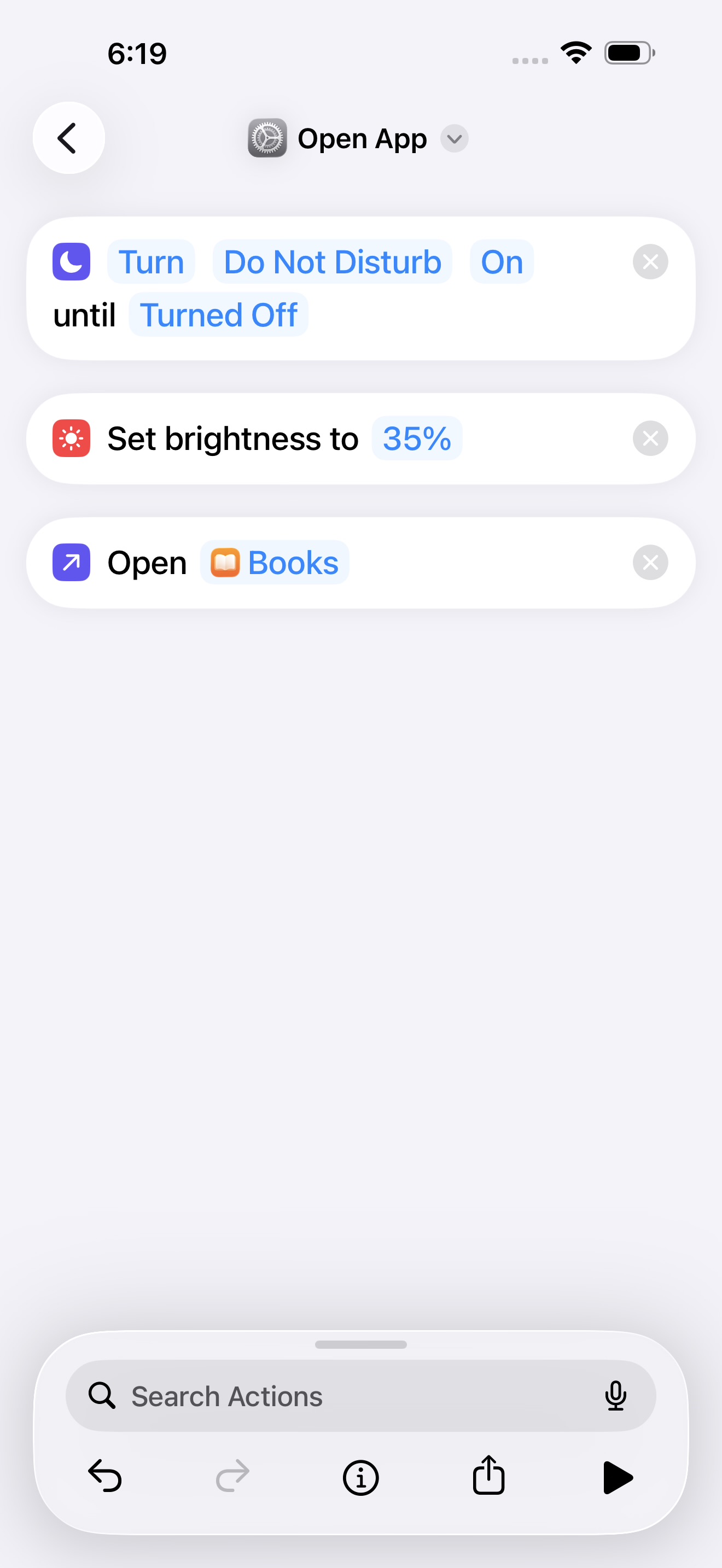
فرض کنید میخواهید قبل از مطالعه کتاب یا یک مقاله، آیفون را برای خواندن آماده کنید. در حالت عادی باید Focus را فعال کنید، روشنایی را کم کنید و سپس برنامه کتابخوان را باز کنید.
اما میتوانیم تمام این کارها را در یک میانبر قرار دهیم تا با سه ضربه پشت آیفون اجرا شوند.
- فعال کردن حالت تمرکز Reading
- تنظیم روشنایی نمایشگر روی ۳۵ درصد
- باز کردن برنامه Apple Books
مرحله اول: ساخت Shortcut جدید
برنامه Shortcuts را در آیفون باز کنید و روی علامت + در قسمت بالای صفحه بزنید تا یک میانبر جدید ایجاد شود.
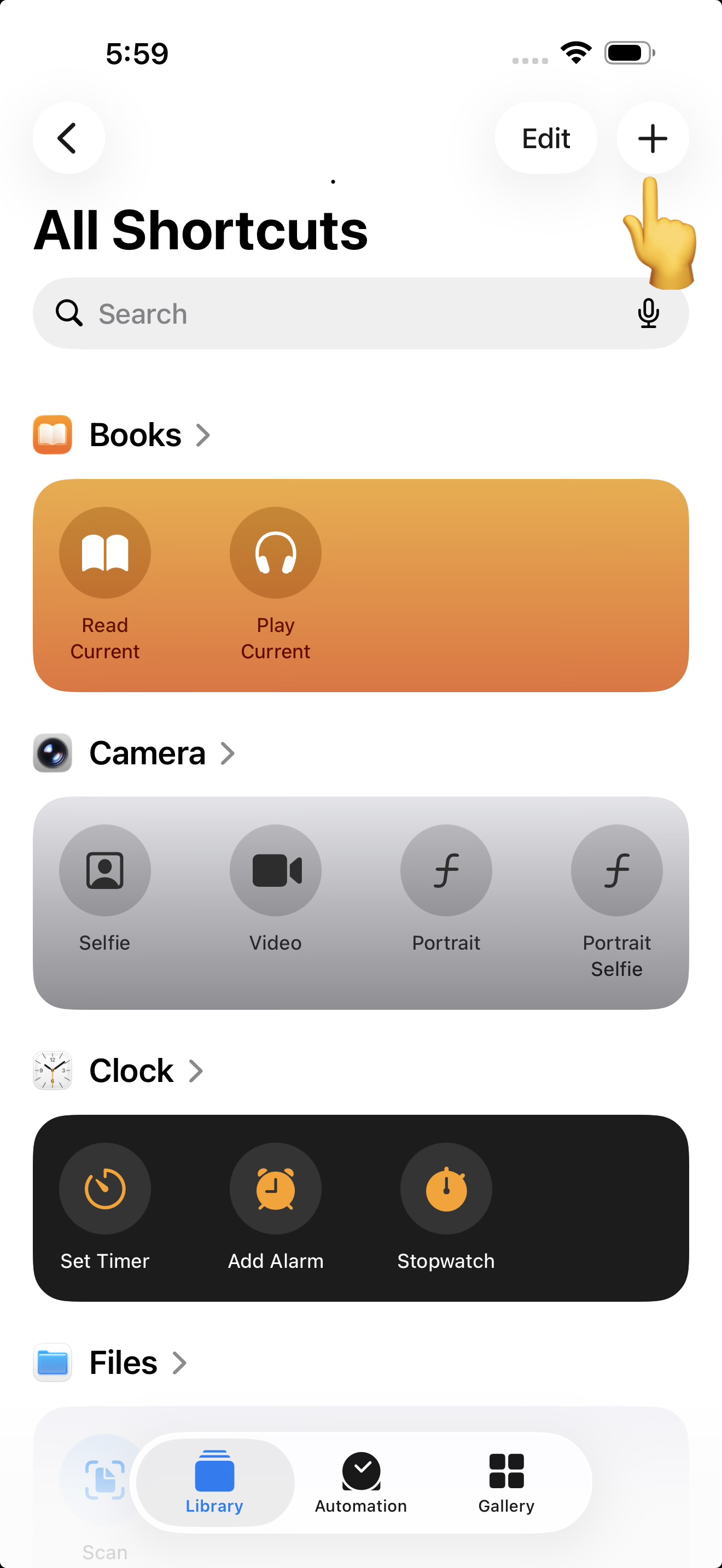
مرحله دوم: اضافه کردن عملکرد Set Focus
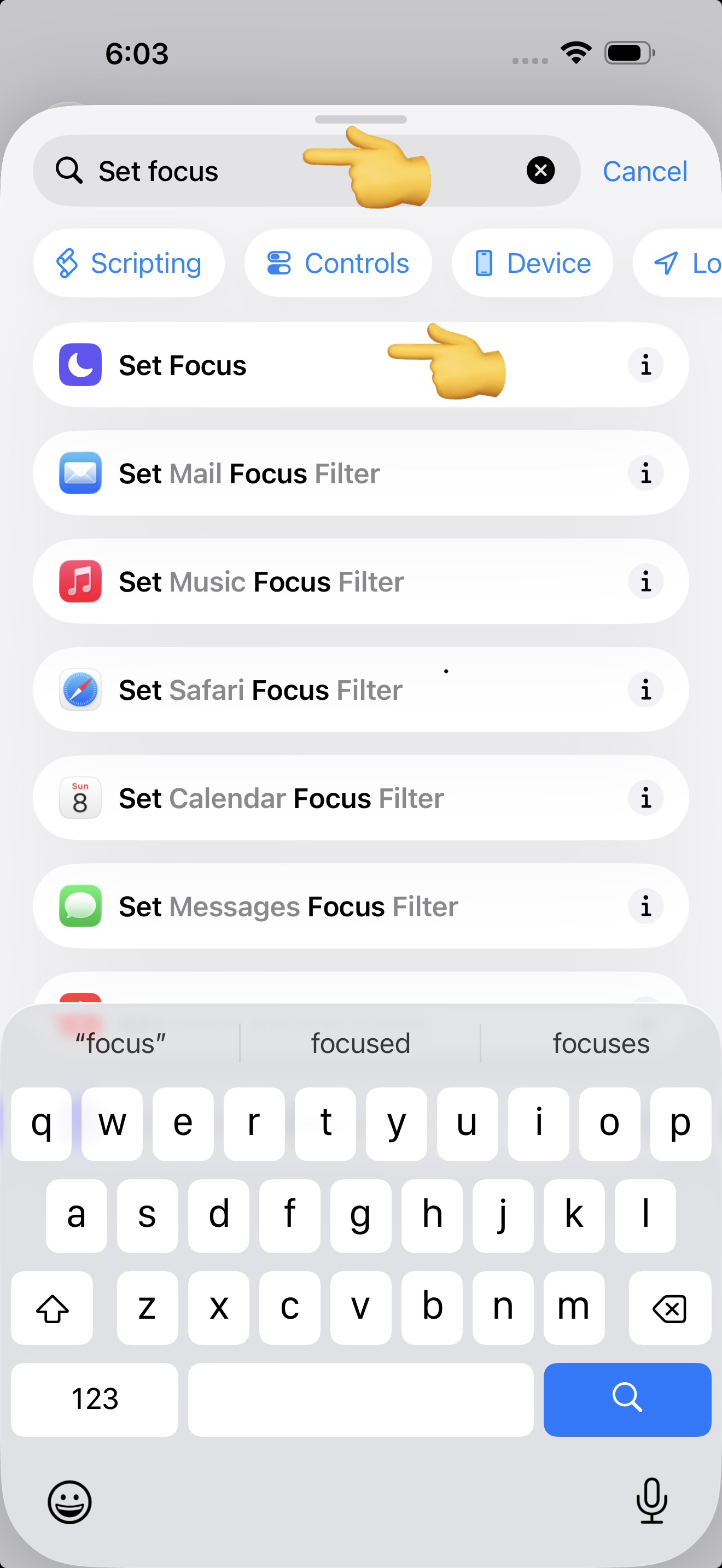
روی Add Action بزنید و عبارت Set Focus را جستوجو کنید. این عملکرد را انتخاب کنید و حالت تمرکز را روی Reading قرار دهید.
وضعیت آن را روی Turn On یا روشن شدن تنظیم کنید. اگر حالت Reading را از قبل نساختهاید، ابتدا آن را در تنظیمات Focus ایجاد کنید.
مرحله سوم: تنظیم روشنایی صفحه
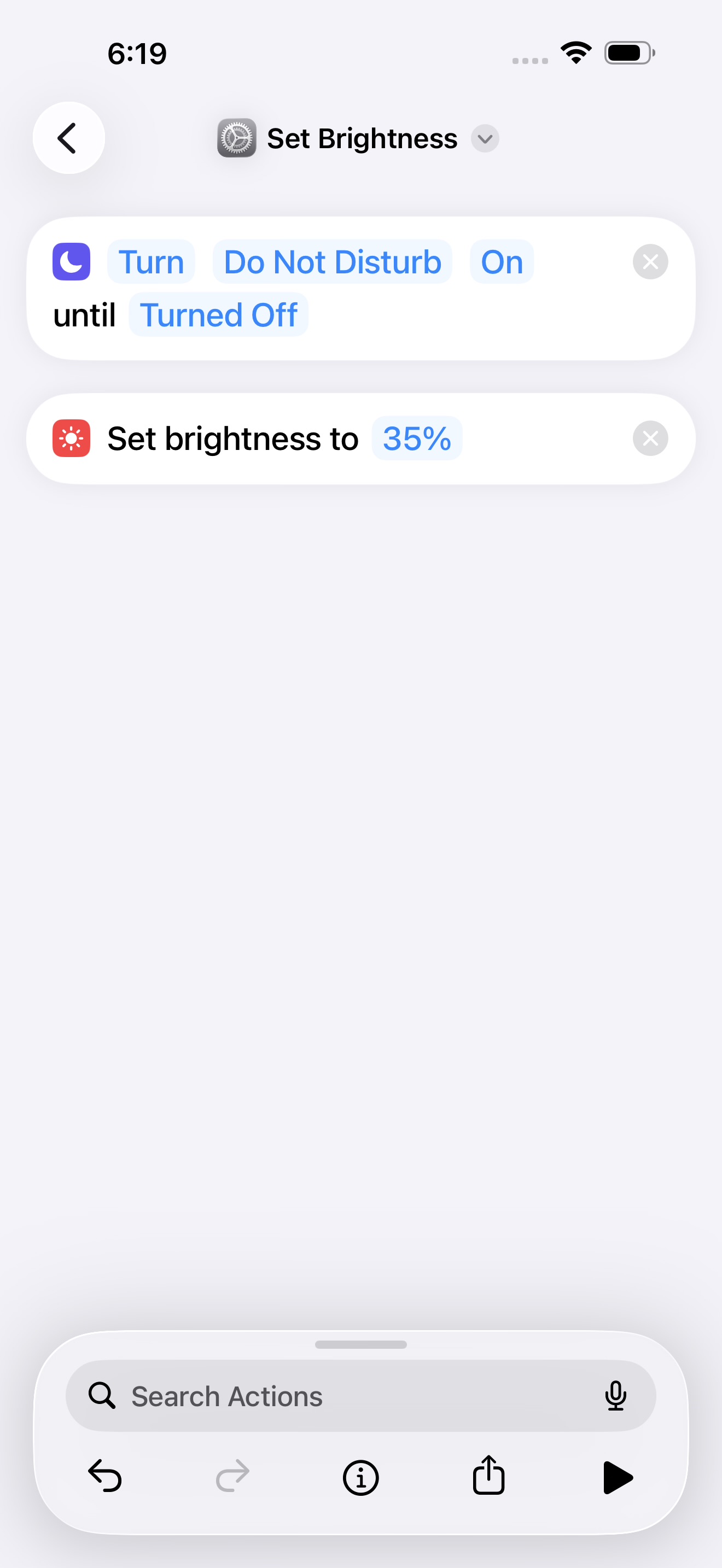
دوباره روی Add Action بزنید و عبارت Set Brightness را جستوجو کنید. مقدار روشنایی را روی ۳۵ درصد قرار دهید.
با این کار، هنگام اجرای میانبر، روشنایی نمایشگر بهصورت خودکار به مقدار انتخابشده تغییر میکند.
مرحله چهارم: باز کردن برنامه Books
یک Action دیگر اضافه کنید و عبارت Open App را جستوجو کنید. سپس برنامه Books را از فهرست برنامهها انتخاب کنید.
در این مرحله سه عملکرد در میانبر شما قرار گرفته است:
- فعال شدن حالت تمرکز Reading
- تنظیم روشنایی روی ۳۵ درصد
- باز شدن برنامه Books
مرحله پنجم: ذخیره میانبر
روی نام میانبر بزنید و نام Reading Mode را برای آن انتخاب کنید. سپس آن را ذخیره کنید.
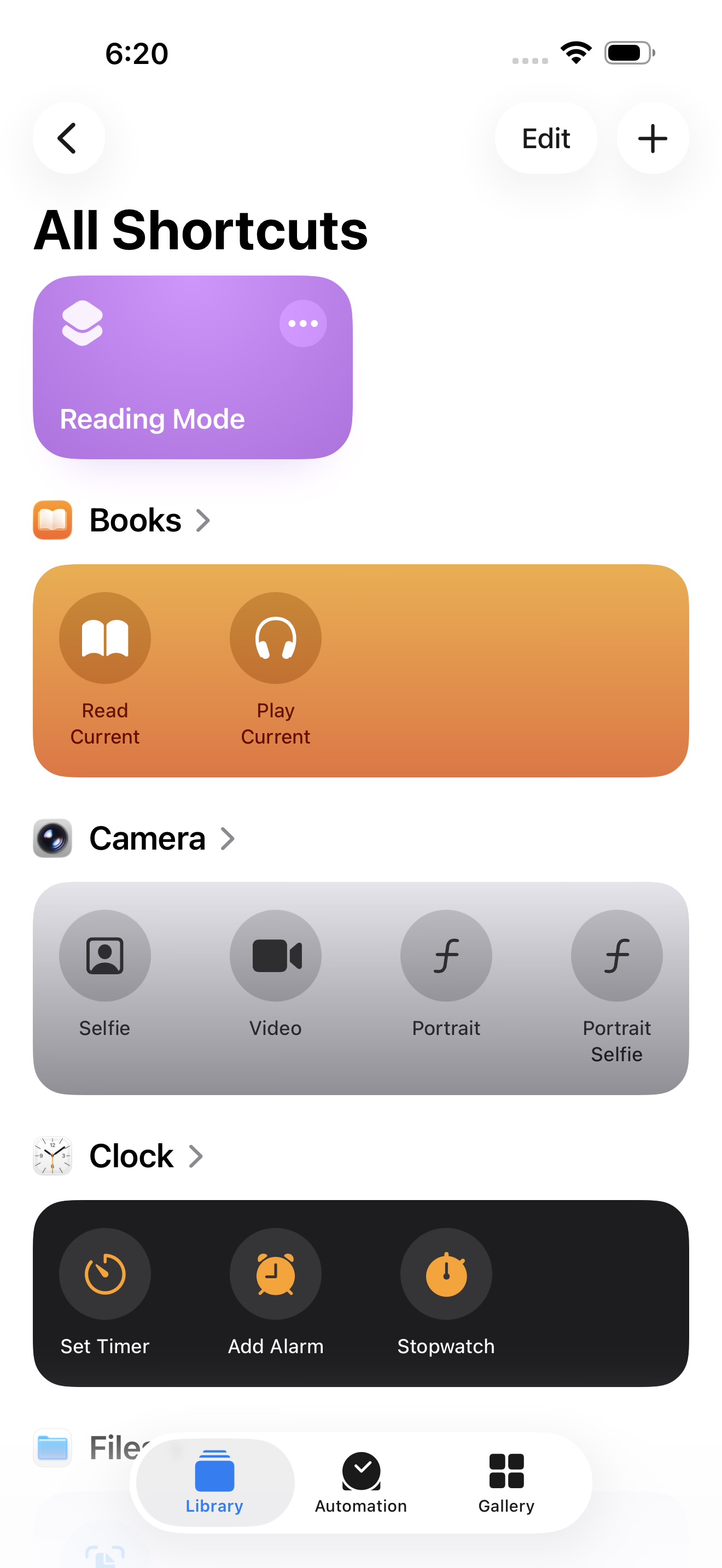
مرحله ششم: اختصاص دادن Shortcut به سه ضربه پشت گوشی
حالا باید میانبر ساختهشده را به Back Tap متصل کنیم.
- وارد Settings شوید.
- گزینه Accessibility را انتخاب کنید.
- وارد Touch شوید.
- گزینه Back Tap را باز کنید.
- روی Triple Tap بزنید.
- در قسمت Shortcuts، میانبر Reading Mode را انتخاب کنید.
این مثال نشان میدهد که با ترکیب چند Action در Shortcuts میتوان یک فرآیند چندمرحلهای را با یک حرکت اجرا کرد. برای عملکرد صحیح، حالت Focus باید از قبل تنظیم شده باشد و برنامه Books نیز روی گوشی نصب باشد.
۹. ایدههای کاربردی دیگر برای ساخت Shortcut
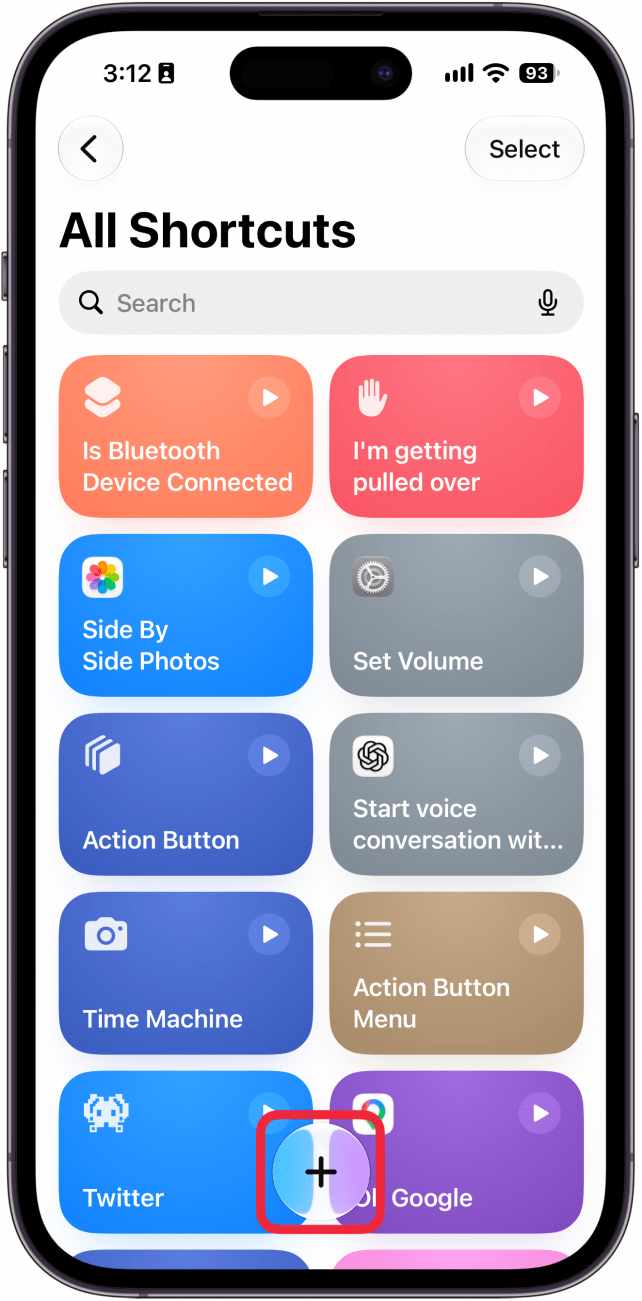
حالا که با ساخت میانبر آشنا شدید، میتوانید ایدههای دیگری را نیز امتحان کنید. در ادامه چند نمونه کاربردی را معرفی میکنیم.
۱. فعال کردن حالت کممصرف
یک Shortcut با عملکرد Set Low Power Mode بسازید و آن را به Back Tap اختصاص دهید. با اجرای آن میتوانید حالت ذخیره باتری را فعال کنید. برای روشن و خاموش کردن متناوب، باید وضعیت فعلی را بررسی کنید و از شرط If استفاده کنید.
۲. باز کردن سریع یک برنامه
با استفاده از Action مربوط به Open App میتوانید یک برنامه مانند Camera، Notes یا برنامه موردعلاقه خود را با دو یا سه ضربه اجرا کنید.
۳. باز کردن یک وبسایت مشخص
با استفاده از Action مربوط به URL و Open URLs میتوانید آدرس یک سایت را در Safari باز کنید. برای مثال میتوانید سایت الو اپل را به یک میانبر اختصاص دهید.
۴. ارسال موقعیت مکانی
میتوانید میانبری طراحی کنید که موقعیت فعلی شما را دریافت کند و صفحه ارسال آن را در برنامه پیامرسان یا Messages باز کند. ارسال نهایی ممکن است به تأیید شما نیاز داشته باشد.
۵. اجرای چند کار پشت سر هم
برای مثال میتوانید میانبری بسازید که ابتدا یک حالت Focus را فعال کند، سپس یک برنامه را باز کند و در مرحله بعد یک یادداشت جدید ایجاد کند. ترتیب Actionها در این نوع میانبر اهمیت دارد.
۱۰. بهترین تنظیمات Back Tap از نظر الو اپل
اگر نمیدانید کدام عملکرد را برای دو یا سه ضربه انتخاب کنید، ترکیبهای زیر میتوانند نقطه شروع خوبی باشند.
| نوع استفاده | Double Tap | Triple Tap |
|---|---|---|
| استفاده روزمره | Screenshot | Lock Screen |
| عکاسی و تولید محتوا | Screenshot | Shortcut دوربین |
| دسترسی سریع | Control Center | Spotlight |
| مطالعه | Screenshot | Reading Mode |
| استفاده حرفهای | Shortcut اول | Shortcut دوم |
از نظر الو اپل، ترکیب Screenshot و Lock Screen یکی از سادهترین انتخابها برای شروع است. پس از آشنایی با قابلیت Back Tap میتوانید سراغ میانبرهای اختصاصی بروید.
۱۱. اگر Back Tap آیفون کار نکرد چه کنیم؟
گاهی کاربران تنظیمات را فعال میکنند، اما با ضربه زدن به پشت گوشی هیچ اتفاقی نمیافتد. این مسئله لزوماً به معنی خرابی آیفون نیست.
۱. مدل و نسخه iOS را بررسی کنید
Back Tap روی آیفون 8 و مدلهای جدیدتر با iOS 14 یا نسخههای جدیدتر قابل استفاده است.
۲. محل ضربه زدن را تغییر دهید
ضربههای کوتاه و مشخص را روی قسمت پشتی گوشی، نزدیک مرکز بدنه و اطراف لوگوی اپل امتحان کنید. نیازی به ضربه محکم نیست.
۳. قاب گوشی را بررسی کنید
بعضی قابهای بسیار ضخیم یا چندلایه ممکن است تشخیص ضربهها را دشوارتر کنند. برای آزمایش میتوانید قاب را موقتاً جدا کنید.
۴. عملکرد انتخابشده را بررسی کنید
به مسیر Settings > Accessibility > Touch > Back Tap بروید و مطمئن شوید برای Double Tap یا Triple Tap یک عملکرد انتخاب شده است.
۵. یک عملکرد ساده را امتحان کنید
برای عیبیابی ابتدا Screenshot را برای Double Tap انتخاب کنید. اگر این عملکرد اجرا شد اما میانبر شما اجرا نشد، تنظیمات و مجوزهای Shortcut را بررسی کنید.
۶. آیفون را راهاندازی مجدد کنید
اگر مشکل همچنان وجود دارد، یک بار آیفون را Restart کنید و دوباره عملکرد Back Tap را آزمایش کنید.
۱۲. سؤالات متداول درباره Back Tap آیفون
آیا Back Tap فقط با دو ضربه کار میکند؟
خیر. شما میتوانید دو ضربه و سه ضربه را بهصورت مستقل تنظیم کنید و برای هرکدام عملکرد جداگانهای انتخاب کنید.
آیا برای استفاده از Back Tap باید برنامه نصب کنیم؟
خیر. عملکردهای آماده Back Tap در خود iOS وجود دارند. برای ساخت فرمانهای اختصاصی میتوانید از برنامه Shortcuts اپل استفاده کنید.
آیا میتوان با Back Tap آیفون را قفل کرد؟
بله. اگر گزینه Lock Screen در فهرست عملکردهای گوشی شما وجود دارد، میتوانید آن را برای Double Tap یا Triple Tap انتخاب کنید.
آیا میتوان با Back Tap چراغقوه را روشن کرد؟
بله. میتوانید یک Shortcut بسازید که عملکرد چراغقوه را اجرا کند و آن را به دو یا سه ضربه اختصاص دهید.
آیا Back Tap با قاب گوشی کار میکند؟
در بسیاری از موارد بله؛ اما قابهای ضخیم یا خاص ممکن است تشخیص ضربه را دشوارتر کنند. اگر عملکرد آن ضعیف است، بدون قاب هم آزمایش کنید.
آیا Back Tap در آیفونهای قدیمی وجود دارد؟
طبق راهنمای اپل، این قابلیت روی iPhone 8 و مدلهای جدیدتر با iOS 14 یا نسخههای بعدی در دسترس است.
آیا میتوان با Back Tap واتساپ یا تلگرام را باز کرد؟
بله. با ساخت یک Shortcut از نوع Open App میتوانید برنامه موردنظر را باز کنید و آن را به دو یا سه ضربه اختصاص دهید.
چطور Back Tap را غیرفعال کنیم؟
به مسیر Settings > Accessibility > Touch > Back Tap بروید، Double Tap یا Triple Tap را انتخاب کنید و گزینه None را بزنید.
آیا Back Tap بدون اینترنت کار میکند؟
عملکردهای داخلی مانند Screenshot و Lock Screen معمولاً بدون اینترنت قابل اجرا هستند؛ اما میانبرهایی که به اینترنت یا سرویس آنلاین نیاز دارند، به اتصال مناسب احتیاج خواهند داشت.
جمعبندی الو اپل؛ Back Tap یکی از کاربردیترین ترفندهای آیفون است
قابلیت Back Tap شاید در نگاه اول یک ویژگی کوچک در تنظیمات آیفون به نظر برسد، اما میتواند بسیاری از کارهای روزمره را سریعتر و سادهتر کند.
با دو یا سه ضربه پشت گوشی میتوانید اسکرینشات بگیرید، صفحه را قفل کنید، Control Center را باز کنید، به ابزارهای دسترسپذیری دسترسی داشته باشید یا حتی میانبرهای اختصاصی خود را اجرا کنید.
مهمترین مزیت این قابلیت، امکان شخصیسازی آن است. شما مجبور نیستید فقط از گزینههای آماده اپل استفاده کنید؛ با کمک برنامه Shortcuts میتوانید مجموعهای از فرمانهای دلخواه را بسازید و اجرای آنها را به Back Tap بسپارید.
در الو اپل تلاش میکنیم ترفندها و قابلیتهای کمترشناختهشده محصولات اپل را به زبان ساده و کاربردی آموزش دهیم تا بتوانید از امکانات آیفون خود بیشترین استفاده را ببرید.
منابع رسمی اپل
- Apple Support – Use Back Tap on your iPhone
- Apple iPhone User Guide – Tap the back of iPhone to perform actions or shortcuts
- Apple Shortcuts User Guide – Run shortcuts by tapping the back of your iPhone
- Apple – Accessibility Features
این مقاله توسط الو اپل تهیه و تنظیم شده است. نام گزینهها و فهرست عملکردهای قابل انتخاب ممکن است با توجه به نسخه iOS و زبان دستگاه متفاوت باشد.