 الو اپل
راهنمای کامل آپدیت آیفون در ایران؛ قبل از بهروزرسانی iOS این نکات را بخوانید
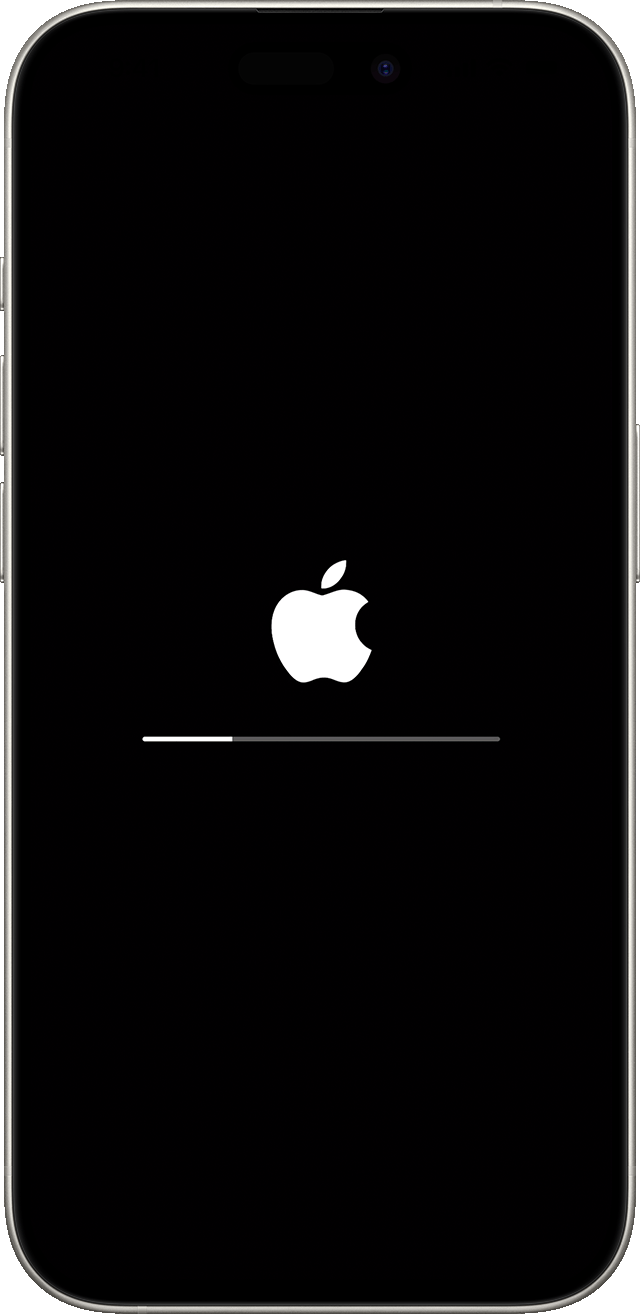
بهروزرسانی سیستمعامل آیفون فقط برای دسترسی به قابلیتهای جدید نیست. بسیاری از آپدیتها شامل اصلاح مشکلات نرمافزاری، بهبود امنیت، رفع باگها و بهینهسازی عملکرد دستگاه هستند.
تیم محتوای الو اپل این راهنما را آماده کرده تا بتوانید پیش از هر بهروزرسانی، وضعیت گوشی خود را بررسی کنید و با اطمینان بیشتری فرایند نصب را انجام دهید.
- ۱. قبل از آپدیت از اطلاعات آیفون بکاپ بگیرید
- ۲. فضای خالی موردنیاز برای آپدیت آیفون چقدر است؟
- ۳. آیفون را به Wi-Fi پایدار متصل کنید
- ۴. قبل از آپدیت، گوشی را به شارژر متصل کنید
- ۵. اهمیت Find My iPhone در ایران
- ۶. از Apple Account و رمز عبور خود مطمئن شوید
- ۷. سازگاری مدل آیفون با نسخه جدید iOS
- ۸. VPN و اتصال اینترنت را بررسی کنید
- ۹. هنگام نصب آپدیت چه کارهایی انجام ندهیم؟
- ۱۰. روش صحیح آپدیت آیفون
- ۱۱. آپدیت آیفون با کامپیوتر
- ۱۲. رفع خطاهای آپدیت آیفون
- ۱۳. بعد از آپدیت چه مواردی را بررسی کنیم؟
- سؤالات متداول
۱. قبل از آپدیت از اطلاعات آیفون بکاپ بگیرید
اولین و مهمترین توصیه الو اپل قبل از نصب هر نسخه جدید iOS، تهیه نسخه پشتیبان یا Backup از اطلاعات گوشی است.
هرچند در آپدیت معمولی iOS اطلاعات و تنظیمات آیفون باید حفظ شوند، اما احتمال بروز خطاهای نرمافزاری یا مشکلات پیشبینینشده وجود دارد.
برای تهیه بکاپ دو روش اصلی وجود دارد:
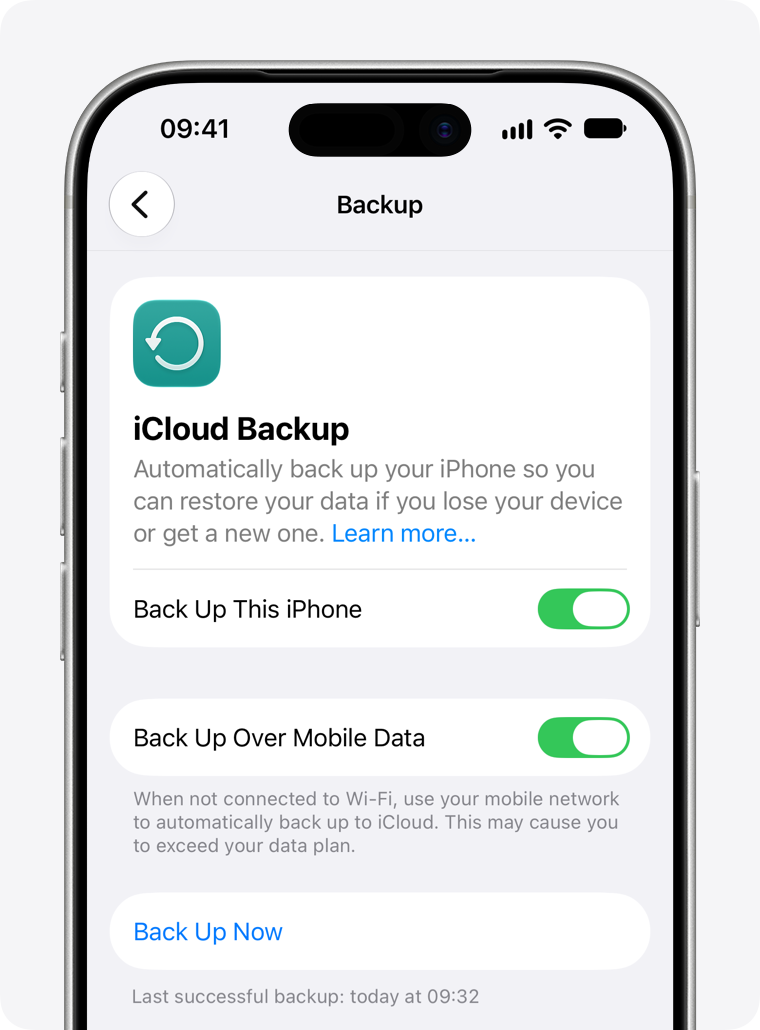
روش اول: بکاپ از طریق iCloud
- وارد Settings شوید.
- روی نام Apple Account خود در بالای صفحه بزنید.
- گزینه iCloud را انتخاب کنید.
- وارد بخش iCloud Backup شوید.
- گزینه Back Up This iPhone را فعال کنید.
- روی Back Up Now بزنید و تا پایان بکاپ منتظر بمانید.
روش دوم: بکاپ از طریق کامپیوتر
میتوانید آیفون را با کابل به کامپیوتر متصل کنید و از طریق Finder در مک یا برنامه Apple Devices در ویندوز نسخه پشتیبان تهیه کنید.
۲. فضای خالی موردنیاز برای آپدیت آیفون چقدر است؟
یکی از رایجترین دلایل ناموفق بودن بهروزرسانی آیفون، کمبود فضای ذخیرهسازی است.
برای دانلود و نصب نسخه جدید iOS، گوشی علاوه بر فضای فایل آپدیت به مقداری فضای موقت برای آمادهسازی، استخراج و نصب فایلها نیاز دارد.
پیشنهاد عملی الو اپل:
| فضای خالی | توصیه |
|---|---|
| کمتر از ۵ گیگابایت | بهتر است قبل از آپدیت فضا آزاد کنید. |
| ۵ تا ۱۰ گیگابایت | ممکن است برای بعضی آپدیتها کافی نباشد. |
| ۱۰ تا ۱۵ گیگابایت | فضای پیشنهادی برای آمادهسازی آپدیتهای بزرگ |
| بیشتر از ۱۵ گیگابایت | معمولاً فضای مناسبتری فراهم میکند. |
این اعداد پیشنهاد احتیاطی الو اپل هستند، نه حداقل رسمی و یکسان اعلامشده از سوی اپل. فضای موردنیاز واقعی به مدل آیفون و حجم آپدیت بستگی دارد.
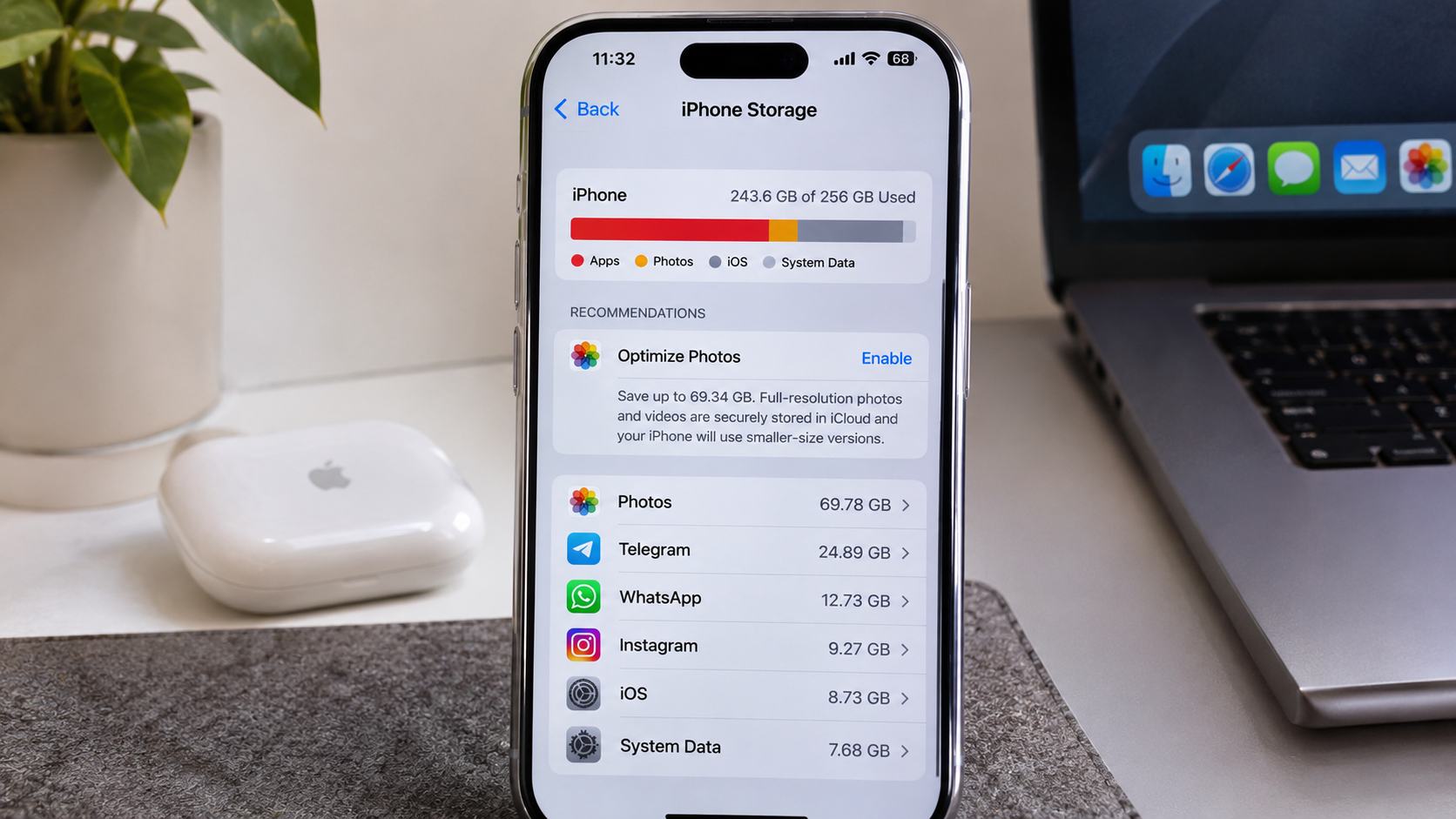
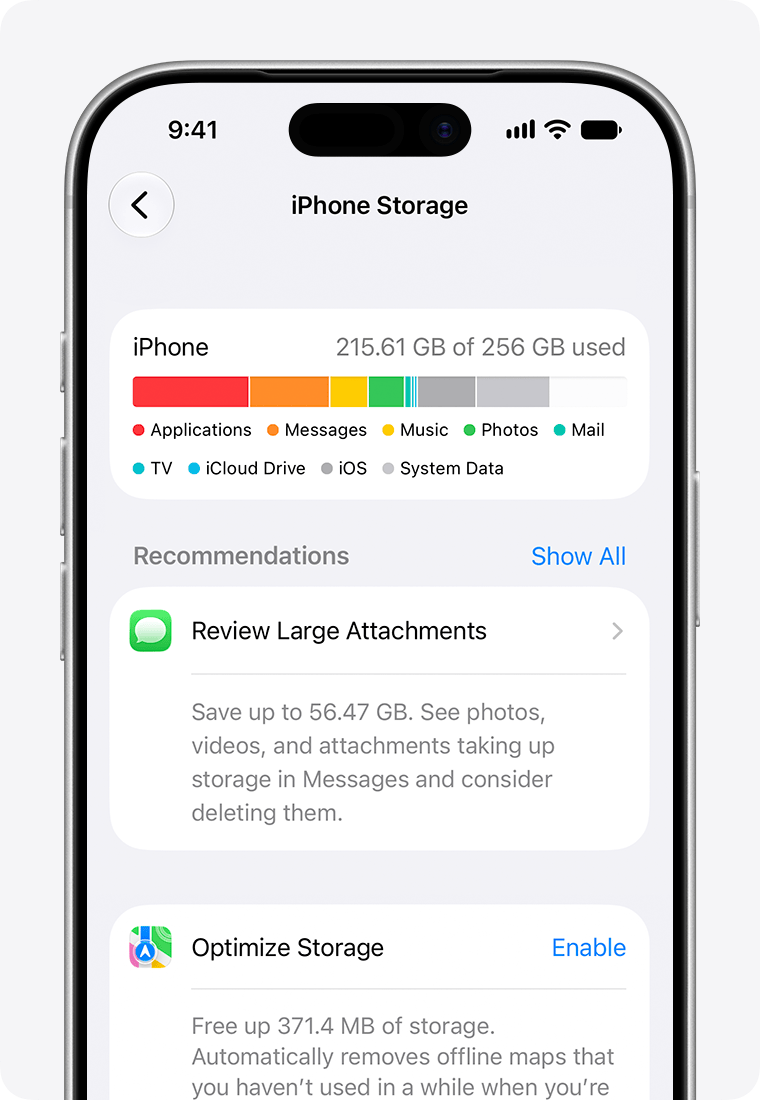
چگونه فضای خالی آیفون را بررسی کنیم؟
Settings > General > iPhone Storage
برای آزاد کردن حافظه میتوانید:
- ویدئوهای حجیم و تکراری را به کامپیوتر منتقل کنید.
- برنامههایی را که استفاده نمیکنید حذف یا Offload کنید.
- فایلهای دانلودشده غیرضروری را پاک کنید.
- پیوستهای حجیم پیامرسانها را بررسی کنید.
- فایلهای اضافی را از پوشه Downloads حذف کنید.
۳. آیفون را به Wi-Fi پایدار متصل کنید
برای دانلود آپدیت iOS بهتر است از یک شبکه Wi-Fi پایدار استفاده کنید. فایلهای بهروزرسانی ممکن است حجم زیادی داشته باشند و قطع شدن اینترنت میتواند باعث طولانی شدن فرایند یا بروز خطا شود.
قبل از شروع آپدیت این موارد را بررسی کنید:
- اتصال Wi-Fi قطع و وصل نشود.
- سرعت اینترنت برای دانلود فایل کافی باشد.
- چند دستگاه دیگر پهنای باند شبکه را بهشدت اشغال نکنند.
- اگر مودم یا اینترنت مشکل دارد، ابتدا اتصال را پایدار کنید.
- در صورت بروز خطای اتصال به سرور، شبکه دیگری را نیز امتحان کنید.
۴. قبل از آپدیت، گوشی را به شارژر متصل کنید
یکی از کارهای مهم قبل از نصب iOS، اطمینان از کافی بودن شارژ باتری است.
بهتر است هنگام دانلود و بهخصوص زمان نصب آپدیت، آیفون به شارژر متصل باشد. اگر در میانه نصب، باتری دستگاه تمام شود، ممکن است فرایند بهروزرسانی با مشکل مواجه شود.
- از شارژر و کابل سالم و استاندارد استفاده کنید.
- در طول نصب، کابل شارژ را جدا نکنید.
- گوشی را در محیط خنک و دارای تهویه قرار دهید.
- از قرار دادن گوشی زیر بالش یا روی سطوحی که گرما را نگه میدارند خودداری کنید.
توصیه الو اپل این است که پیش از شروع آپدیت، شارژ گوشی را بررسی کنید و در تمام مراحل نصب، دستگاه به شارژر متصل باشد.
۵. اهمیت Find My iPhone در ایران؛ قبل از آپدیت این نکته را جدی بگیرید
یکی از مهمترین موضوعاتی که تیم الو اپل به کاربران آیفون در ایران توصیه میکند به آن توجه داشته باشند، وضعیت قابلیت Find My iPhone است.
قابلیت Find My برای پیدا کردن آیفون گمشده یا سرقتشده طراحی شده است و با قابلیت امنیتی Activation Lock ارتباط مستقیم دارد. این قابلیت در شرایط عادی امنیت دستگاه را افزایش میدهد، اما محدودیتهای دسترسی به سرویسهای اپل در ایران میتواند در بعضی فرایندهای بازیابی، فعالسازی یا تعمیر نرمافزاری مشکلاتی ایجاد کند.
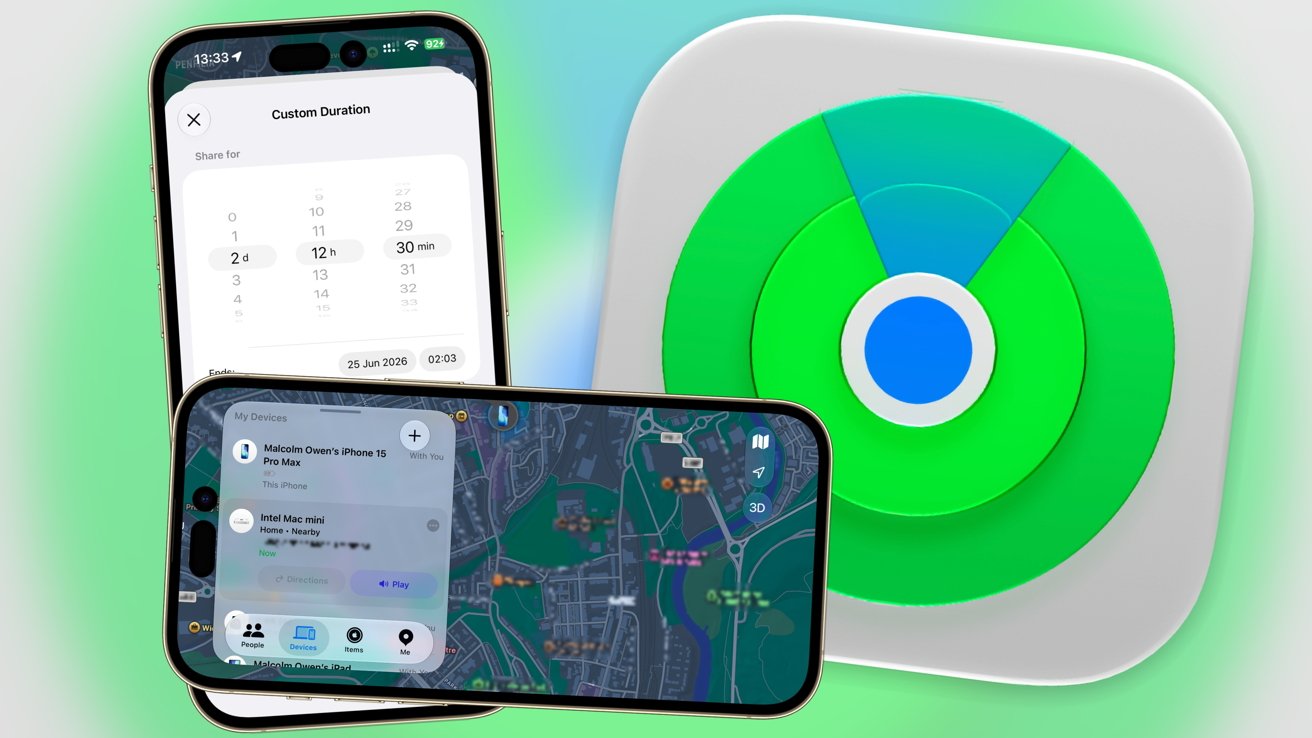
چگونه Find My iPhone را بررسی و غیرفعال کنیم؟
برای مشاهده وضعیت این قابلیت، مسیر زیر را دنبال کنید:
Settings > Apple Account > Find My > Find My iPhone
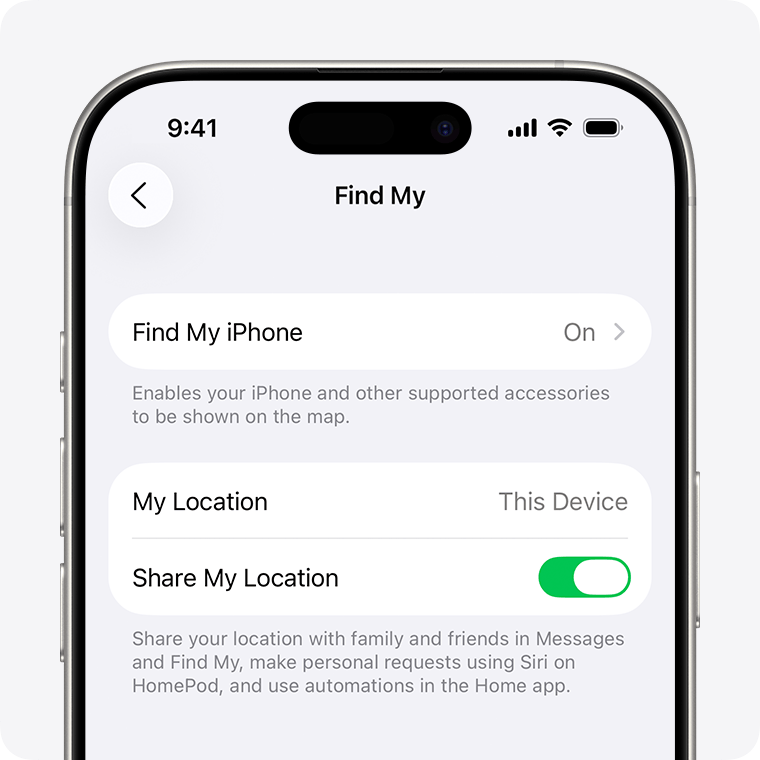
در این قسمت میتوانید وضعیت Find My iPhone را مشاهده کنید. برای غیرفعال کردن آن، وارد بخش Find My iPhone شوید و گزینه مربوطه را خاموش کنید. ممکن است سیستم رمز عبور Apple Account را درخواست کند.
پیش از انجام این کار مطمئن شوید رمز حساب اپل خود را در اختیار دارید و به روش تأیید هویت آن دسترسی دارید.
چرا الو اپل روی بررسی Find My تأکید میکند؟
در ایران به دلیل محدودیتهای دسترسی به برخی سرویسهای اپل، مشکلات مربوط به حساب کاربری، تأیید هویت و Activation Lock میتواند برای کاربران دردسرساز شود.
به همین دلیل، تیم الو اپل توصیه میکند قبل از هرگونه عملیات نرمافزاری مهم، وضعیت این قابلیت را بررسی کنید و بدون آگاهی از شرایط حساب کاربری، اقدام به ریستور یا بازیابی دستگاه نکنید.
برای آشنایی بیشتر با قابلیت Find My و نحوه مدیریت دستگاهها میتوانید راهنمای رسمی اپل را مطالعه کنید:
راهنمای رسمی Find My در وبسایت Apple
الو اپل پیشنهاد میکند کاربران ایرانی قبل از هرگونه تغییر نرمافزاری مهم، شرایط حساب اپل، وضعیت Find My و روش بهروزرسانی دستگاه را بررسی کنند.
۶. از Apple Account و رمز عبور خود مطمئن شوید
قبل از آپدیت بهتر است مطمئن شوید به Apple Account خود دسترسی دارید و رمز عبور آن را میدانید.
آپدیت معمولی معمولاً به وارد کردن رمز Apple Account نیاز ندارد، اما در بعضی فرایندهای بازیابی یا تغییرات امنیتی ممکن است به اطلاعات حساب نیاز پیدا کنید.
- رمز عبور Apple Account را بدانید.
- به شماره تلفن یا روش تأیید هویت حساب دسترسی داشته باشید.
- اطلاعات حساب را در محل امن نگهداری کنید.
- مطمئن شوید به حساب متصلشده به دستگاه دسترسی دارید.
۷. سازگاری مدل آیفون با نسخه جدید iOS را بررسی کنید
تمام مدلهای آیفون از تمام نسخههای iOS پشتیبانی نمیکنند. پیش از دانلود، بررسی کنید که مدل دستگاه شما در فهرست مدلهای سازگار با نسخه جدید قرار داشته باشد.
Settings > General > About
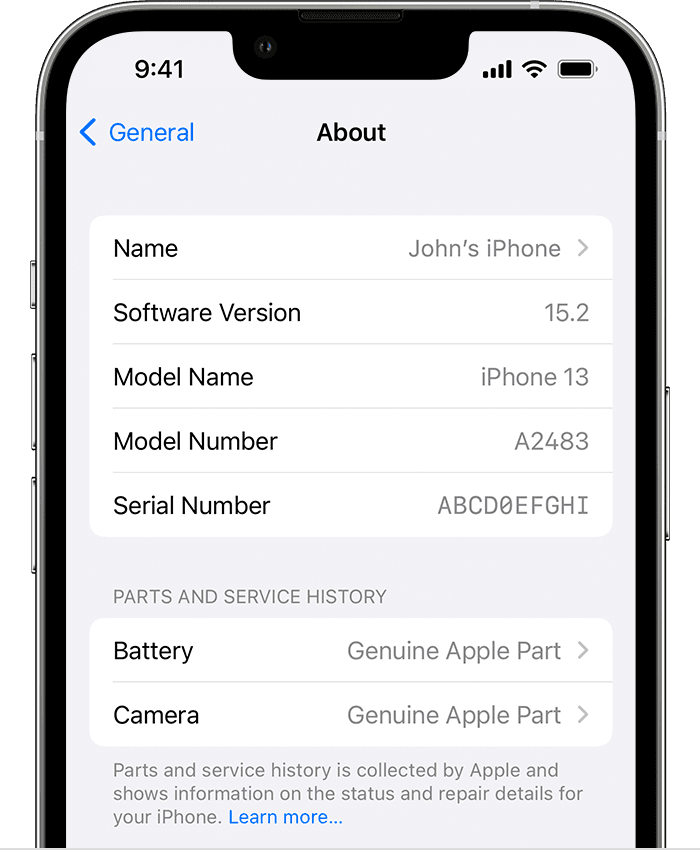
در این قسمت میتوانید نام مدل و نسخه فعلی سیستمعامل را مشاهده کنید.
برای بررسی سازگاری و اطلاعات نسخههای جدید از صفحه رسمی اپل استفاده کنید:
مشاهده اطلاعات رسمی iOS در وبسایت اپل
۸. VPN و اتصال اینترنت را بررسی کنید
گاهی کاربران هنگام بررسی یا دانلود آپدیت با پیامهایی مانند Unable to Check for Update یا Unable to Download مواجه میشوند.
این خطاها میتوانند دلایل مختلفی داشته باشند؛ از جمله اختلال اینترنت، مشکل ارتباط با سرور بهروزرسانی، کمبود حافظه یا ناسازگاری موقت شبکه.
در چنین شرایطی بهتر است:
- اتصال Wi-Fi را یک بار قطع و دوباره وصل کنید.
- در صورت امکان شبکه اینترنت دیگری را امتحان کنید.
- تنظیمات VPN و Proxy را بررسی کنید.
- از پایدار بودن اینترنت مطمئن شوید.
- در صورت ادامه مشکل، روش بهروزرسانی با کامپیوتر را بررسی کنید.
روشن یا خاموش بودن VPN یک قانون ثابت برای همه شبکهها نیست. اگر اتصال شما به سرورهای اپل برقرار نمیشود، ابتدا وضعیت شبکه را بررسی کنید.
توصیه الو اپل این است که از تغییرات متعدد و بیدلیل در تنظیمات اینترنت خودداری کنید.
۹. هنگام نصب آپدیت چه کارهایی انجام ندهیم؟
بعد از شروع نصب، بهتر است اجازه دهید گوشی فرایند بهروزرسانی را کامل کند.
- گوشی را بهصورت اجباری خاموش نکنید.
- در زمان نصب، کابل شارژ را جدا نکنید.
- اتصال اینترنت را هنگام دانلود قطع نکنید.
- دکمههای گوشی را بدون دلیل فشار ندهید.
- اگر نوار پیشرفت برای مدتی ثابت ماند، فوراً تصور نکنید گوشی خراب شده است.
- در زمان نصب، از انجام کارهای سنگین و غیرضروری خودداری کنید.
مدتزمان نصب به مدل آیفون، حجم آپدیت، سرعت اینترنت و شرایط دستگاه بستگی دارد.
۱۰. روش صحیح آپدیت آیفون از طریق تنظیمات
اگر تمام مراحل آمادهسازی را انجام دادهاید، میتوانید بهروزرسانی را از طریق خود گوشی انجام دهید.
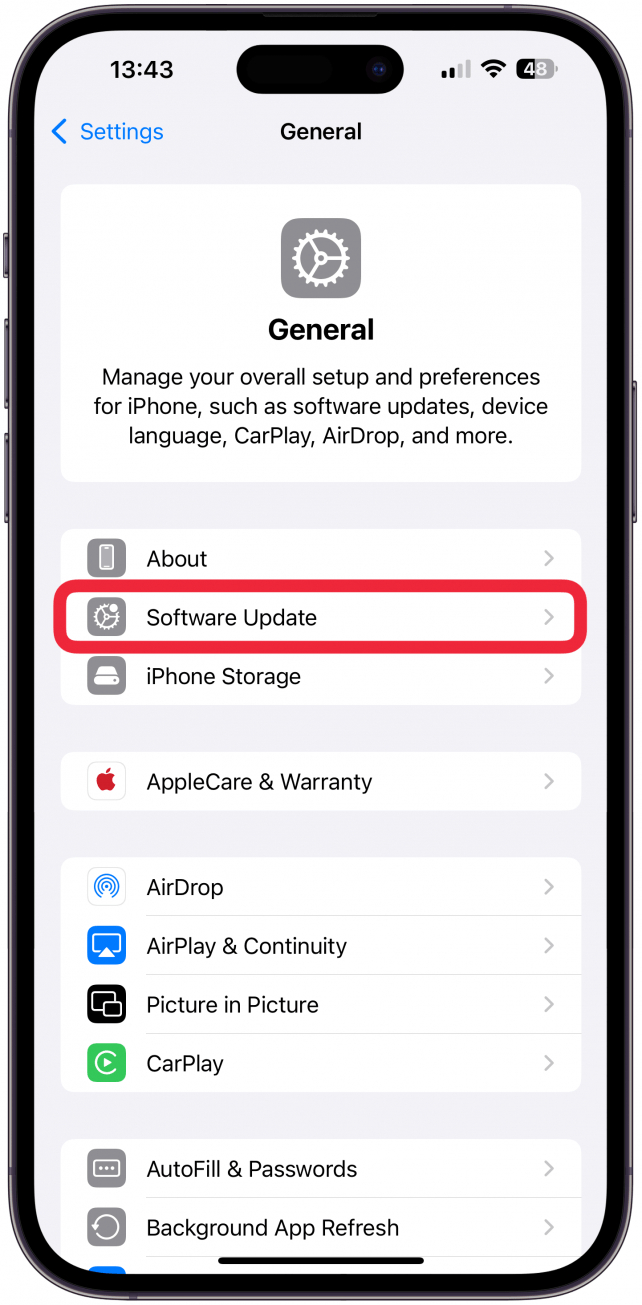
مراحل آپدیت آیفون
- ابتدا از اطلاعات مهم خود بکاپ بگیرید.
- آیفون را به یک شبکه Wi-Fi پایدار متصل کنید.
- گوشی را به شارژر متصل کنید.
- وارد Settings شوید.
- گزینه General را انتخاب کنید.
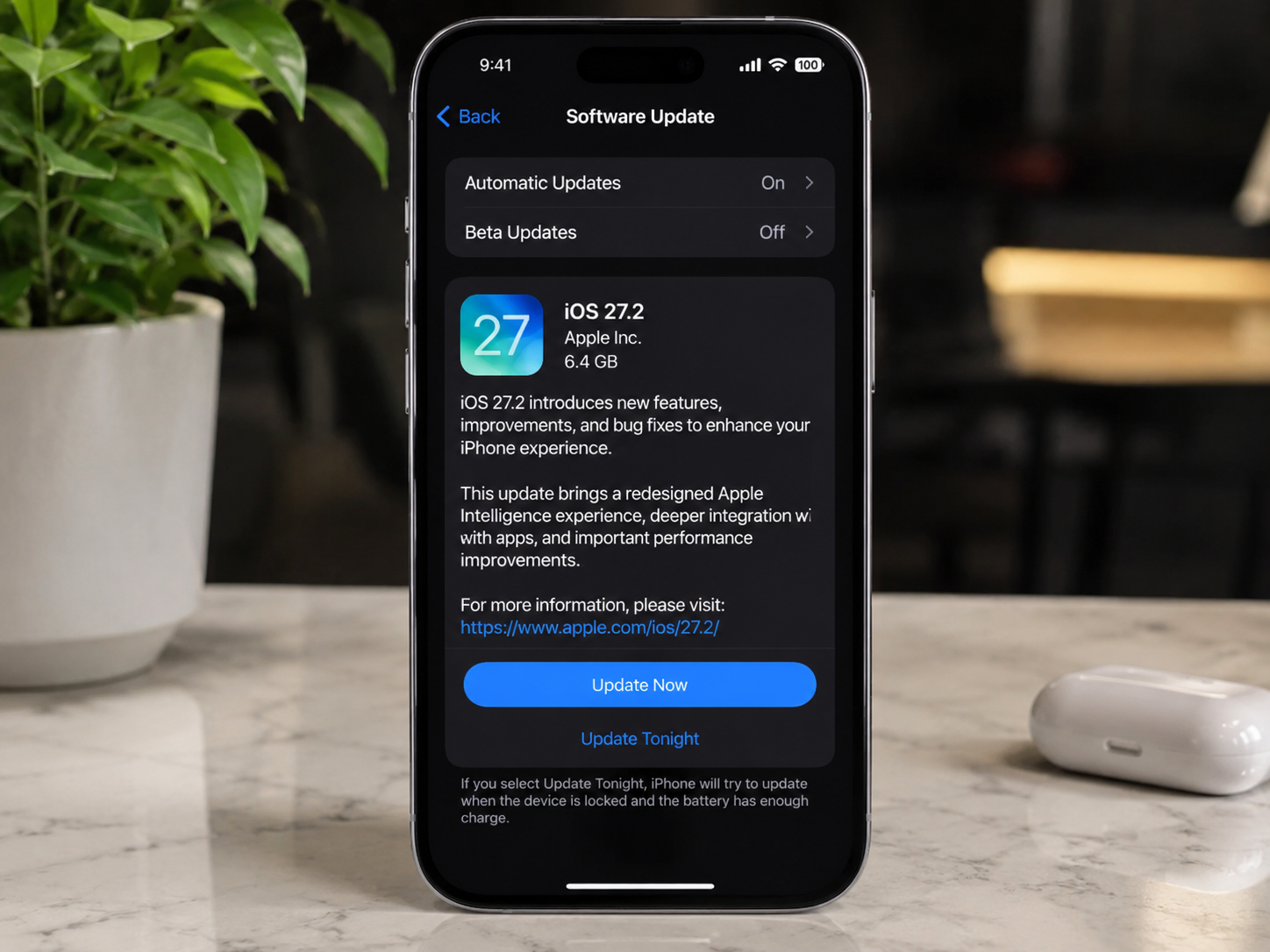
- روی Software Update بزنید.
- منتظر بمانید تا نسخههای قابل دریافت بررسی شوند.
- در صورت نمایش آپدیت، گزینه Download and Install را انتخاب کنید.
- در صورت درخواست، رمز عبور گوشی را وارد کنید.
- تا پایان دانلود و نصب منتظر بمانید.
پس از پایان فرایند، گوشی مجدداً راهاندازی میشود و میتوانید از نسخه جدید iOS استفاده کنید.
۱۱. آپدیت آیفون با کامپیوتر چه زمانی مناسب است؟
اگر از طریق خود گوشی امکان دانلود یا نصب آپدیت وجود ندارد، میتوانید از کامپیوتر استفاده کنید.
آپدیت با مک
- آیفون را با کابل به مک متصل کنید.
- برنامه Finder را باز کنید.
- از ستون کناری، آیفون خود را انتخاب کنید.
- وارد بخش General شوید.
- روی Check for Update کلیک کنید.
- در صورت نمایش نسخه جدید، Download and Update را انتخاب کنید.
آپدیت با ویندوز
- برنامه Apple Devices را روی ویندوز نصب و بهروز کنید.
- آیفون را با کابل به کامپیوتر متصل کنید.
- در صورت درخواست، گزینه Trust This Computer را تأیید کنید.
- دستگاه را در برنامه Apple Devices انتخاب کنید.
- گزینه Check for Update را انتخاب کنید.
- در صورت وجود نسخه جدید، گزینه Update را بزنید.
۱۲. اگر آپدیت آیفون با خطا مواجه شد چه کنیم؟
اگر هنگام بهروزرسانی با خطا مواجه شدید، بهتر است ابتدا پیام نمایشدادهشده را دقیق بررسی کنید. هر خطایی دلیل و راهحل متفاوتی دارد.
| پیام یا مشکل | اقدام پیشنهادی |
|---|---|
| Unable to Check for Update | اتصال اینترنت و دسترسی به سرور آپدیت را بررسی کنید. |
| Unable to Download | فضای خالی و پایداری Wi-Fi را بررسی کنید. |
| Not Enough Storage | فضای ذخیرهسازی را آزاد کنید. |
| Update Requested | ممکن است لازم باشد برای شروع دانلود منتظر بمانید. |
| Update Paused | اتصال اینترنت و شارژ دستگاه را بررسی کنید. |
| نصب طولانی شده است | در صورت نمایش نوار پیشرفت، برای تکمیل فرایند صبر کنید. |
اگر مشکل ادامه داشت، میتوانید فایل آپدیت دانلودشده را از بخش iPhone Storage بررسی و در صورت نیاز حذف کنید و دوباره از مسیر Software Update اقدام کنید.
اگر گوشی وارد صفحه Recovery Mode شده یا روی لوگوی اپل متوقف شده است، قبل از انتخاب گزینه Restore بهتر است وضعیت دستگاه توسط فرد متخصص بررسی شود.
در صورت مشاهده خطاهای مرتبط با Apple Account یا Activation Lock، پیش از هر اقدامی با پشتیبانی تخصصی مشورت کنید.
۱۳. بعد از آپدیت آیفون چه مواردی را بررسی کنیم؟
پس از نصب نسخه جدید iOS، بهتر است چند مورد را بررسی کنید تا مطمئن شوید همهچیز بهدرستی کار میکند.
- نسخه نصبشده را از Settings > General > About بررسی کنید.
- اتصال Wi-Fi و اینترنت موبایل را آزمایش کنید.
- برقراری تماس و ارسال پیام را بررسی کنید.
- عملکرد دوربین و برنامههای پرکاربرد را امتحان کنید.
- وضعیت باتری و مصرف برنامهها را بررسی کنید.
- مطمئن شوید اطلاعات و فایلهای مهم شما در دسترس هستند.
- وضعیت Find My iPhone را متناسب با شرایط امنیتی و دسترسی خود بررسی کنید.
گاهی بعد از نصب نسخه جدید iOS، ممکن است مصرف باتری برای مدتی بیشتر از حالت معمول باشد. این موضوع میتواند به دلیل انجام پردازشهای پسزمینه و مرتبسازی اطلاعات باشد.
توصیه الو اپل این است که بعد از نصب آپدیت، عملکرد گوشی را بررسی کنید و برای قضاوت درباره مصرف باتری چند روز به دستگاه فرصت دهید.
سؤالات متداول درباره آپدیت آیفون
قبل از آپدیت آیفون چند گیگابایت حافظه خالی لازم است؟
عدد ثابتی برای تمام مدلها و نسخههای iOS وجود ندارد. بهعنوان پیشنهاد احتیاطی، بهتر است برای آپدیتهای بزرگ حدود ۱۰ تا ۱۵ گیگابایت فضای خالی داشته باشید.
آیا قبل از آپدیت آیفون در ایران باید Find My را خاموش کنیم؟
برای آپدیت عادی از طریق Settings خاموش کردن Find My الزام رسمی اپل نیست. با این حال، الو اپل توصیه میکند کاربران ایرانی قبل از عملیات نرمافزاری مهم، بهخصوص ریستور و بازیابی دستگاه، وضعیت Find My و دسترسی به Apple Account خود را بررسی کنند. اگر روش انتخابی به خاموش بودن آن نیاز دارد، ابتدا از پیامدهای امنیتی این کار آگاه شوید.
آیا خاموش بودن Find My باعث حذف Activation Lock میشود؟
بله. با خاموش کردن Find My iPhone، قابلیت Activation Lock نیز غیرفعال میشود. به همین دلیل این کار باید با آگاهی از کاهش امنیت دستگاه انجام شود.
آیا برای آپدیت آیفون حتماً باید به Wi-Fi متصل باشیم؟
برای بهروزرسانی بیسیم، اتصال Wi-Fi پایدار توصیه میشود و بعضی آپدیتها به شبکه Wi-Fi نیاز دارند. در روش کامپیوتری، دانلود و نصب از طریق کامپیوتر انجام میشود.
آیا هنگام آپدیت باید آیفون به شارژر متصل باشد؟
بهتر است بله. اتصال به شارژر از خاموش شدن دستگاه به دلیل تمام شدن باتری در زمان نصب جلوگیری میکند.
آیا آپدیت آیفون اطلاعات گوشی را پاک میکند؟
در آپدیت معمولی iOS، اطلاعات و تنظیمات دستگاه باید حفظ شوند؛ اما همیشه قبل از شروع از اطلاعات مهم خود بکاپ تهیه کنید. گزینه Restore با Update متفاوت است و میتواند اطلاعات را پاک کند.
اگر بعد از آپدیت باتری سریعتر خالی شد چه کنیم؟
در روزهای ابتدایی ممکن است فعالیتهای پسزمینه باعث مصرف بیشتر باتری شوند. چند روز صبر کنید، سپس از بخش Settings > Battery مصرف برنامهها را بررسی کنید.
آیا میتوان بدون کامپیوتر آیفون را آپدیت کرد؟
بله. در صورتی که دستگاه سازگار باشد و اینترنت و فضای کافی داشته باشد، میتوانید از مسیر Settings > General > Software Update مستقیماً گوشی را بهروزرسانی کنید.
اگر آپدیت آیفون در ایران دانلود نشد چه کار کنیم؟
ابتدا اتصال اینترنت و Wi-Fi را بررسی کنید. در صورت ادامه مشکل، شبکه دیگری را امتحان کنید یا از روش آپدیت با کامپیوتر استفاده کنید. علت خطا میتواند متفاوت باشد و نباید بدون بررسی آن را به یک عامل مشخص نسبت داد.
جمعبندی الو اپل؛ قبل از آپدیت آیفون این چکلیست را بررسی کنید
آپدیت کردن آیفون کار پیچیدهای نیست، اما آمادهسازی صحیح دستگاه میتواند احتمال بروز مشکل را کاهش دهد. بهخصوص اگر در ایران از آیفون استفاده میکنید، بهتر است قبل از شروع دانلود و نصب، شرایط اینترنت، وضعیت حساب اپل و تنظیمات امنیتی دستگاه را بررسی کنید.
- از اطلاعات مهم گوشی بکاپ گرفتهام.
- فضای خالی کافی در حافظه دارم.
- آیفون به Wi-Fi پایدار متصل است.
- گوشی به شارژر متصل است.
- مدل آیفون من از نسخه جدید iOS پشتیبانی میکند.
- رمز عبور گوشی و اطلاعات Apple Account خود را میدانم.
- وضعیت VPN و اتصال اینترنت را بررسی کردهام.
- وضعیت Find My iPhone را با توجه به روش آپدیت و شرایط ایران بررسی کردهام.
- از تفاوت Update و Restore اطلاع دارم.
در الو اپل تلاش میکنیم راهنماهای کاربردی و قابل اعتماد درباره محصولات اپل در اختیار کاربران قرار دهیم.
پیشنهاد تیم الو اپل این است که پیش از نصب هر نسخه جدید iOS، تمام مراحل این راهنما را بررسی کنید تا با آمادگی بیشتری آیفون خود را بهروزرسانی کنید.
اگر هنگام آپدیت آیفون با خطا مواجه شدید، بهتر است پیش از انتخاب گزینههایی مانند Restore یا انجام تغییرات مهم در تنظیمات دستگاه، علت مشکل را بهدرستی بررسی کنید.
منابع و راهنماهای رسمی اپل
برای مطالعه بیشتر و بررسی دستورالعملهای رسمی، میتوانید از منابع زیر استفاده کنید:
- اگر آیفون یا آیپد شما بهروزرسانی نمیشود
- راهنمای بهروزرسانی iOS در آیفون
- بهروزرسانی آیفون از طریق Finder
- راهنمای مشکلات Update و Restore آیفون
- راهنمای رسمی مدیریت Find My
این مقاله توسط تیم محتوای الو اپل تهیه شده است. مراحل و گزینههای قابل مشاهده ممکن است با توجه به مدل آیفون و نسخه سیستمعامل متفاوت باشند. فضای پیشنهادی حافظه در این مقاله توصیه احتیاطی است و حداقل رسمی اعلامشده از سوی اپل محسوب نمیشود.